
Een betonnen polyprofiel maken
Een polyprofiel kan rechte en gebogen segmenten bevatten.
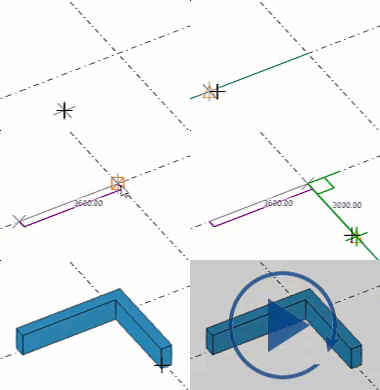
-
Klik met de middelste muisknop.
Tekla Structures maakt de ligger tussen de aangewezen punten met de eigenschappen Betonbalk in het eigenschappenvenster. U kunt geen gesloten polyprofiel maken.
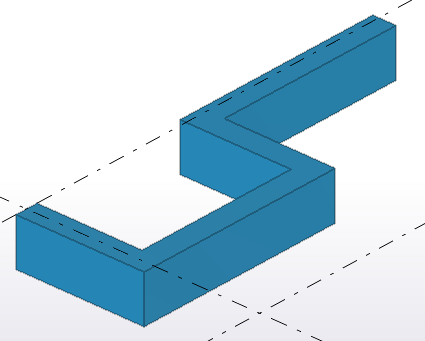
-
Als u gebogen segmenten wilt maken, moet u de hoeken van het polyprofiel afwerken.
Bijvoorbeeld:
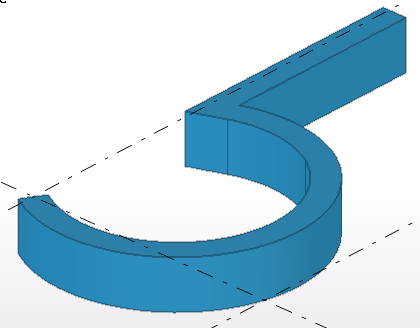
Eigenschappen van betonnen polyprofiel wijzigen
- Als het eigenschappenvenster niet is geopend, dubbelklikt u op het polyprofiel om de eigenschappen Betonbalk te openen.
- Wijzig indien nodig de eigenschappen.
- Klik op Wijzigen.
Eigenschappen betonbalk
Gebruik de eigenschappen Betonbalk in het eigenschappenvenster om de eigenschappen van een betonbalk of polyprofiel weer te geven en te wijzigen. Als u de eigenschappen wilt openen, dubbelklikt u op het polyprofiel. De bestandsextensie van een eigenschappenbestand van een betonbalk is *.cbm.
Als u de opmaak van het eigenschappenvenster hebt aangepast, kan de lijst met eigenschappen verschillen.
|
Instelling |
Beschrijving |
|---|---|
|
Algemeen |
|
|
Naam |
Door de gebruiker te definiëren naam van een ligger. De naam mag maximaal 61 tekens bevatten. Tekla Structures gebruikt onderdeelnamen in lijsten en in de Documentmanager, en om onderdelen van hetzelfde type te identificeren. |
|
Profiel |
Profiel van de ligger. |
|
Kwaliteit |
Materiaal van de ligger. |
|
Afwerking |
Het type afwerking. De afwerking kan door de gebruiker worden gedefinieerd. De afwerking beschrijft hoe het oppervlak van het onderdeel is behandeld. |
|
Klasse |
Wordt gebruikt om liggers te groeperen. U kunt bijvoorbeeld onderdelen van verschillende klassen in verschillende kleuren weergeven. |
|
Positie |
|
|
Op vlak |
De positie van de ligger op het werkvlak, relatief ten opzichte van de referentielijn van de ligger. |
|
Rotatie |
Rotatie van de ligger rond zijn as op het werkvlak. |
|
In diepte |
Positiediepte van de ligger. De positie staat altijd loodrecht op het werkvlak. |
|
Einde offset |
|
|
Dx |
Wijzig de lengte van de ligger door het eindpunt van de ligger langs de referentielijn van de ligger te verplaatsen. |
|
Dy |
Verplaats het liggeruiteinde loodrecht op de referentielijn van de ligger. |
|
Dz |
Verplaats het liggeruiteinde in de z-richting van het werkvlak. |
|
Getoogde ligger |
|
|
Vlak |
Krommingsvlak. |
|
Radius |
Radius van de getoogde ligger. |
|
Aantal segmenten |
Aantal segmenten dat Tekla Structures gebruikt voor het tekenen van de gebogen ligger. |
|
Betonelement |
|
|
Nummering betonelement |
Onderdeelprefix en startnummer voor het positienummer van het onderdeel. |
|
Betonelement |
Geef aan of de kolom prefab of insitu is. |
|
Stortfase |
Stortfase van de insitu-onderdelen. Wordt gebruikt om stortobjecten van elkaar te scheiden. |
|
Vervorming |
|
|
Torderen |
Hiermee tordeert u liggers met vervormingshoeken. |
|
Voortoog |
Wordt gebruikt voor het voortogen van de liggers. |
|
Inkorten |
Wordt gebruikt voor het inkorten van liggers in het model. De werkelijke lengte van de ligger is in de tekening afgenomen. |
|
Betondekkingen voor stavensets |
|
|
Coördinatensysteem |
Selecteer of de dikte van de betonnen dekking van de stavensets in het onderdeel in het globale coördinatensysteem of in het lokale coördinatensysteem van het onderdeel wordt gedefinieerd. De standaardwaarden voor globale en lokale dekkingsdikte worden in het dialoogvenster Opties gedefinieerd. Als u de lege optie selecteert, gebruikt Tekla Structures de globale waarden. |
|
Boven, Onder, Zijden, Voor , Achter, Start, Eind |
Als u globale of lokale standaardwaarden in het dialoogvenster Opties wilt overschrijven, definieert u de dekkingsdikte op elk vereist onderdeelvlak. |
|
IFC export |
|
|
IFC entiteit |
Selecteer voor IFC-export het IFC-entiteitstype en het subtype van het onderdeel. De beschikbare subtypen zijn afhankelijk van de geselecteerde IFC-entiteit. U kunt het subtype van de IFC4 onder de vooraf gedefinieerde opties selecteren of u kunt USERDEFINED selecteren en dan een tekst invoeren in Door de gebruiker gedefinieerd type (IFC4). |
|
Subtype (IFC4) |
|
|
Door de gebruiker gedefinieerd type (IFC4) |
|
|
Meer |
|
|
Gebruikersattributen |
Klik op de knop Gebruikersattributen om de gebruikersattributen (UDA's) van het onderdeel te openen. Gebruikersattributen geven extra informatie over het onderdeel. |