
Создание в объектах вырезов по линии, многоугольнику или детали
Для создания формы детали в модели используются вырезы по линии, многоугольнику или детали. Если требуется изменить длину детали, не используйте вырезы, а лучше перемещайте ручки деталей или применяйте прямое изменение.
Ограничения
-
Не используйте разрезы, чтобы разрезать деталь на две части. Нумерация, списки материалов и чертежи будут рассматривать деталь как одну, а не как две отдельные детали.
-
Не используйте разрезы для укорачивания стальных деталей, потому что разрезы не учитываются в параметре LENGTH_GROSS, который часто используется в списках стальных материалов.
Срезы по линии
Срезы по линии позволяют придать нужную форму балке или колонне либо обрезать пластину, перекрытие, элемент или набор арматуры.
Срез по линии создает перпендикулярную плоскости вида прямую линию разреза между двумя указанными точками, проходящую через две эти точки.
Используйте срезы по линии, чтобы отрезать торец или боковую часть детали. Например, сделайте деталь уже или срежьте угол с торца балки. На одном конце детали может быть несколько вырезов.
Прежде чем начать, убедитесь, что работаете с подходящей плоскостью вида. Это облегчит указание точек для линии разреза.
-
Во многих случаях можно создать вид с подходящей плоскостью вида с помощью команды . Команда создает виды, у которых есть плоскости вида вдоль основных осей (X, Y, Z) выбранной детали.
-
Если нужна плоскость вида, расположенная под другим углом не вдоль оси детали, можно сначала определить рабочую плоскость, а затем использовать команду . Также можно использовать компонент Объемный разрез из каталога Приложения и компоненты.
Срезание объектов по линии
-
На вкладке Правка выберите Срез по линии.
-
Выберите объект, в котором вы хотите создать вырез.
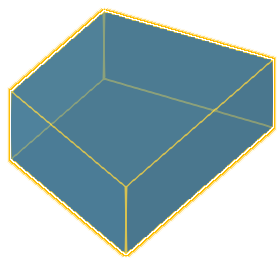
-
Укажите первую точку линии реза.
-
Укажите вторую точку линии реза.
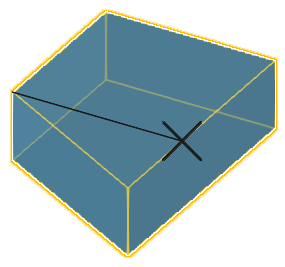
-
Укажите сторону, которую нужно удалить.
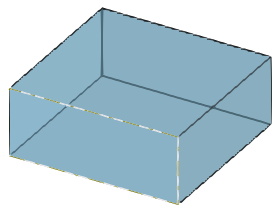
Tekla Structures отображает вырез в виде штрихпунктирных линий.
При необходимости можно скрыть вырезы.
Вырезы по многоугольнику
Используйте вырез по многоугольнику, чтобы разрезать деталь или набор арматуры, с помощью замкнутого многоугольника, перпендикулярного плоскости, заданной точками.
Прежде чем начать, убедитесь, что работаете с подходящей плоскостью вида. Это облегчит указание точек для многоугольной формы.
Во многих случаях можно создать вид с подходящей плоскостью вида с помощью команды , создающей виды, у которых есть плоскости вида вдоль основных осей (X, Y, Z) выбранной детали.
Создание в объектах вырезов по многоугольнику
-
На вкладке Правка выберите Вырез по многоугольнику.
-
Выберите объект, в котором вы хотите создать вырез.
-
Укажите точки для задания секущего многоугольника.
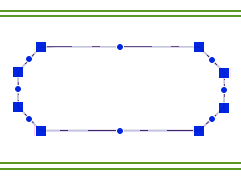
При построении многоугольника не располагайте кромки резов точно на кромках вырезаемой детали, так как может быть непонятно, нужно ли обрезать кромку.
Глубина выреза вычисляется автоматически по размерам объекта, который требуется обрезать. Команда автоматически продлевает вырез так, чтобы он слегка (3 мм) выходил за грань детали в глубину.
-
Щелкните средней кнопкой мыши, чтобы замкнуть многоугольник и создать вырез.
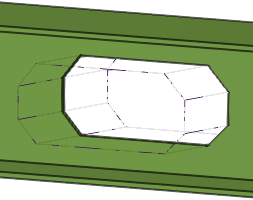
Tekla Structures отображает вырез в виде штрихпунктирных линий. При необходимости можно скрыть вырезы.
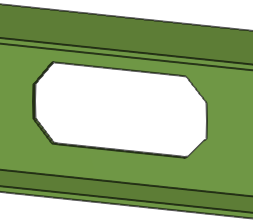
Если требуется изменить форму выреза, используйте ручки или прямое изменение детали, чтобы добавить или удалить точки либо переместить кромку.
Можно добавить фаски к углам выреза по многоугольнику, чтобы точно отрегулировать форму. Фаски не влияют на файлы ЧПУ.
У вырезов по многоугольнику есть свойства, которые можно изменить на панели свойств.
Вырезы по детали
Обрежьте деталь или набор арматуры с помощью другой детали.
Можно также создавать вырезы в деталях, в которых уже есть вырезы. Это удобно делать, например для создания вырезов более сложной формы.
Создание в объектах вырезов по детали
-
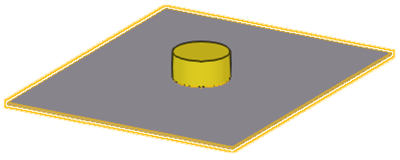
При отсутствии детали, по которой будет производиться обрезка, создайте вырезающую деталь и разместите ее так, чтобы она проходила через деталь, в которой нужно создать вырез.
Не располагайте режущую деталь так, чтобы ее кромки или вершины резов точно совпадали с кромками или вершинами разрезаемой детали. Иначе может быть непонятно, что нужно отрезать.
-
На вкладке Правка выберите Вырез по детали.
-
Выберите объект, в котором вы хотите создать вырез.
-
Выберите режущую деталь.
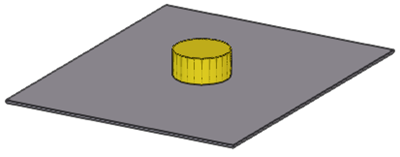
При использовании режущей детали Tekla Structures создает вырез в выбранном объекте. Создание выреза по детали не затрагивает другие объекты.
Tekla Structures отображает вырез в виде штрихпунктирных линий.
-
Удалите режущую деталь.
-
Убедитесь, что переключатель выбора
 Выбрать срезы/вырезы и добавленные материалы неактивен.
 -
Выберите режущую деталь и нажмите клавишу DELETE.
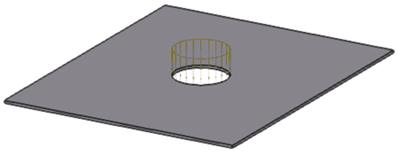
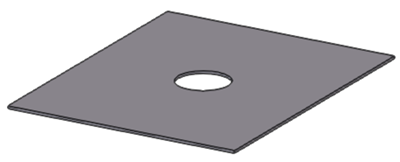
При необходимости можно скрыть вырезы.
-
У режущих деталей есть свойства, которые можно изменить на панели свойств.
Советы и подсказки для эффективной резки
-
Рассмотрим, как расположить отрезанные кромки
Не следует размещать кромки резов, вершины резов и другие вырезы точно в том же месте, где находятся кромки или вершины детали, которую требуется обрезать. Удлините разрез за пределами детали или другого выреза как минимум на 0,3 мм. Это позволяет избежать ошибок в твердом теле.
-
Если вырез вызывает ошибку в твердом теле
Если при создании выреза возникает ошибка в твердом теле, Tekla Structures не может отобразить грани детали и деталь становится прозрачной, видны только некоторые линии кромок. В журнал истории сеанса выводится сообщение об ошибке с указанием того, какая деталь и какой срез/вырез стали причиной сбоя.
Чтобы найти сбой в модели, щелкните содержащую идентификатор GUID строку в журнале сеанса. Tekla Structures выбирает соответствующие деталь и разрез в модели.
Чтобы исправить ошибку, слегка (0,3 мм) перемещайте проблемные вырезы в другом направлении. Если один вырез пересекается с другими, можно попытаться переместить также и их.
- Пользуйтесь фасками кромок.
Всегда, когда возможно, используйте фаски кромок вместо небольших срезов и вырезов, особенно в компонентах.
-
Разрезание полок стальных профилей
При разрезании полки желательно, чтобы режущая деталь слегка врезалась также в стенку (как минимум на 0.3 мм). Например, при разрезании имеющей скругления балки может быть полезно увеличить разрез в глубину относительно толщины полки так, чтобы он слегка заходил в стенку.
-
Разрезание круглых труб
Используйте для создания вырезов в круглых трубах компонент Сопряжение труб (23). Этот компонент автоматически поворачивает режущую деталь так, пока не будет найдено положение для успешного создания выреза. Если компоненту не удается создать вырез, слегка поворачивайте режущую деталь, пока не найдете правильное положение.
Скрыть разрезы на виде модели
-
Если нужно временно отобразить скрытые вырезы на виде модели, выполните следующие действия.
- Выберите деталь.
-
Нажмите
 Показать детализацию на контекстной панели инструментов.
Отображаются все вырезы на выбранной детали. Чтобы снова скрыть их, перечертите вид.
Свойства выреза по многоугольнику
Для просмотра и изменения свойств выреза по многоугольнику используются свойства объекта Вырез по многоугольнику на панели свойств.
Обратите внимание, что свойства выреза по многоугольнику доступны на панели свойств только после того, как вырез по многоугольнику был создан и выбран. Получить доступ к свойствам или изменить их до создания разреза нельзя.
Если вы настроили компоновку панели свойств, список свойств может быть другим.
|
Параметр |
Описание |
|---|---|
|
Общие |
|
|
Имя |
Имя выреза по многоугольнику. |
|
Профиль |
Профиль выреза по многоугольнику; по умолчанию это параметрический профиль BL. |
|
Материал |
Материал выреза по многоугольнику; по умолчанию это ANTIMATERIAL. Изменить материал выреза нельзя. |
|
Класс |
Используется для группирования вырезов по многоугольнику. |
|
Положение |
|
|
На глубине |
Положение выреза по многоугольнику в глубину. |
|
Еще |
|
|
Пользовательские атрибуты |
Нажмите кнопку Пользовательские атрибуты, чтобы открыть пользовательские атрибуты выреза. Пользовательские атрибуты можно использовать для хранения дополнительной информации для каждого выреза, например для управления созданием размеров на чертежах. |
Свойства выреза по детали
Для выреза по детали используются свойства режущей детали. Например, если вырезающая деталь представляет собой стальную балку, для выреза по детали используются свойства Вырез по стальной балке. Свойства выреза по детали по умолчанию зависят используемой режущей детали.
Чтобы предотвратить копирование пользовательских атрибутов из исходной режущей детали в режущую деталь из антиматериала, используйте расширенный параметр XS_PART_CUT_INHERIT_UDAS_FROM_CUTTING_PART. Если выбрано значение FALSE, пользовательские атрибуты не копируются в деталь из антиматериала.
Если вырезающая деталь полая, создается неполый вырез с похожим сечением с удалением внутренней части.
Обратите внимание, что свойства выреза по детали доступны на панели свойств только после того, как вырез по детали был создан и выбран. Получить доступ к свойствам или изменить их до создания выреза нельзя.