Создание болтов
Для создания болтов можно либо создать отдельную группу болтов, либо применить компонент, который автоматически создает группы болтов.
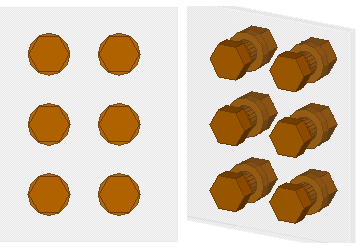
В Tekla Structures для создания болтов, шпилек и отверстий используется одна и та же команда. Если требуется создать только отверстия, не используйте никакие элементы болтового соединения (такие как болты, шайбы и гайки).
Если нужно создать болты без создания отверстий, используйте вариант Без отверстия для параметра Тип специального отверстия в свойствах объекта Болт .
Для болтов и отверстий на чертежах можно создать разные метки.
Создание группы болтов
-
На вкладке Металл, удерживая клавишу SHIFT, выберите Болт
 .
.
На панели свойств откроются свойства Болт, и появится следующая контекстная панель инструментов:

-
Наведите указатель мыши на детали модели, чтобы предварительно просмотреть болты.
В случае параметров
 и
и  , когда вы используете грань детали, в качестве основы для предварительного просмотра выбирается ближайший к указателю мыши край грани детали. Группа болтов будет направлена перпендикулярно этому краю.
Головки болтов на предварительном просмотре показаны крестиками. Например:
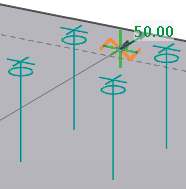
-
Чтобы настроить отображение размеров при предварительном просмотре, нажмите
 на контекстной панели инструментов. Затем нажмите Внутренние размеры, чтобы показать или скрыть размеры между болтами в группе.
-
Если вы хотите привязаться к центральным линиям детали при размещении болтов, нажмите
 на контекстной панели инструментов. Затем выберите, как нужно отображать центральные линии — для профилей, таких как балки и колонны, для пластин или для того и другого.
-
Выберите, как вы хотите создать и разместить болты; нажмите кнопку на контекстной панели инструментов, чтобы выбрать один из трех методов: По грани, По деталям и грани или
 По деталям и точкам. Затем выполните соответствующие шаги ниже.
При указании местоположений можно использовать различные методы привязки, например числовую привязку, или создавать временные опорные точки, удерживая клавишу Ctrl.
Если нужно изменить направление болтов на 180°, нажмите
 на контекстной панели инструментов. При нажатии меняется только направление болта, но сохраняются другие его свойства, такие как порядок специальных отверстий и расположение отверстий.
Задача Что нужно сделать Создание болтов с использованием грани детали
-
На контекстной панели инструментов щелкните
. -
Выберите местоположение на грани детали.
Чтобы зафиксировать направление кромки, во время выбора удерживайте Alt.
Tekla Structures использует значение Длина разреза в свойствах Болт для выбора деталей, которые нужно соединить.
Деталь с наибольшим объемом будет главной, а второстепенные детали будут расположены в том порядке, в котором находятся.
Создание болтов на основе соединяемых деталей с использованием грани детали
-
На контекстной панели инструментов щелкните
. -
Выберите главную деталь, к которой будут крепиться болтами второстепенные детали.
-
Выберите второстепенные детали.
-
Щелкните средней кнопкой мыши, чтобы завершить выбор деталей.
-
Выберите местоположение на грани детали.
Чтобы зафиксировать направление кромки, во время выбора удерживайте Alt.
Tekla Structures вычисляет длину разреза болтов на основе выбранных деталей и корректирует значение Длина разреза в свойствах Болт.
Создание болтов на основе соединяемых деталей с указанием двух точек
-
На контекстной панели инструментов щелкните
. -
Выберите главную деталь, к которой будут крепиться болтами второстепенные детали.
-
Выберите второстепенные детали.
-
Щелкните средней кнопкой мыши, чтобы завершить выбор деталей.
-
Укажите точку, чтобы задать начало координат группы болтов.
-
Укажите вторую точку, чтобы задать направление оси X группы болтов.
Tekla Structures определяет положение группы болтов с помощью следующих значений: ось X группы болтов и рабочую плоскость. Размеры определяются относительно начала координат группы болтов — первой указанной вами точки. Tekla Structures задает направление оси X группы болтов по второй указанной точке. Важно, чтобы точка, указанная для создания группы болтов, была достаточно близко к деталям, которые вы хотите соединить.
-
Создание одиночного болта
-
На вкладке Металл, удерживая клавишу Shift, щелкните Болт , чтобы открыть свойства объекта Болт.
- В разделе Группа болтов выберите Массив из списка Форма.
- В полях Интервал по X и Интервал по Y введите 0.
- Создайте болт таким же образом, как группу болтов. См. инструкции в таблице выше.
Создание болтов с помощью компонента АвтоБолт
Компонент АвтоБолт можно использовать для соединения болтами деталей и соседних деталей, пластин-прокладок, стыковых накладок или других пластин. АвтоБолт учитывает поворот детали и находит оптимальный поворот, не требуя установки рабочей плоскости. При использовании компонента АвтоБолт одна группа болтов может охватывать несколько деталей, например стыковое соединение может рассматриваться как одна группа.
-
Нажмите кнопку Приложения и компоненты
 на боковой панели, чтобы открыть каталог Приложения и компоненты.
-
При необходимости можно отобразить длину разреза в виде временных линий, чтобы увидеть, где должны быть размещены болты, даже если они не создаются.
-
Выберите
 в списке в нижней части диалогового окна, чтобы скрыть временные линии.
 -
Выберите
 в списке в нижней части диалогового окна, чтобы отобразить временные линии.
Чтобы удалить временные линии, щелкните вид правой кнопкой мыши и выберите Перечертить вид.
-
-
Укажите первую и вторую точку, чтобы задать направление группы болтов.
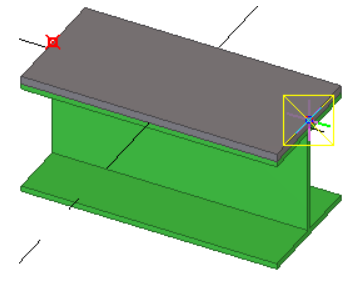
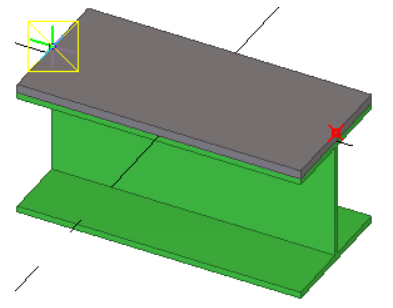
Указанные положения определяют линию, используемую для поиска всех параллельных граней деталей и оптимальной плоскости и положений для болтов. Плоскость выбирается следующим образом.
-
Грань с самой длинной проекцией линии
-
При наличии двух граней с проекциями одинаковой длины выбирается грань, которая ближе к линии
-
При наличии двух граней, которые находятся на одинаковом удалении от линии, выбирается большая грань
Например, при использовании специальных профилей деталей выбор точек, расположенных рядом с требуемой гранью, гарантирует, что болты будут размещены правильно:
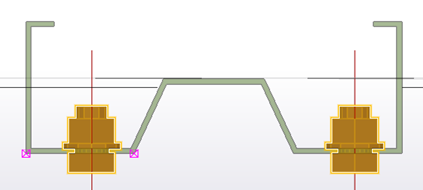
-
Примеры
Примеры деталей, соединенных болтами с помощью компонента АвтоБолт, показаны ниже. Главные детали и выбранные точки выделены.
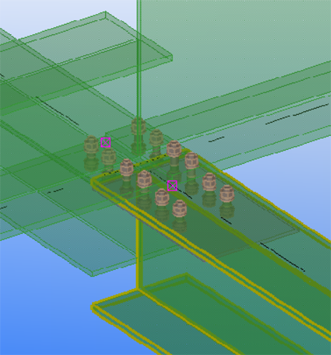
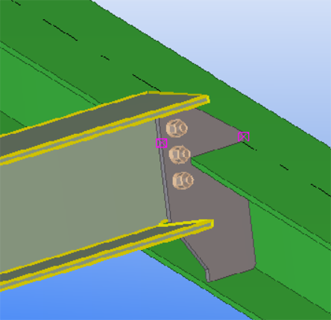
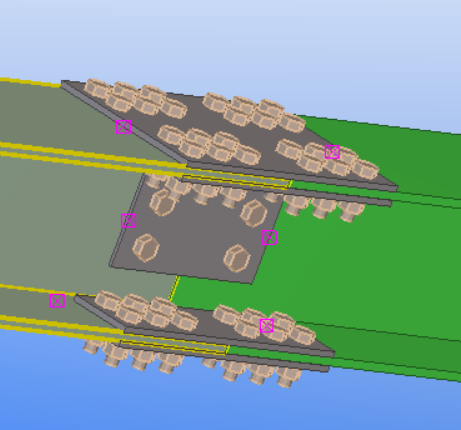
Создайте группы болтов путем расчленения компонента
Еще один способ создания болтов заключается в применении компонента, в состав которого входят группы болтов, с последующим расчленением компонента.
Изменение или добавление деталей болтового соединения
Вы можете изменить детали, соединенные группой болтов.
- На вкладке Металл выберите Детали болтового соединения.
- Выберите группу болтов.
- Снова выберите главную и второстепенные детали.
- Щелкните средней кнопкой мыши, чтобы завершить выбор деталей.
Форма группы болтов
Используйте настройки Группа болтов в свойствах объекта Болт для выбора формы группы болтов и для определения количества болтов, содержащихся в группе болтов.
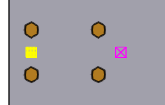
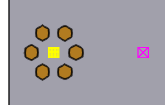
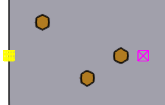
На представленных ниже изображениях желтая ручка указывает начало координат группы болтов, а пурпурная ручка показывает направление оси Х группы болтов.
|
Форма |
Другие настройки группы болтов |
Примеры значений |
Результат |
|---|---|---|---|
|
Массив |
Интервал по X Расстояние между болтами в направлении оси X группы болтов. |
150 |
|
|
Интервал по Y Расстояние между болтами в направлении оси Y группы болтов. |
100 |
||
|
Окружность |
Число болтов |
6 |
|
|
Диаметр группы болтов |
100 |
||
|
Список |
Интервал по X Координата X каждого болта от начала координат группы болтов. |
75 175 250 |
|
|
Интервал по Y Координата Y каждого болта от начала координат группы болтов. |
75 -50 0 |
Свойства болта
Для просмотра и изменения свойств группы болтов используются свойства объекта Болт. Раздел Отверстия служит для задания свойств отверстий под болты. Единицы измерения зависят от настроек, выбранных в меню .
|
Параметр |
Описание |
|---|---|
|
Болт |
|
|
Размер |
Диаметр болта. |
|
Standard |
Стандарт/марка комплекта болтов. |
|
Тип болта |
Указывает, где устанавливаются болты — на площадке или на заводе. |
|
Присоединить как |
Указывает, что присоединяется болтами — второстепенная деталь или сборочный узел. |
|
Резьба болта в детали |
Указывает, может ли резьба болта находиться внутри деталей болтового соединения. При вычислении длины болтов с резьбой под головку Tekla Structures не использует это значение. |
|
Длина разреза |
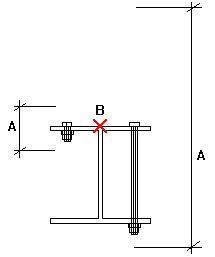
Указывает, какие детали соединяет болт. Значение определяет область, в которой Tekla Structures ищет детали, относящиеся к группе болтов. Используя длину разреза, можно определить, через одну или через две полки будет проходить болт. Tekla Structures ищет детали, используя половину значения длины разреза, в обоих направлениях от плоскости группы болтов. На иллюстрации ниже A — это длина разреза, а B — начало координат болта. Tekla Structures вычисляет область поиска на расстоянии A/2 в обоих направлениях от точки B.
Если длина разреза слишком мала (т. е. группа болтов не содержит деталей), Tekla Structures выдает предупреждение и устанавливает длину болта равной 100 мм. Если между деталями, которые соединены с объектом, имеются большие зазоры, к длине болта добавляется величина зазора. Tekla Structures вычисляет длину болта, используя общее расстояние между первой и последней поверхностями. ПРИМЕЧАНИЕ. Если вы хотите принудительно установить определенную длину болта, введите отрицательное значение длины разреза (например, -150). ПРИМЕЧАНИЕ. Если создать отверстия или глухие отверстия не удается, увеличьте длину разреза. |
|
Дополнительная длина |
Дополнительная длина болта. Увеличивает толщину материала, которую Tekla Structures использует при вычислении длины болта. Например, можно добавить дополнительную длину болта в расчете на покраску. Также можно добавлять дополнительные длины в комплекты болтов. |
|
Комплект |
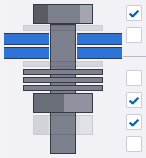
Укажите, создаются ли вместе с болтом шайбы и гайки. Установите флажок Болт, чтобы создать болт, а затем установите флажки нужных шайб и гаек. Например:
Чтобы создать только отверстия без болтов, снимите все флажки. |
|
Группа болтов |
|
|
Форма |
Форма группы болтов. Возможны следующие варианты:
|
|
Интервал по X |
Шаг или координата болта, в зависимости от формы группы болтов (Массив или Список). |
|
Интервал по Y |
Шаг или координата болта, в зависимости от формы группы болтов (Массив или Список). |
|
Число болтов |
Число болтов в круглой группе болтов. |
|
Диаметр |
Диаметр круглой группы болтов. |
|
Отверстия |
|
|
Допуск |
Допуск = диаметр отверстия – диаметр болта |
| Тип простого отверстия |
Выберите Сквозное, чтобы создать отверстия, полностью проходящие через деталь. Выберите Глухое, чтобы создать отверстия частичной глубины, которые не проходят полностью сквозь деталь. |
| Глубина отверстия |
Глубина глухого отверстия, измеренная от опорных точек болта/отверстия (желтая и пурпурная ручки). Обратите внимание, что может понадобиться откорректировать также значение параметра Длина разреза. |
|
Детали со специальными отверстиями |
Если вы хотите создать отверстия завышенного размера, продолговатые или отверстия с резьбой или если вы хотите опустить отверстия, установите соответствующие флажки, чтобы указать, в каких слоях соединения создаются специальные отверстия. |
|
Использовать одинаковые настройки для всех специальных отверстий |
Установите этот флажок, чтобы создать аналогичные особые отверстия в каждой из соединенных деталей. Свойства специального отверстия, ближайшего к головке болта, будут использоваться для всех специальных отверстий в группе болтов. Если этот флажок снят, можно определить особые свойства отверстий отдельно для каждой детали. |
|
Тип специального отверстия |
Отверстия завышенного размера, продолговатые отверстия, отверстия с резьбой или отсутствие отверстий. Этот параметр становится активным, если установить один или несколько флажков Специальное отверстие в области Детали со специальными отверстиями. |
|
Завышенного размера |
Допуск отверстия завышенного размера. |
|
Отверстие по оси X |
допуск по оси X для продолговатого отверстия. Для круглого отверстия равен нулю. Для создания продолговатых отверстий со смещением от центра болта в направлении оси Х во втором поле (Смещение прорези) введите значение смещения. |
|
Отверстие по оси Y |
допуск по оси Y для продолговатого отверстия. Для круглого отверстия равен нулю. Для создания продолговатых отверстий со смещением от центра болта в направлении оси Y во втором поле (Смещение прорези) введите значение смещения. |
|
Размер отверстия под резьбу |
Размер предварительно просверленного отверстия. ПРИМЕЧАНИЕ. Размер отверстия под резьбу не влияет на выходные данные DSTV. Это значение применяется только к меткам и представлению отверстия в модели и на чертежах. |
|
Следующие две настройки можно задать только в компоненте АвтоБолт: |
|
|
Повернуть продолговатые отверстия |
Если болт соединяет несколько деталей, имеет смысл повернуть отверстия в чередующихся деталях на 90 градусов. Это позволит болту двигаться в различных направлениях. |
|
Показывать длину разреза как временные линии |
Он позволяет показать, где должны быть размещены болты, даже если они не создаются.
|
|
Положение |
|
|
На плоскости |
Позволяет переместить группу болтов перпендикулярно оси X группы болтов.
|
|
Поворот |
Позволяет указать, насколько далеко группа болтов повернута вокруг оси X относительно текущей рабочей плоскости. Например, можно использовать это поле, чтобы указать, с какой стороны соединенных деталей должны находиться головки болтов.
|
|
На глубине |
Позволяет переместить группу болтов перпендикулярно текущей рабочей плоскости. |
|
Смещение от |
|
|
Dx, Dy, Dz |
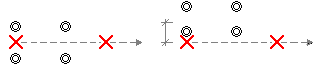
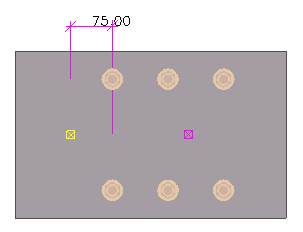
Смещения, которые сдвигают группу болтов путем перемещения оси X группы болтов. Позволяют изменить положение группы болтов. Значения Dx, Dy и Dz для начальной точки перемещают первый конец группы болтов относительно оси X группы болтов. Значения для конечной точки перемещают второй конец группы болтов.
Пример группы болтов со значением Dx для начальной точки, равным 75:
|
|
Еще |
|
|
Пользовательские атрибуты |
Нажмите кнопку Пользовательские атрибуты , чтобы открыть пользовательские атрибуты болта. В пользовательских атрибутах содержится дополнительная информация о болтах. |