
線、ポリゴン、または部材を使用したオブジェクトのカット
モデル内の部材の形状を調整するには、ライン カット、ポリゴン カット、または部材カットを使用します。部材の長さを変更する必要がある場合、カットを使用するのではなく、代わりに部材ハンドルを移動するか、直接変更を使用します。
制限事項
-
カットを使用して部材を 2 つにカットしないでください。ナンバリング、材質のリスト、および図面では、部材が 2 つの別個の部材ではなく 1 つの部材と見なされます。
-
スチール材質のリストで使用されることが多い LENGTH_GROSS で カットが考慮されないため、鉄骨部材を短くするためにカットを使用しないでください。
ライン カット
ライン カットを使用して、梁や柱を形成したり、プレート、スラブ、アイテム、鉄筋セットをカットしたりできます。
ライン カットにより、指示した 2 点を通るビュー平面に垂直な直線の断面ラインが、指示した 2 点間に作成されます。
部材の端部または側面をカットするには、ライン カットを使用します。たとえば、部品の幅を狭くしたり、梁端部の角をカットしたりします。1 つの部材端部に複数のライン カットを作成できます。
開始する前に、適切なビュー平面を備えたビューで作業していることを確認してください。これにより、断面ラインの点を指示しやすくなります。
-
多くの場合、コマンドを使用し、適切なビュー平面でビューを作成できます。このコマンドを使用すると、選択した部材の主軸 (x、y、z) に沿ってビュー平面を持つビューが作成されます。
-
部材軸に沿っていない他の角度のビュー平面が必要な場合、まず作業平面を定義した後、コマンドを使用できます。または、3D カット コンポーネントを [アプリケーションとコンポーネント] カタログから使用することもできます。
ラインでオブジェクトをカットする
-
[編集] タブで [ラインカット] をクリックします。
-
カットするオブジェクトを選択します。
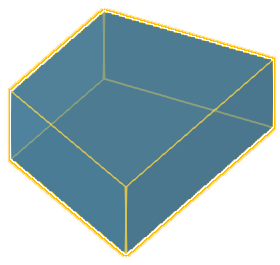
-
断面ラインの最初のポイントを指示します。
-
断面ラインの 2 番目の点を指定します。
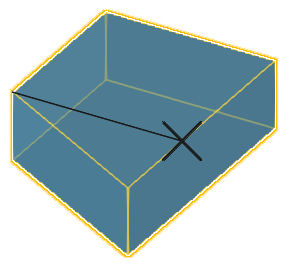
-
削除する側をピックします。
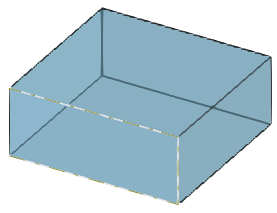
Tekla Structures では、カットが 1 点鎖線で表示されます。
必要に応じて、カットを非表示にすることができます。
ポリゴン カット
指示した点によって定義された平面に垂直な閉じたポリゴンで、ポリゴン カットを使用して部材または鉄筋セットをカットします。
開始する前に、適切なビュー平面を備えたビューで作業していることを確認してください。これにより、ポリゴン形状の点を選択しやすくなります。
多くの場合、選択した部材の主軸 (x、y、z) に沿ったビュー平面を持つビューを作成する コマンドを使用することにより、適切なビュー平面を持つビューを作成できます。
ポリゴンでオブジェクトをカットする
-
[編集] タブで [ポリゴンカット] をクリックします。
-
カットするオブジェクトを選択します。
-
点を指示して、カットするポリゴン形状の外形線を作成します。
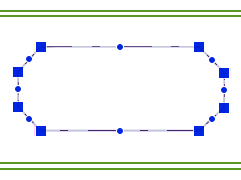
ポリゴンを定義するときは、カットしたエッジをカット対象の部材の縁端とまったく同じ位置に配置しないでください。縁端をカットする必要があるかどうかがわかりにくくなる可能性があるためです。
カットのデプスはカットするオブジェクトの寸法に基づいて自動的に計算されます。カットは、部材面のデプス方向外側にわずかに (3 mm) 自動延長されます。
-
マウスの中ボタンをクリックし、ポリゴンを完成させてオブジェクトをカットします。
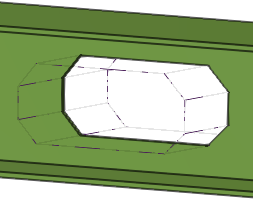
Tekla Structures では、カットが 1 点鎖線で表示されます。必要に応じて、カットを非表示にすることができます。
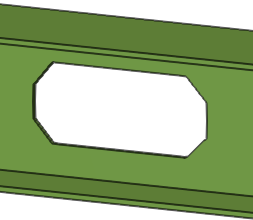
カット形状を変更する必要がある場合は、部材ハンドルまたは直接変更を使用して点を追加または削除したり、縁端を移動したりします。
ポリゴン カットの角に角処理を追加し、形状を微調整できます。角処理は NC ファイルに影響を与えません。
ポリゴン カットにはプロパティ パネルで変更できるプロパティがあります。
部材カット
別の部材を使用して部材または鉄筋セットをカットします。
既にカットが設定されている部材をカットすることもできます。この方法は、より複雑なカット形状を作成したい場合などに便利です。
部材でオブジェクトをカットする
-
カットする部材がない場合、カット部材を作成して、カット対象の部材に配置します。
カットした縁端または頂点がカット対象の部材の端部または頂点とまったく同じ位置に配置されるようにカット部材を配置しないでください。どれをカットすればいいかわかりにくくなる可能性があります。
-
[編集] タブで [部材カット] をクリックします。
-
カットするオブジェクトを選択します。
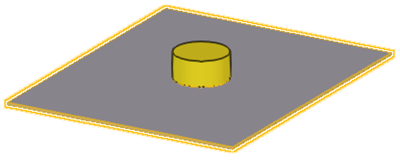
-
カット部材を選択します。
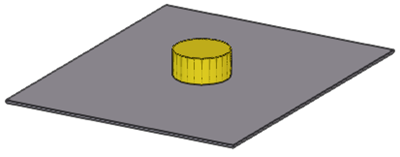
カット部材を使用すると、Tekla Structures により、選択したオブジェクトにカットが作成されます。部材カットは、他のオブジェクトには影響しません。
Tekla Structures では、カットが 1 点鎖線で表示されます。
-
カット部材を削除します。
-
 [カットと合成オブジェクトの選択] 選択スイッチがオフになっていることを確認します。
-
カット部材を選択し、[削除] を押します。
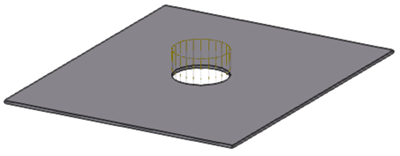
必要に応じて、カットを非表示にすることができます。
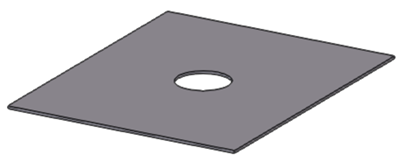
-
カット部材にはプロパティ パネルで変更できるプロパティがあります。
効率的なカットのためのヒントとコツ
-
カットした縁端の配置方法について考慮する
カット対象の部材の端部または頂点とまったく同じ位置にある同じ部材をカットするため、縁端のカット、頂点のカット、または他のカットを配置しないでください。部材または他のカットの外側少なくとも 0.3 mm までカットを延長してください。この方法はソリッド エラーの防止に役立ちます。
-
カットによってソリッド エラーが発生した場合
カットによってソリッド エラーが発生した場合、Tekla Structures は部材面を表示できず、部材が透明になり、一部の縁端線のみ表示されます。セッション履歴ログ に、失敗の原因となった部材とカットを示すエラー通知が記録されます。
モデル内で失敗した箇所を特定するには、セッション履歴ログで GUID 番号の付いた行をクリックすると、Tekla Structures では、モデル内の該当する部材とカットが選択されます。
このエラーを修正するには、問題のあるカットをわずかに (0.3 mm) 別の方向に移動します。カットが他のカットと交差している場合、他のカットを移動することもできます。
- 角処理 (面取り) を使用します
特にコンポーネントでは、小さいカットではなく、できる限り角処理 (面取り) を使用します。
-
鋼材プロファイルのフランジ カット
フランジのカットでは、カット部材がほんのわずかでも (0.3 mm 以上) ウェブにも達すれば、カットは成功したようなものです。たとえば、丸めのある梁をカットしている場合、ウェブに達するほどデプス方向に深めにカットすることは、フランジ厚だけカットするよりも便利なことがあります。
-
ラウンド チューブのカット
丸鋼管のカットには、[丸チューブ (23)] コンポーネントを使用します。コンポーネントは、適切なカット位置が見つかるまで、切断部を自動的に回転します。コンポーネントが適切な位置を検出できなかった場合は、適切なカット位置が見つかるまで、切断部をわずかに回転してください。
モデル ビューでのカットの非表示
-
モデル ビューに非表示のカットを一時的に表示するには、次のようにします。
- 部材を選択します。
-
コンテキスト ツールバーで、
 [ディテールの表示] をクリックします。
選択した部材のすべてのカットが表示されます。もう一度非表示にするには、ビューを再描画します。
ポリゴン カットのプロパティ
プロパティ パネルの [ポリゴンカット] プロパティを使用して、ポリゴン カットのプロパティを表示および変更します。
プロパティ パネルでポリゴン カットのプロパティを使用するには、ポリゴン カットが作成され、選択されている必要があることに注意してください。カットを作成しなければ、カットのプロパティにアクセスまたは変更することはできません。
プロパティ パネル レイアウトをカスタマイズした場合は、プロパティのリストが異なる場合があります。
|
設定 |
説明 |
|---|---|
|
一般 |
|
|
名前 |
ポリゴン カットの名前。 |
|
プロファイル |
ポリゴン カットのプロファイル。デフォルトはパラメトリック プロファイル BL です。 |
|
材質 |
ポリゴン カットの材質。デフォルトは ANTIMATERIAL です。 カットの材質を変更することはできません。 |
|
クラス |
ポリゴン カットをグループ化する場合に使用します。 |
|
位置 |
|
|
デプス |
デプス方向のポリゴン カットの位置。 |
|
その他 |
|
|
UDA |
[ユーザー定義情報] ボタンをクリックし、カットのユーザー定義情報 (UDA) を開きます。UDA を使用して、図面における寸法の作成を制御するなど、各カットの詳細を保存することができます。 |
部材カットのプロパティ
部材カットにはカット部材のプロパティが使用されます。たとえば、カット部材が鉄骨梁である場合、部材カットでは [鉄骨梁カット] プロパティが使用されます。デフォルトの部材カットのプロパティは、使用されるカット部材によって異なります。
ユーザー定義情報 (UDA) が元のカット部材からアンチマテリアル部材にコピーされるのを防ぐには、XS_PART_CUT_INHERIT_UDAS_FROM_CUTTING_PART 詳細設定を使用します。FALSE に設定すると、Uユーザー定義情報ユーザー定義情報ユーザー定義情報がアンチマテリアル部材にコピーされません。
カット部材が切り込み断面である場合、類似しているが切り込みではない断面でカットが作成されるため、カットの内側も削除されます。
プロパティ パネルで部材カットのプロパティを使用するには、部材カットが作成され、選択されている必要があることに注意してください。カットを作成しなければ、カットのプロパティを表示または変更することはできません。