部材マークの調整
Tekla Structuresで部材を作成する場合、部材の配置方法を理解すると、一貫性のあるモデリングに役立ちます。部材の配置には、いくつかの側面が影響します。
部材マークの詳細については、「部材の向きの概要」を参照してください。
部材参照点と部材参照線
部材の作成時には、点をピックして部材を配置します。これらの点が部材参照点となります。2 点をピックして部材を配置する場合、点によって部材参照線が形成され、線の両端にハンドルが表示されます。部材の位置は、常に参照点に対する相対位置となります。
部材プロパティで [位置] の値を変更すると、参照線を中心にプロファイルが移動しますが、モデル内の参照線の位置は移動しません。
すべての 位置 プロパティは、開始参照点から終了参照点に向かう参照線を基準とします。
座標系
Tekla Structures の座標系には、全体座標系およびローカル座標系の 2 つの座標系が使用されます。
全体座標系は、Tekla Structures にオブジェクトを配置する際の主要な基準です。これは、新しいモデルの下隅において全体座標の原点 (x=0, y=0, z=0) に緑色の立方体シンボルで表されます。全体座標系は、静的であり、変更することはできません。
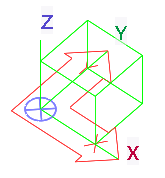
ローカル座標系は、現在のアクティブな作業平面とも呼ばれています。この座標系は、X 方向と Y 方向を示す赤い座標矢印と、モデルビューの右下隅にあるシンボルの両方で表されます。右下のシンボルを使用して、シンボル内のナビゲーション コントロール軸をクリックすることで、モデルビューを 3D から 2D 平面に回転させることもできます。
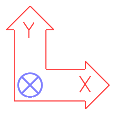

ローカル座標系は、プロパティ パネルの梁と柱のプロパティの配置の値に直接影響します。ローカル座標系が一方向に設定されている場合に使用される値は、ローカル座標系が移動または変更されるとまったく異なる結果になります。
さらに、部材の内部座標系は部材の配置に影響を与える可能性があります。アプリケーションとコンポーネント カタログの [座標系を表示] マクロを使用して、選択した部材の座標系を表示できます。
部材面
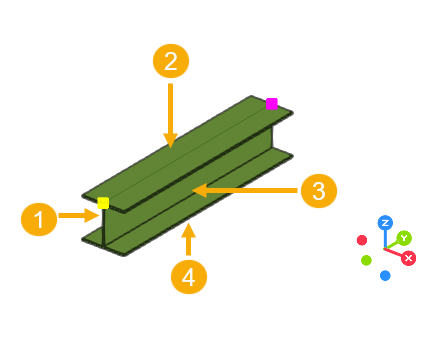
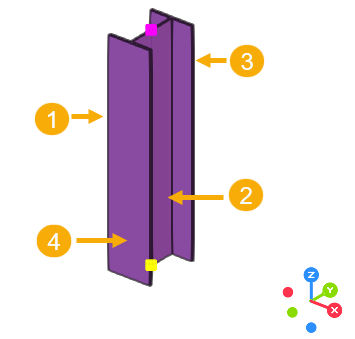
Tekla Structures の部材には、上面、正面、背面、下面の 4 つの面があります。
部材面は、黄色の開始ハンドルからマゼンタの終了ハンドルに向かう視点で表示されます。
プロパティ パネルの梁と柱のプロパティには、[回転] 設定があります。作業平面で軸を中心に部材を回転するオプションは、[上]、[正]、[背]、および [下] です。
Z 方向が上を指すデフォルトの座標系では、梁の上面が正の Z 方向を向きます。
部材のモデリングが異なっても、面は変わりません。梁を横に倒しても、単に上を向いていないだけで、上面は上面のままです。
|
|
(1): 背 (2): 上 (3): 正 (4): 下 |
|
|
(1): 正 (2): 背 (3): 上 (4): 下 |
梁プロパティ
[梁] コマンドを使用してモデル化された部材の場合、すべての配置設定は現在アクティブな Z 方向を基準とします。
梁のプロパティには次の配置オプションがあります。
-
平面上 は、部材参照線を基準とした、左右の位置を制御します。
オプションは、[中]、[右]、または [左] のいずれかです。
-
回転 は、どちらの側が正の Z 方向を向くかを制御します。
オプションは [上]、[正]、[背]、および [下] です。
-
デプス は、部材参照線を基準にした上下の位置を制御します。
オプションは、[中]、[正]、および [背] です。
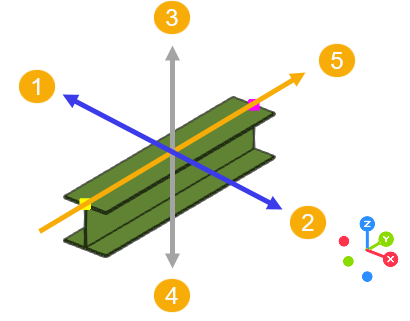
(1): 平面上: 左
(2): 平面上: 右
(3): デプス: 正
(4): デプス: 背
(5): 参照線
柱プロパティ
柱のプロパティには、次の配置オプションがあります。
-
垂直 は、部材参照点を基準にした上下の位置を制御します。
オプションは、[中]、[下]、または [上] のいずれかです。
-
回転 は、どちらの側が負の X 方向を向くかを制御します。
オプションは [上]、[正]、[背]、および [下] です。
-
水平 は、部材参照点を基準とした、左右の位置を制御します。
オプションは、[中]、[左]、および [右] です。
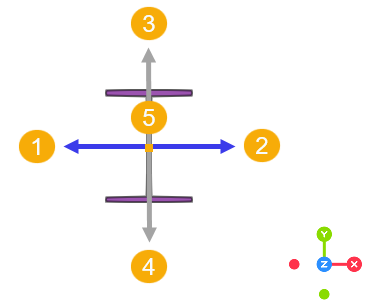
(1): 水平: 左
(2): 水平: 右
(3): 垂直: 上
(4): 垂直: 下
(5): 参照点
部材の位置の変更
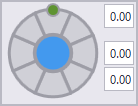
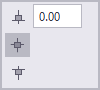
プロパティ パネルとその [位置] および [端部オフセット] セクションを使用して、部材マークを変更するか、コンテキスト ツールバーのオプションを使用します。
|
目的 |
操作 |
|---|---|
|
プロパティ パネルを使用して部材マークを変更する |
|
|
コンテキスト ツールバーを使用して、部材マークを変更します。 |
|
 をクリックします。