Positie van onderdeel aanpassen
Wanneer u onderdelen maakt in Tekla Structures, helpt inzicht in hoe onderdelen worden gepositioneerd bij het consistent modelleren. Verschillende aspecten zijn van invloed op de positionering van onderdelen.
Zie Inzicht in de oriëntatie van onderdelen voor gedetailleerde informatie over de positionering van onderdelen.
Onderdeelreferentiepunten en onderdeelreferentielijnen
Wanneer u een onderdeel maakt, plaatst u het onderdeel door punten aan te wijzen. Deze punten zijn de referentiepunten van het onderdeel. Als u twee punten aanwijst om een onderdeel te plaatsten, vormen de punten de referentielijn van een onderdeel en de handles verschijnen aan de uiteinden van de lijnen. De positie van een onderdeel is altijd relatief ten opzichte de referentiepunten hiervan.
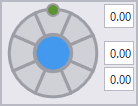
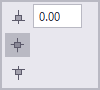
Als u de waarden Positie van het onderdeel wijzigt in het eigenschappenvenster, wordt het onderdeelprofiel verplaatst rondom de referentielijn. De locatie van de referentielijn in het model wordt niet verplaatst.
Alle eigenschappen Positie zijn gebaseerd op de referentielijn, kijkend vanaf het beginreferentiepunt naar het eindreferentiepunt.
Coördinatensystemen
In Tekla Structures zijn er twee verschillende typen coördinatensystemen: het globale en het lokale coördinatensysteem.
Het globale coördinatensysteem is de belangrijkste referentie om objecten te positioneren in Tekla Structures. Het wordt aangegeven door een groen kubussymbool op de globale oorsprong (x=0, y=0, z=0) in de benedenhoek van een nieuw model. Het globale coördinatensysteem is statisch en kan niet worden gewijzigd.
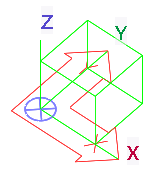
Het lokale coördinatensysteem staat ook bekend als het huidige actieve werkvlak. Het wordt zowel weergegeven als een rode coördinaatpijl met de X- en Y-richtingen als het symbool in de rechter benedenhoek van het modelvenster. U kunt het symbool in de rechter benedenhoek ook gebruiken om het modelvenster van 3D naar een 2D-vlak te roteren door op de navigatiebesturingsassen in het symbool te klikken.
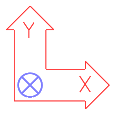

Het lokale coördinatensysteem heeft een direct effect op de positioneringswaarden in de ligger- en kolomeigenschappen in het eigenschappenvenster. Een waarde die wordt gebruikt als het lokale coördinatensysteem in één richting wordt ingesteld, geeft compleet andere resultaten als het lokale coördinatensysteem wordt verplaatst of gewijzigd.
Bovendien kan het interne coördinatensysteem van het onderdeel een effect hebben op de positionering van het onderdeel. U kunt de macro Coördinatensysteem weergeven in de catalogus Applicaties en componenten gebruiken om het coördinatensysteem weer te geven voor een onderdeel dat u selecteert.
Onderdeelvlakken
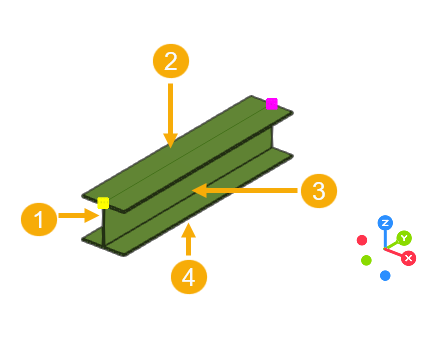
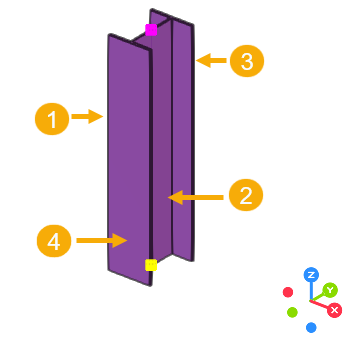
Tekla Structures-onderdelen hebben vier vlakken: boven, voor, achter en onder.
Onderdeelvlakken worden weergegeven alsof er vanuit de gele beginhandle naar de magenta eindhandle wordt gekeken.
De ligger- en kolomeigenschappen in het eigenschappenvenster hebben de instelling Rotatie. De opties voor het roteren van het onderdeel rond zijn as op het werkvlak zijn Boven, Voor, Terug en Onder.
Met een standaard coördinatensysteem waarbij de Z-richting naar boven wijst, moet het bovenvlak van de ligger in de positieve Z-richting wijzen.
Merk op dat de vlakken niet wijzigen als de onderdelen anders worden gemodelleerd: als u een ligger op zijn kant rolt, is de bovenkant nog steeds de bovenkant, maar niet langer naar boven gericht.
|
|
(1): Terug (2): Boven (3): Voor (4): Onder |
|
|
(1): Voor (2): Terug (3): Boven (4): Onder |
Liggereigenschappen
Voor onderdelen die zijn gemodelleerd met het commando Ligger, hebben alle positioneringsinstellingen betrekking op de momenteel actieve Z-richting.
De liggereigenschappen hebben de volgende positioneringsopties:
-
Op vlak regelt de rechts-linkspositie, relatief ten opzichte van de onderdeelreferentielijn.
De opties zijn Midden, Rechts of Links.
-
Rotatie bepaalt welke kant naar de positieve Z-richting wijst.
De opties zijn Boven, Voor, Terug en Onder.
-
In diepte regelt de omhoog-omlaagpositie ten opzichte van de onderdeelreferentielijn.
De opties zijn Midden, Voor en Achter.
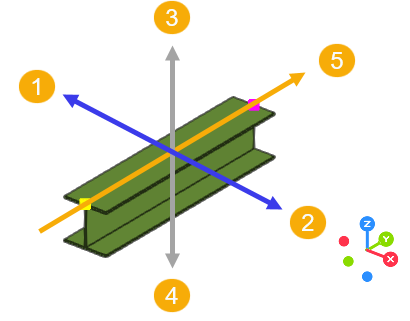
(1): Op vlak: Links
(2): Op vlak: Rechts
(3): In diepte: Voor
(4): In diepte: Achter
(5): referentielijn
Kolomeigenschappen
De kolomeigenschappen hebben de volgende positioneringsopties:
-
Verticaal regelt de omhoog-omlaagpositie ten opzichte van het onderdeelreferentiepunt.
De opties zijn Midden, Omlaag of Omhoog.
-
Rotatie bepaalt welke kant naar de negatieve X-richting wijst.
De opties zijn Boven, Voor, Terug en Onder.
-
Horizontaal regelt de links-rechtspositie, relatief ten opzichte van het onderdeelreferentiepunt.
De opties zijn Midden, Links en Rechts.
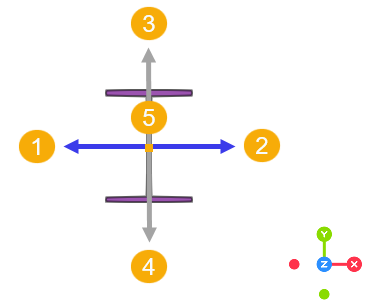
(1): Horizontaal: Links
(2): Horizontaal: Rechts
(3): Verticaal: Omhoog
(4): Verticaal: Omlaag
(5): referentiepunt
De positie van een onderdeel wijzigen
Gebruik het eigenschappenvenster en de bijbehorende secties Positie en Einde offset om de onderdeelpositie te wijzigen, of gebruik de opties op de mini werkbalk.
|
Taak |
Actie |
|---|---|
|
Onderdeelpositie met het eigenschappenvenster wijzigen |
|
|
Onderdeelpositie met de contextuele werkbalk wijzigen |
|
 .
.