Ajustar la posición de parte
Al crear partes en Tekla Structures, es útil comprender cómo se posicionan las partes para que el modelado sea uniforme. Varios aspectos afectan al posicionamiento de las partes.
Para obtener información detallada sobre el posicionamiento de las partes, consulte Comprensión de la orientación de partes.
Puntos de referencia de parte y líneas de referencia de parte
Al crear una parte, posiciona la parte eligiendo puntos. Estos puntos son los puntos de referencia de la parte. Si selecciona dos puntos para colocar una parte, los puntos forman una línea de referencia de parte y aparecen identificadores en los extremos de la línea. La posición de una parte siempre es relativa a sus puntos de referencia.
Al cambiar los valores de Posición en las propiedades de la parte, se mueve el perfil alrededor de la línea de referencia; la ubicación de la línea de referencia en el modelo no se mueve.
Todas las propiedades de Posición se basan en la línea de referencia desde el punto de referencia inicial hacia el punto de referencia final.
Sistemas de coordenadas
Existen dos tipos diferentes de sistemas de coordenadas en Tekla Structures: el sistema de coordenadas global y el local.
El sistema de coordenadas global es la referencia principal para posicionar los objetos en Tekla Structures. Se representa mediante un símbolo de cubo verde en el punto de origen global (x=0, y=0, z=0), en la esquina inferior de un nuevo modelo. El sistema de coordenadas global es estático y no puede cambiarse.
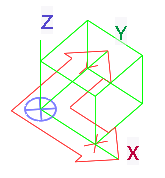
El sistema de coordenadas local también se denomina plano de trabajo actual. Se representa como una flecha de coordenadas roja con las direcciones X e Y y como el símbolo de la esquina inferior derecha de la vista del modelo. También puede usar el símbolo en la esquina inferior derecha para rotar la vista del modelo de 3D a un plano 2D haciendo clic en los ejes de control de navegación en el símbolo.
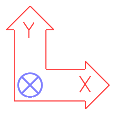

El sistema de coordenadas local tiene un efecto directo en los valores de posicionamiento en las propiedades de vigas y columnas en el panel de propiedades. Un valor, que se utiliza cuando el sistema de coordenadas local se establece de una manera, ofrece resultados completamente diferentes si el sistema de coordenadas local se mueve o se cambia.
Además, el sistema de coordenadas interno de la parte puede afectar a su posicionamiento. Puede utilizar la macro Mostrar sistema coordenadas en la base de datos Aplicaciones y componentes para mostrar el sistema de coordenadas de una parte que seleccione.
Caras de parte
Las partes de Tekla Structures tienen cuatro caras: superior, frontal, posterior e inferior.
Las caras de las partes se representan como si se vieran desde el identificador inicial amarillo hacia el identificador final magenta.
Las propiedades de viga y columna del panel de propiedades tienen la configuración de Rotación. Las opciones para rotar la parte alrededor de su eje en el plano de trabajo son Superior, Delante, Atrás y Abajo.
Con un sistema de coordenadas por defecto donde la dirección Z apunta hacia arriba, la cara superior de la viga debe mirar hacia la dirección Z positiva.
Tenga en cuenta que las caras no cambian si las partes se modelan de manera diferente: si gira una viga sobre su lado, la parte superior sigue siendo la superior, simplemente ya no está hacia arriba.
|
|
(1): Atrás (2): Superior (3): Delante (4): Abajo |
|
|
(1): Delante (2): Atrás (3): Superior (4): Abajo |
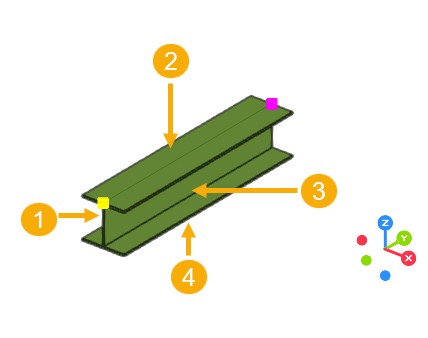
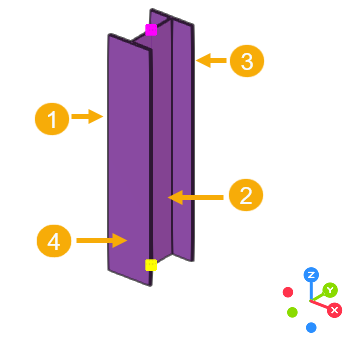
Propiedades de viga
Para las partes que se modelan utilizando el comando Viga, todas las configuraciones de posicionamiento se relacionan con la dirección Z actualmente activa.
Las propiedades de viga tienen las siguientes opciones de posicionamiento:
-
En plano controla la posición derecha-izquierda, relativa a la línea de referencia de la parte.
Las opciones son Mitad, Derecha o Izquierda.
-
Rotación controla qué lado mira hacia la dirección Z positiva.
Las opciones son Superior, Delante, Atrás y Abajo.
-
En profundidad controla la posición arriba-abajo, relativa a la línea de referencia de la parte.
Las opciones son Mitad, Delante y Detrás.
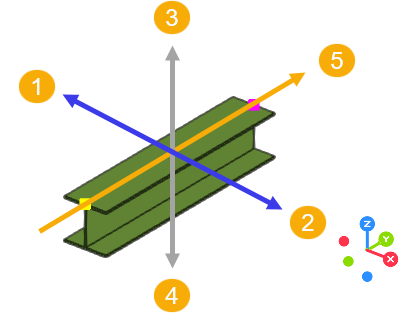
(1): En plano: Izquierda
(2): En plano: Derecha
(3): En profundidad: Delante
(4): En profundidad: Detrás
(5): línea de referencia
Propiedades de columna
Las propiedades de columna tienen las siguientes opciones de posicionamiento:
-
Vertical controla la posición arriba-abajo, relativa al punto de referencia de la parte.
Las opciones son Mitad, Abajo o Arriba.
-
Rotación controla qué lado mira hacia la dirección X negativa.
Las opciones son Superior, Delante, Atrás y Abajo.
-
Horizontal controla la posición izquierda-derecha, relativa al punto de referencia de la parte.
Las opciones son Mitad, Izquierda y Derecha.
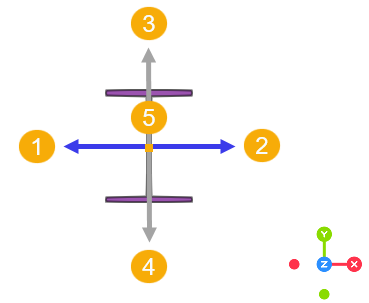
(1): Horizontal: Izquierda
(2): Horizontal: Derecha
(3): Vertical: Arriba
(4): Vertical: Abajo
(5): punto de referencia
Modificar la posición de una parte
Utilice el panel de propiedades y sus secciones Posición y Desplazamiento extremo para modificar la posición de la parte, o utilice las opciones de la barra de herramientas contextual.
|
A |
Haga esto |
|---|---|
|
Modificar la posición de parte utilizando el panel de propiedades |
|
|
Modificar la posición de parte utilizando la barra de herramientas contextual |
|
 en la barra de herramientas contextual.