
Een zelfstandige gezette plaat maken
U kunt zelfstandige gezette platen maken waarvoor geen invoeronderdelen hoeven te worden geselecteerd. Gebruik zelfstandige gezette platen om cilindrische en conische onderdelen zoals kappen, trechters, kegels, enzovoort te modelleren.
Beperkingen
-
Tekla Structures ondersteunt geen volledig afzonderlijke gezette platen van 360 graden. U kunt in plaats daarvan echter platen van 359 graden maken.
-
Gebruik het lokale coördinatensysteem bij het maken van tekeningen.
Naast de zelfstandige gezette platen kunt u ook cilindrische en conische gezette platen maken door twee onderdelen of twee onderdeelvlakken te selecteren. De onderdelen die u voor het maken van een gezette plaat gebruikt, moeten willekeurige platen zijn of liggers waarvan het profiel een plaat is.
Een zelfstandige gezette plaat maken
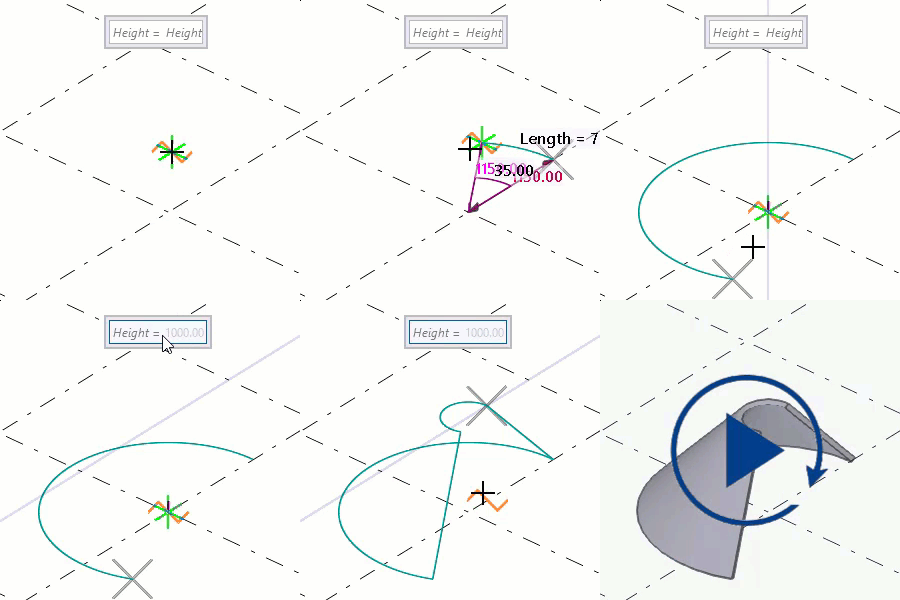
-
Zorg ervoor dat
 Rechtstreekse wijziging is ingeschakeld.
-
Klik op het tabblad Staal op
 .
.
-
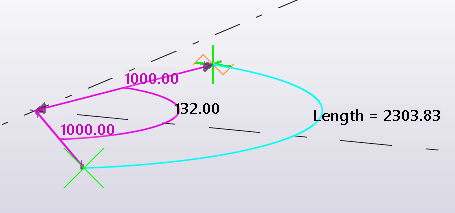
Definieer de eerste radius van de kromming:
-
Wijs het middelpunt aan.
-
Wijs het beginpunt voor de boog aan.
-
Wijs het eindpunt voor de boog aan.
De aanwijsvolgorde definieert de opwaartse richting. Als u bijvoorbeeld een boog op het xy-vlak in de richting tegen de klok in maakt, wijst de opwaartse richting naar de positieve z-as volgens de rechtervoorwaarde.
-
-
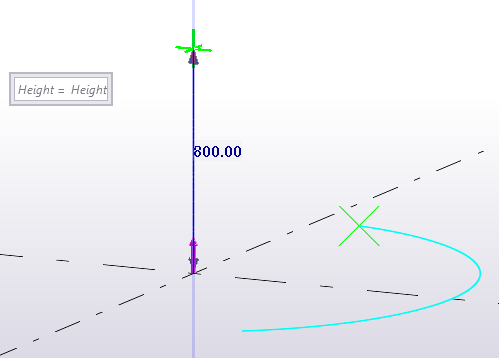
Wijs een punt aan om de hoogte van de kromming te definiëren.
Daarnaast kunt u de hoogte in de contextuele werkbalk van de gezette plaat invoeren.
-
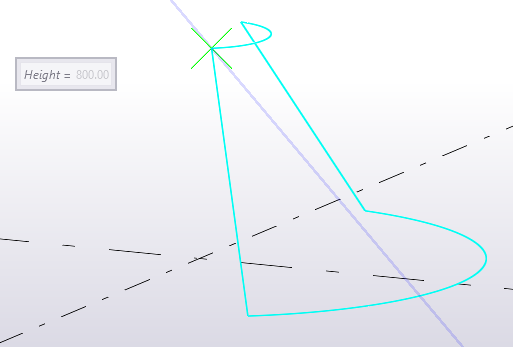
Definieer de tweede radius van de kromming:
-
Wijs een punt aan op basis van het voorbeeld van de plaat.
-
Als u de richting van de plaat wilt wijzigen nadat u een punt hebt aangewezen, klikt u met de linkermuisknop.
Of als u een cilindrische kromming wilt maken, klikt u met de middelste muisknop. In dit geval is radius 2=radius 1.
-
-
Als u het maken van de gezette plaat wilt voltooien, klikt u met de middelste muisknop.
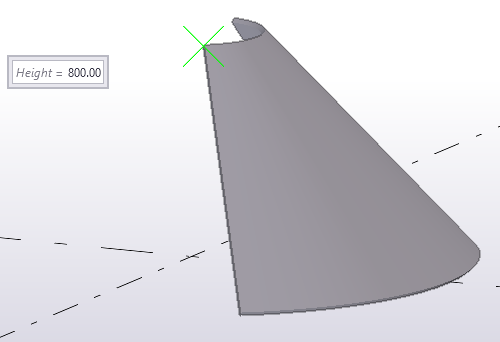
De vorm van een zelfstandige gezette plaat wijzigen
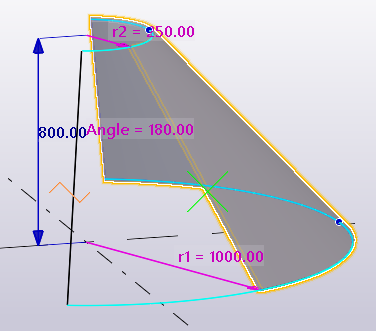
Gebruik rechtstreekse wijziging van maatlijnwaarden en handles om de vorm van de gezette plaat te wijzigen.
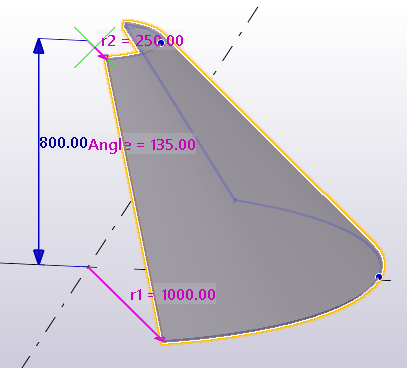
-
U kunt de hoek, de radiussen de hoogte van de kromming wijzigen door nieuwe maatlijnwaarden in te voeren.
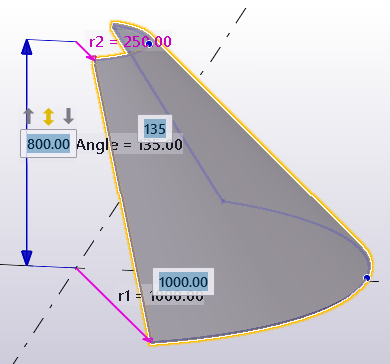
-
U kunt de randen van de gezette plaat verslepen en verlengen.
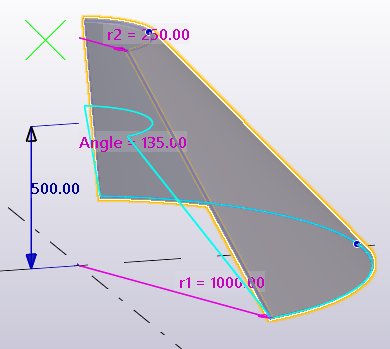
-
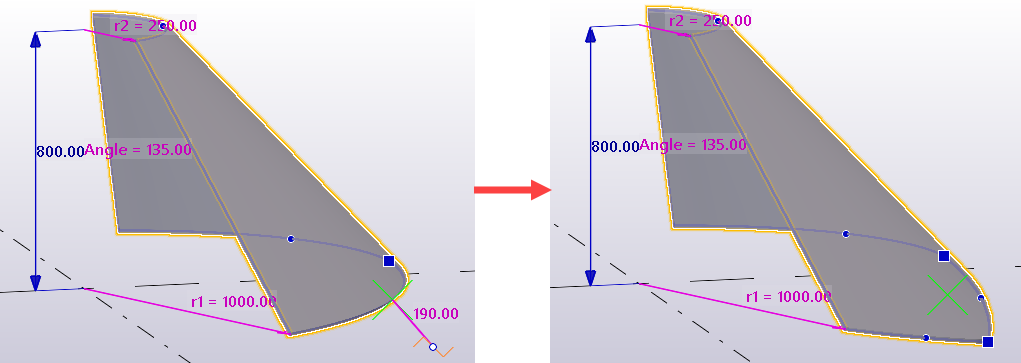
U kunt tussenliggende punten toevoegen en verwijderen.
-
U kunt uitgeslagen tekeningen van de afzonderlijke gezette platen maken.
Eigenschappen van gezette platen wijzigen
- Als het eigenschappenvenster niet is geopend, dubbelklikt u op de gezette plaat om de eigenschappen Gezette plaat te openen.
- Wijzig indien nodig de eigenschappen.
- Klik op Wijzigen.
Eigenschappen gezette plaat
Gebruik de eigenschappen Gezette plaat in het eigenschappenvenster om de eigenschappen van een gezette plaat weer te geven en te wijzigen. Als u de eigenschappen wilt openen, dubbelklikt u op de gezette plaat. De bestandsextensie van een eigenschappenbestand van een gezette plaat is *.bpl.
Als u de opmaak van het eigenschappenvenster hebt aangepast, kan de lijst met eigenschappen verschillen.
|
Instelling |
Beschrijving |
|---|---|
|
Algemeen |
|
|
Naam |
Door de gebruiker te definiëren naam van de plaat. De naam mag maximaal 61 tekens bevatten. Tekla Structures gebruikt onderdeelnamen in lijsten en in de Documentmanager, en om onderdelen van hetzelfde type te identificeren. |
|
Profiel |
Profiel van de plaat. |
|
Kwaliteit |
Materiaal van de plaat. |
|
Afwerking |
Het type afwerking. De afwerking kan door de gebruiker worden gedefinieerd. Deze beschrijft hoe het oppervlak van het onderdeel is bewerkt, bijvoorbeeld met anticorrosielak, gegalvaniseerd, brandvertragende coating, enzovoort. |
|
Klasse |
Wordt gebruikt om platen te groeperen. U kunt bijvoorbeeld onderdelen van verschillende klassen in verschillende kleuren weergeven. |
|
Nummeringreeks |
|
|
Onderdeelnummering |
Onderdeelprefix en startnummer voor het positienummer van het onderdeel. |
|
Merknummering |
Merkprefix en startnummer voor het positienummer van het merk. |
|
IFC export |
|
|
IFC entiteit |
Selecteer voor IFC-export het IFC-entiteitstype en het subtype van het onderdeel. De beschikbare subtypen zijn afhankelijk van de geselecteerde IFC-entiteit. U kunt de naam van de IFC-entiteit beginnen te typen. In de lijst worden dan de overeenkomende entiteiten weergegeven. U kunt het subtype van de IFC4 onder de vooraf gedefinieerde opties selecteren of u kunt USERDEFINED selecteren en dan een tekst invoeren in Door de gebruiker gedefinieerd type (IFC4). |
|
Subtype (IFC4) |
|
|
Door de gebruiker gedefinieerd type (IFC4) |
|
|
Meer |
|
|
Gebruikersattributen |
Klik op de knop Gebruikersattributen om de gebruikersattributen (UDA's) van het onderdeel te openen. Gebruikersattributen geven extra informatie over het onderdeel. |