
図面内でのスナップ
図面でも、モデルと同じ方法で特定の位置にスナップできます。図面オブジェクトを配置するときや、スケッチを行うときに、直交角度にスナップすることもできます。自由スナップでは、ズームすればするほど、正確な位置にスナップすることができます。距離と方向を指定して図面スケッチ オブジェクトを配置することもできます。
空白行にはスナップできないことに注意してください。
スナップの一般情報については、「スナップ位置」を参照してください。
図面のスナップ スイッチとスナップ対象設定

グリッド スナップを使用してオブジェクトを追加する
グリッド スナップを使用すると、設定した間隔 の点へのスナップしかできなくなるため、図面内でオブジェクトを簡単に追加および整列できます。 [自由位置] スナップ スイッチ を使用して点を指定する場合は、グリッド スナップを使用します。
-
グリッド スナップを有効にするには、[有効 (自由スナップの場合)] チェックボックスをオンにします。
スナップ グリッドがアクティブになり、図面で視覚化されます。以下の最初の例では、スナップ [間隔] が 20 に設定されており、2 つ目の例では 10 に設定されています。

-
[OK] をクリックします。
これで、
[自由位置] スナップ スイッチを使用して点を指定するときに、設定した間隔の点へのスナップのみに限定されます。グリッド スナップ自体は、モデルには表示されません。
図面で直交点にスナップする
[直交] ツールを使用すると、図面で最も近い直交点にスナップすることができます。[図面スナップ対象設定] () で直交角度を指定できます。直交スナップは、アソシエート マークを同じ向きに配置したり、ポリゴンを特定の角度でスケッチしたりする必要がある場合に便利です。事前定義された直交角度を使用するか、カスタム角度を指定することができます。
-
次のいずれかまたは両方の方法を使用して、スナップ角度を設定します。
- アングル間隔:[アングル間隔] の横にあるチェック ボックスをオンにし、事前定義された角度を選択します。10, 15, 30, 45, 90.
- カスタム アングル:[カスタム アングル] の横にあるチェック ボックスをオンにし、スナップするカスタム角度を、12.5 や 17.5 というように定義します。

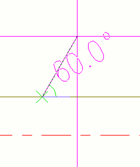
以下の例では、引き出し線付きのテキストが部材に対して 60 度の角度で追加されています。
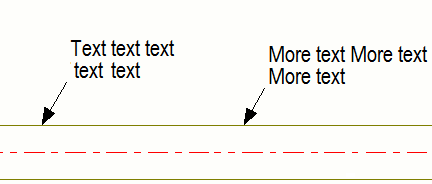
次に、同じ角度を使用して新しいテキストを追加します。

自由スナップ
図面の自由スナップ  は、図面のズームレベルに基づいています。ズームすればするほど、正確にスケッチすることができます。たとえば、ズームすると、正確な長さの四角形をより簡単に作成できます。ズーム レベルによってスナップの間隔は、1 から 1000 まで (1/16 インチから 5 インチ) まで変化します。寸法に従いながら、スケッチすることができます。
指定した距離にスケッチ オブジェクトを配置する
指定した距離および方向にスナップし、その位置にスケッチ オブジェクトを配置できます。[数値位置の入力] ダイアログで距離の座標を指定できます。以下では、1 本の線を追加します。
-
[図面] タブで、[ライン] をクリックして線ツールを有効にします。

-
Ctrl キーを押したまま、原点をピックします。

-
線の始点を配置する方向をポイントします。
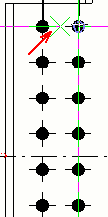
ここでは、ボルト群を 30mm 右側に移動する必要があります。線はボルト群の新しい位置を示すようになります。

-
距離を入力したら、[OK] をクリックします。Tekla Structures により、線の始点が示されます。
-
線の終点をピックします。

-
距離が正しいことを確認するには、寸法を作成します。
