
作図モードの概要
図面を開くと、Tekla Structures で作図モードが起動されます。
-
モデリング モードのリボン、 ファイル メニュー、サイド パネル、選択スイッチ、スナップ スイッチが、図面モードのものに置き換えられます。モデル ビューは背景の画面上に残ります。図面を閉じると、自動的にモデリング モードに戻ります。
-
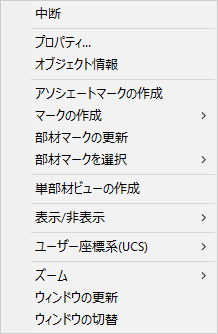
コンテキスト ツールバーとコンテキスト メニューには、図面および図面オブジェクトに固有のコマンドとコントロールが含まれており、選択した図面の内容によって異なります。

-
クイック起動 には、図面固有のコマンドが含まれており、このコマンドを使用して、コマンド、ダイアログ、およびツールバーを検索できます。コマンドの名前 (「寸法」など) を入力し、表示リストの寸法コマンドの名前をクリックすることによりコマンドを起動します。
次の図は、図面モードでのコントロールの位置を示しています。
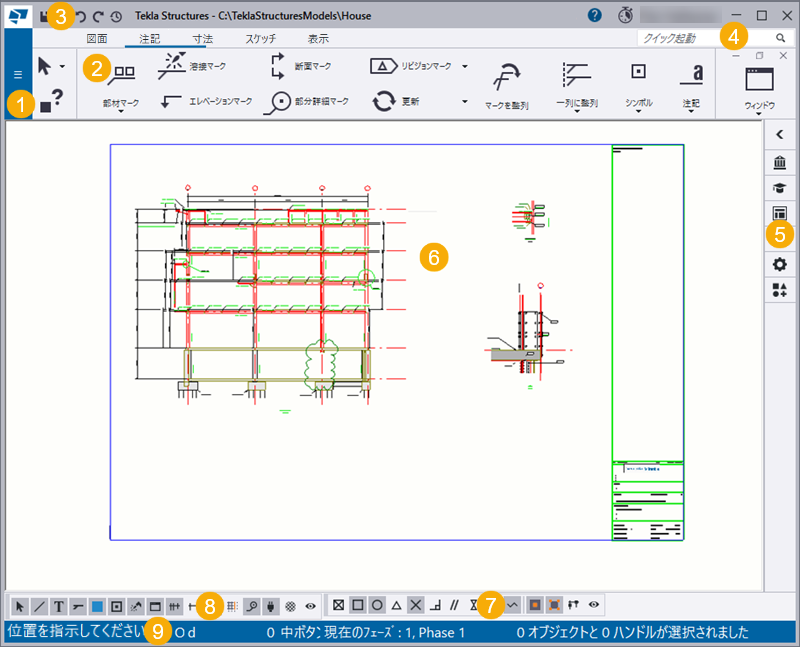
(1) [ファイル] メニューには、図面モードで使用できるコマンドと基本設定が表示されます。
(2) 作図モードのリボンとタブの大部分は、作図モードでのみ使用できるコマンドです。モデリング モードと共通のコマンドもあります。リボンでコマンドをクリックすると、関連するヘルプが [インストラクター] サイド パネル (5) に開きます。
(3) デフォルトでは、クイック アクセス ツールバーには [保存する]、[元に戻す]、[やり直し]、および [元に戻すの履歴] ボタンがあります。必要に応じて、[クイックアクセスツールバー] をカスタマイズできます。
(4) 図面関連コマンドを検索するには、クイック起動を使用します。
(5) サイド パネルを使用して、[2Dライブラリ]、インストラクター サイド パネル、または [図面内容管理] を開いたり、通知の表示および通知設定の調整、Online Services へのアクセス、オブジェクト プロパティの表示と変更、モデル ビューの管理、[アプリケーションとコンポーネント] カタログの起動、Trimble Assistant for Tekla へのアクセスを行うことができます。
(6) これが Tekla Structures 図面です。
(7) スナップ スイッチを使用して、スナップおよび選択できる点を制御します。
(8) 選択スイッチを使用して、選択可能なオブジェクトの数を減らすことができます。 [選択フィルターの設定] ボタンをクリックして、新しい選択フィルターを作成します。
(9) ステータス バーには、他のメッセージと共に、続行する手順が表示されます。