
Introduction au mode dessin
Lorsque vous ouvrez un dessin, Tekla Structures active le mode dessin.
-
Le ruban, le menu Fichier, le panneau latéral, les boutons de sélection et les boutons d'accrochage pour le mode modélisation sont remplacés par ceux du mode dessin. Les vues du modèle restent à l'écran en arrière-plan. Lorsque vous fermez le dessin, vous revenez automatiquement en mode modélisation.
-
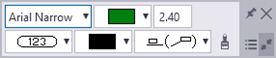
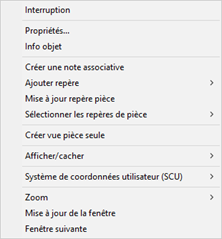
La barre d'outils contextuelle et le menu contextuel contiennent des commandes et des contrôles spécifiques aux dessins et aux objets de dessin, et ils varient en fonction du contenu du dessin que vous avez sélectionné.
-
Démarrage rapide contient des commandes spécifiques au dessin. Vous pouvez l'utiliser pour rechercher des commandes, des boîtes de dialogue et des barres d’outils. Commencez à saisir le nom de la commande, par exemple cotation, et lancez la commande en cliquant sur le nom de la commande de cotation dans la liste affichée.
L'image suivante présente les emplacements des commandes en mode dessin :
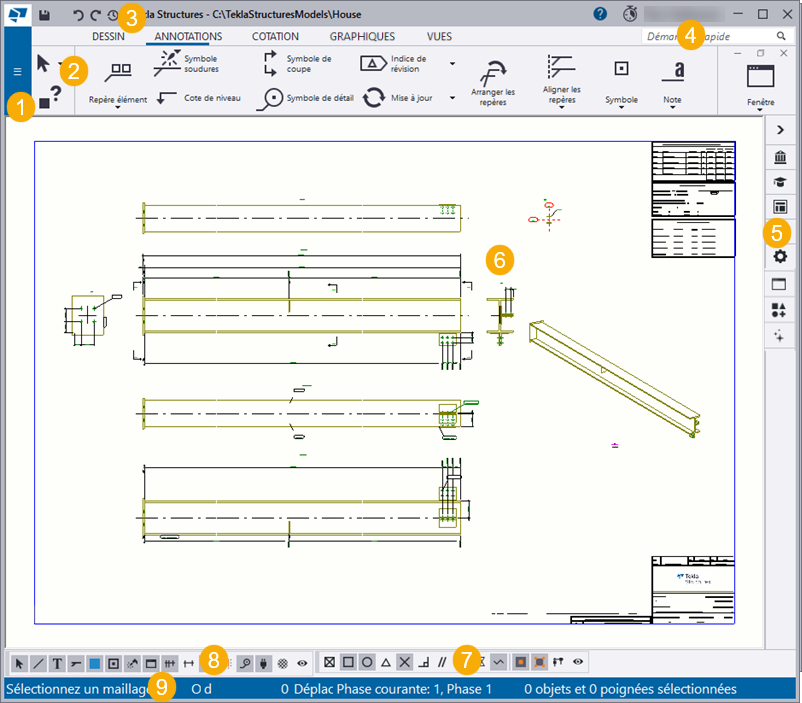
(1) Le menu Fichier contient des commandes et des paramètres de base pouvant être utilisés en mode dessin.
(2) Le ruban et les onglets du mode dessin contiennent essentiellement des commandes disponibles pour les dessins uniquement, certaines commandes sont communes avec le mode modélisation. Lorsque vous cliquez sur une commande du ruban, l'aide associée s'ouvre dans le panneau latéral Instructeur (5).
(3) Par défaut, la barre d'outils d'accès rapide contient les boutons Enregistrer, Annuler, Répéter et Annuler l’historique. Vous pouvez personnaliser la Barre d'outils d'accès rapide en fonction de vos besoins.
(4) Utilisez le Démarrage rapide pour rechercher des commandes associées au dessin.
(5) Utilisez le panneau latéral pour ouvrir la Bibliothèque 2D, le panneau latéral de l'Instructeur ou le Gestionnaire de contenu du dessin, afficher les notifications et ajuster les paramètres de notification, accéder à Online Services, afficher et modifier les propriétés des objets, gérer les vues du modèle, ouvrir le catalogue Applications & composants et accéder à Trimble Assistant for Tekla.
(6) Il s'agit de votre Tekla Structures dessin.
(7) Utilisez les boutons d'accrochage Accrochage dans les dessins pour contrôler les points que vous pouvez accrocher et sélectionner.
(8) Utilisez les boutons de sélection pour réduire le nombre d'objets sélectionnables. Cliquez sur le bouton  Filtre de sélection pour créer de nouveaux filtres de sélection.
(9) La barre d'état affiche des instructions sur la façon de procéder, ainsi que d'autres messages.