
各種レベルでの図面プロパティの制御
Tekla Structures では、必要とされる変更の永続性や範囲に応じて、さまざまなレベルで図面プロパティを設定および変更できます。図面レベル、ビュー レベル、およびオブジェクト レベルで図面を設定および変更できます。図面タイプ、ビュー、およびオブジェクト タイプごとにプロパティを個別に定義できます。
図面プロパティを定義するための推奨ワークフロー
作業の順序として、上位から下位方向、つまり図面レベルから始めて最後にオブジェクト レベルの作業を行うことが推奨されます。
- 自動図面プロパティと図面ビュー プロパティは、できる限り希望に近い設定にしてください。そのためには、まず図面レベルでこの設定を行います。
- 次に、ビュー レベルで変更する必要がある内容を変更します。
- 最後に、さらにクリーンアップまたは調整が必要な場合は、個々のオブジェクト レベルで変更を加えることができます。
図面レベルで加えた変更は、モデルの変更のために図面を再作成した場合に維持されます。
ビュー レベルでプロパティを変更したら、図面レベルのプロパティに移動して同じプロパティを変更しないでください。ビュー レベルで設定を変更した後、図面レベルで同じ設定を変更すると、一部の設定については変更が上書きされる場合があります。例えば、一般図のビュー レベルでマーク設定を変更し、ビューごとに異なるマーク設定を使用した後、図面レベルでマーク設定を変更した場合、図面レベルのマーク設定の変更より、すべてのビューのビュー レベルの変更が優先されます。
一般図のワークフローの例
次の図は、一般図の 3 つのプロパティ レベルの概念を示しています。例として枠の色とマークの形状を使用しています。
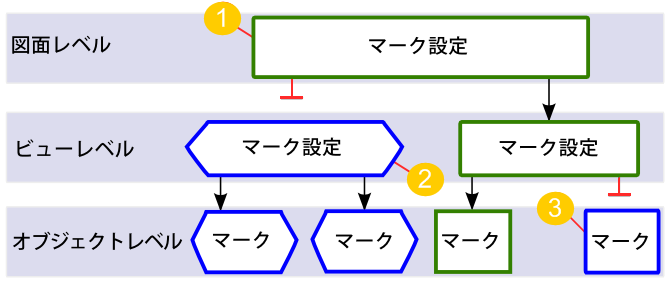
- 図面レベルでマーク枠の色と図面全体の形状を変更すると、変更がビュー レベルとオブジェクト レベルに引き継がれます。
-
選択したビューのビュー レベルでマーク枠の色と形状を変更すると、選択したビューでのみ変更が行われます。図面全体でプロパティが変更されるわけではありません。
選択されたビューのビュー レベルで枠の色と形状を変更した後に、それらを図面レベルで変更すると、図面レベルの変更によってすべてのビューのビュー レベルの変更が上書きされます。
ビュー プロパティとビュー ラベルの設定は、他のプロパティとは異なる動作をすることに注意してください。図面レベルで変更しても、ビューレベルでは変更されません。例えば、ビューの縮尺は、個々のビューでの設定が維持されます。
- 選択したマークでマーク枠の色と形状を変更しても、選択したマークでのみプロパティは変更されません。ビュー レベルまたは図面レベルでマーク枠の色と形状を変更しようとしても、オブジェクト レベルで個別に変更したマークのプロパティは変更されません。
図面レベルのプロパティ
図面全体のプロパティは、図面レベルのプロパティで変更できます。図面レベルは、図面の最上位レベルのプロパティです。
一般図
-
図面プロパティ レベルでは、図面の名前とタイトル、図面レイアウト、メインビューや寸法、マーク、建築オブジェクトのプロパティ、保護設定、そして図面のユーザー定義情報を定義できます。図面全体に影響する選択フィルターを定義することもできます。
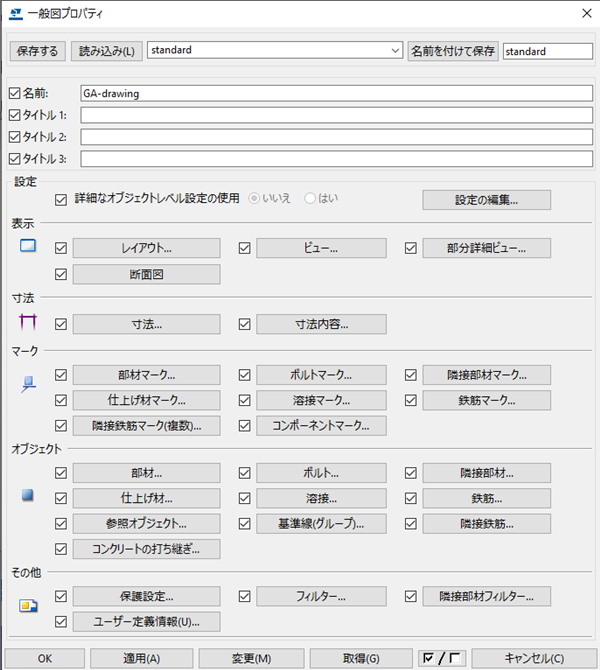
- 使用可能なサブダイアログボックスでオブジェクトプロパティを変更すると、その変更は図面内のすべてのビューとオブジェクトに影響します。例えば、ビュー縮尺をすべてのビューで同じに設定したり、部材マークの枠の色を図面内のすべての部材マークで同じに設定したりできます。
- 図面を作成する前に自動図面設定を定義し、既存の図面で変更することもできます。
単品図、製品図、キャスト ユニット図
-
図面プロパティ レベルでは、図面の名前とタイトル、図面レイアウト、作成するビューと一部のビュー設定、図面固有の断面図と部分詳細ビューの一部の設定、図面のユーザー定義情報を定義できます。
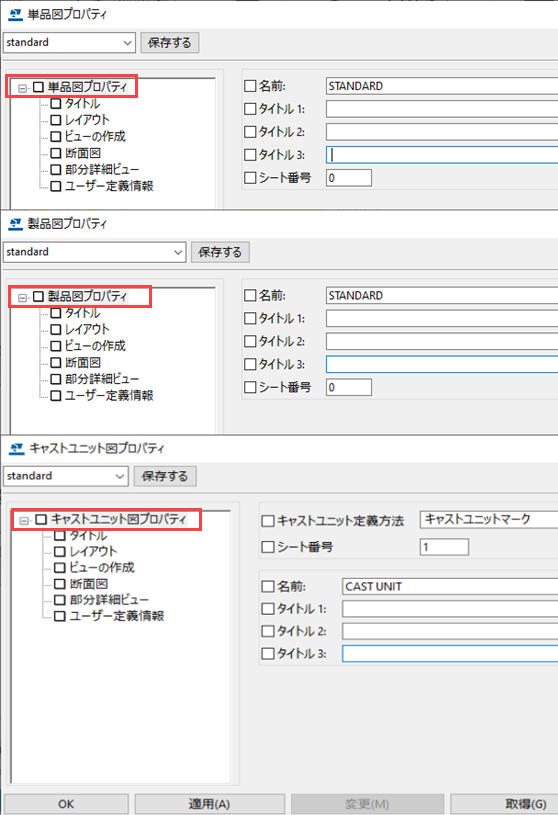
- ボルトと溶接に関連するすべてのビューには、図面レベルでコントロールできる共通の設定もあります。
- 図面を作成する前に自動図面設定を定義し、既存の図面で変更することもできます。自動図面設定は、後で使用するために保存できます。
- 単品図、製品図、またはキャストユニット図では、建築オブジェクト、マーク、寸法、または保護領域のプロパティを図面レベルで直接設定または変更することはできません。
ビュー レベルのプロパティ
図面ビュー レベルでプロパティを変更することもできます。つまり、各図面ビューで個別に設定することができます。
- ビュー レベルでは、ビュー、寸法、保護、建築オブジェクト、およびマークに関連するプロパティを、ビューごとに個別にコントロールできます。例えば、上面ビューではすべてのマークの枠が青色になり、正面ビューのみにモデルの溶接マークが表示されるように定義できます。選択したビューのみに影響する選択フィルターを定義することもできます。
- 単品図、製品図、およびキャストユニット図では、図面を作成する前に、作成するビューを定義し、ビュー固有の自動プロパティを指定できます。後で目的のビュー プロパティを読み込めるように、ビュー レベルのプロパティをプロパティ ファイルに保存することは非常に重要です。
- ビュー レベルのプロパティを変更するには、開いている図面のビュー フレームをダブルクリックします。複数のビューを修正するには、Ctrl キーを押しながらビューを選択し、選択したビューのいずれかのビュー フレームをダブルクリックします。
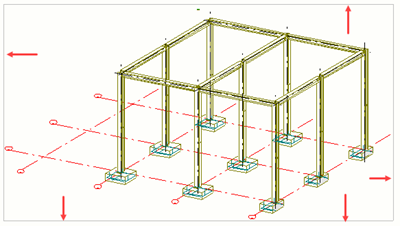
図面ビューとビュー フレーム:
-
変更は選択したビューにのみ反映されます。例えば、部材マークの引出し線の色を変更した場合、選択したビューのすべての部材マークで部材マークの線の色が変更されます。
図面ビュー プロパティのオプション ツリーのプロパティ カテゴリー:
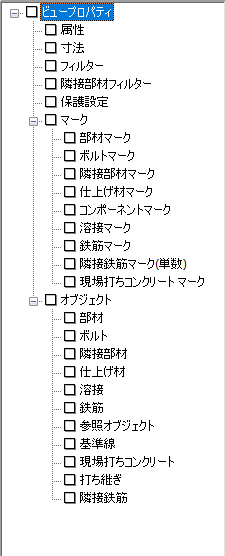
- ビュー レベルの変更は、図面レベルの変更によって上書きされるため、ビュー レベルでプロパティを変更した場合は、図面レベル (一般図) で同じプロパティを再度変更しないでください。
オブジェクト レベルのプロパティ
最終的に、プロパティはオブジェクト レベルで変更することもできます。
- オブジェクトのプロパティを修正するには、開いている図面でオブジェクト (部材など) をクリックし、オブジェクトのプロパティを修正します。一部のオブジェクトにはプロパティ パネルがなく、プロパティはダイアログボックスに表示されます。
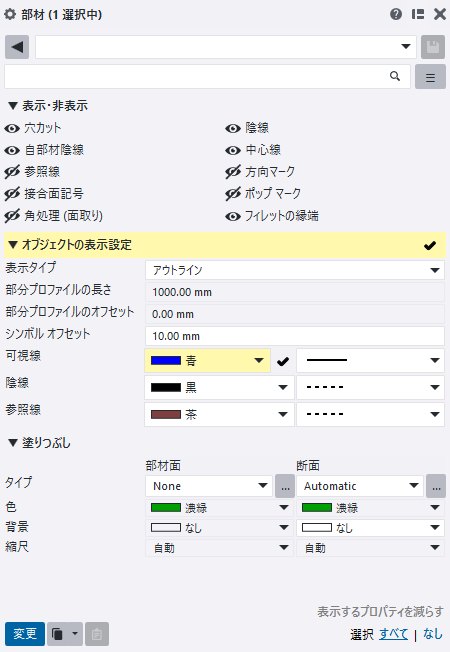
- プロパティを変更すると、選択したオブジェクトのプロパティだけが変更されます。複数のオブジェクトを選択して、それらすべてのプロパティを変更できます。オブジェクトレベル設定は、後で使用するために保存できます。
- オブジェクト レベルでプロパティを変更すると、これらのプロパティでは、図面レベルまたはビュー レベルでのプロパティ変更の影響は受けなくなることに注意してください。
詳細なオブジェクト レベル設定
詳細なオブジェクトレベル設定を作成し、図面レベルまたはビュー レベルにオブジェクトレベル設定を適用できます。詳細なオブジェクトレベル設定の機能は、目的のオブジェクトを選択するフィルターと、定義されたオブジェクトに適用されるオブジェクトレベル設定に基づいています。次の例では、「柱」フィルターによって図面内のすべての柱が選択され、その柱に「part_blue」というオブジェクトレベル設定が適用されます。
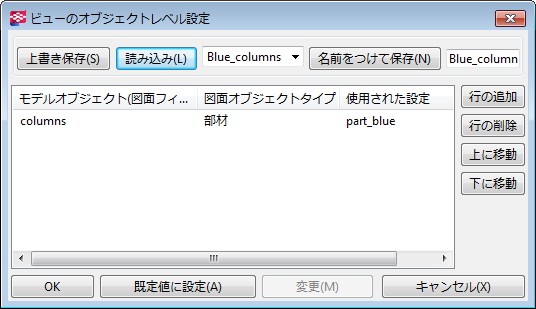
詳細なオブジェクトレベル設定は強力なツールです。図面を作成する前に特定のプロパティ (鉄筋の色やマーク枠の形状など) をすばやく変更できます。オブジェクトレベル設定は、ビュー プロパティおよび図面レベル プロパティのプロパティ設定よりも優先されます。オブジェクトレベル設定がビュー レベルで定義されていない場合は、図面レベルで適用されたオブジェクトレベル設定の変更がビュー レベルに引き継がれます。オブジェクト レベル設定をビュー レベルで適用すると、その設定で図面レベルの設定が上書きされます。
詳細を確認するには、以下のリンクをクリックしてください。