
Snap nei disegni
Nei disegni è possibile eseguire lo snap alle posizioni come nel modello. È inoltre possibile eseguire lo snap agli angoli ortogonali durante il posizionamento di oggetti di disegno o di traccia. Il livello di zoom influisce sullo snap libero: più lo zoom è ravvicinato, più preciso sarà lo snap. È inoltre possibile posizionare un oggetto bozza di disegno a una distanza specifica nella direzione indicata.
Non è possibile eseguire lo snap alle linee semi-invisibili.
Per ulteriori informazioni sullo snap in generale, vedere Snap alle posizioni.
Tasti di snap e impostazioni di snap disegno
Tasti di snap dei disegni:

Utilizzare la finestra di dialogo Impostazioni di snap disegno () per visualizzare e modificare le impostazioni di snap nel disegno. Queste impostazioni sono specifiche dell'utente.
Aggiunta di oggetti utilizzando una griglia di snap
Una griglia di snap facilita l'aggiunta e l'allineamento degli oggetti in un disegno, poiché consente di eseguire lo snap ai punti esclusivamente a intervalli impostati. Utilizzare una griglia di snap quando si selezionano i punti con il tasto di snap  Snap a qualunque posizione.
-
Per attivare la griglia di snap, selezionare la casella di controllo Attiva (con snap libero attivo).
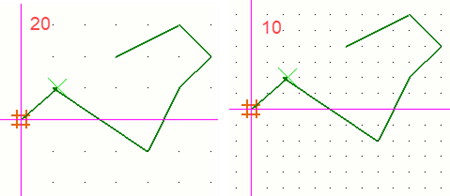
La griglia di snap viene attivata e visualizzata nel disegno. Nel primo esempio di seguito lo snap Passo è impostato su 20; nel secondo esempio è impostato su 10.
-
Cliccare su OK.
Ora, quando si selezionano punti utilizzando il pulsante di snap
Snap a qualunque posizione, è solo possibile eseguire lo snap ai punti in intervalli impostati. La griglia di snap è invisibile nel modello.
Snap ai punti ortogonali in un disegno
Utilizzare lo strumento Orto per eseguire lo snap al punto ortogonale più vicino in un disegno. È possibile specificare l'angolo ortogonale in Impostazioni di snap disegno (). Lo snap ortogonale risulta utile se, ad esempio, è necessario posizionare note associative in modo uniforme oppure tracciare un poligono utilizzando un determinato angolo. È possibile utilizzare angoli ortogonali predefiniti e specificare angoli personalizzati.
-
Impostare gli angoli di snap utilizzando uno dei modi seguenti o entrambi:
- Intervallo angolare: selezionare la casella di controllo accanto a Intervallo angolare e selezionare un angolo predefinito, 10, 15, 30, 45, 90.
- Angolari personalizzati: selezionare la casella di controllo accanto a Angolari personalizzati e definire gli angoli personalizzati ai quali eseguire lo snap, ad esempio 12,5 o 17,5.

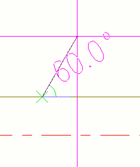
Nell'esempio riportato di seguito, viene innanzitutto aggiunto un testo con una linea guida utilizzando un angolo di 60 gradi rispetto alla parte:
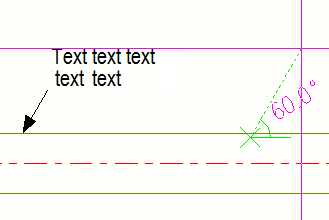
Viene quindi aggiunto un nuovo testo utilizzando lo stesso angolo:

Snap libero
Lo snap libero  nei disegni si basa sul livello di zoom: più lo zoom è ravvicinato, maggiore sarà l'esattezza della traccia. Ad esempio, quando si esegue lo zoom ravvicinato è possibile creare più facilmente rettangoli con lunghezza esatta. Il punto di snap varia da 1 a 1000 (1/16" - 5') in base al livello di zoom. È possibile seguire le dimensioni mentre si traccia.
Posizionamento di un oggetto bozza a una distanza specifica
È possibile eseguire lo snap a una distanza specifica nella direzione indicata e posizionare un oggetto bozza in tale posizione. È possibile specificare la coordinata di distanza nella finestra di dialogo Inserisci una posizione numerica. Nell'esempio seguente verrà aggiunta una linea.
-
Nella scheda Disegno cliccare su Linea per attivare lo strumento linea.

-
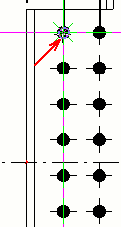
Tenere premuto il tasto Ctrl e selezionare un'origine.
-
Selezionare la direzione in cui collocare il punto iniziale della linea.
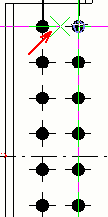
Qui il gruppo di bulloni deve essere spostato di 30 mm a destra e la linea indica la nuova posizione del gruppo.

-
Dopo avere immesso la distanza, cliccare su OK. Tekla Structures indica il punto iniziale della linea.
-
Scegliere un punto finale per la linea.

-
Per verificare che la distanza sia corretta, creare una quota.
