Fangfunktionen in Zeichnungen
In Zeichnungen können Sie an Positionen auf dieselbe Weise wie im Modell einrasten. Sie können auch orthogonale Winkel fangen, wenn Sie Zeichnungsobjekte oder Skizzen platzieren. Die Vergrößerungsstufe beeinflusst das freie Fangen – je kleiner der Ausschnitt, desto genauer können Sie arbeiten. Sie können auch ein Skizzenobjekt in der Zeichnung in einem spezifizierten Abstand in der angegebenen Richtung platzieren.
Beachten Sie, dass Sie keine leeren Linien fangen können.
Weitere allgemeine Informationen zur Fangfunktion finden Sie unter Fangen von Positionen.
Fangschalter und Fangeinstellungen für Zeichnungen
Fangschalter in Zeichnungen:

Mit Hilfe des Dialogfelds Fangeinstellungen für Zeichnungen () können Sie die Schnappschusseigenschaften in der Zeichnung anzeigen und ändern. Diese Einstellungen sind benutzerspezifisch.
Objekte mithilfe eines Fangrasters hinzufügen
Mit einem Fangraster können Objekte in einer Zeichnung leichter hinzugefügt und ausgerichtet werden, da nur Punkte in eingestellten Abständen gefangen werden können. Das Fangraster wird zum Picken von Punkten mit dem Fangschalter  Fang freien Punkt verwendet.
-
Aktivieren Sie das Kontrollkästchen Aktiv (falls freies Objektfangen eingeschaltet ist), um das Fangfunktionsraster zu aktivieren.
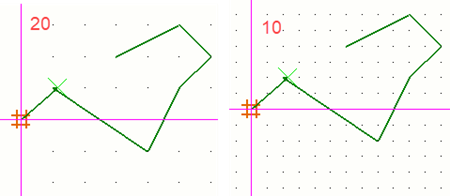
Das Fangraster wird in der Zeichnung aktiviert und eingeblendet. Im ersten Beispiel unten ist die Fangfunktion Abstand auf 20 und im zweiten Beispiel auf 10 gesetzt.
-
Klicken Sie auf OK.
Nun können Sie beim Picken von Punkten mit dem Fangschalter
Fang freien Punkt nur Punkte in den eingestellten Abständen fangen. Das Fangfunktionsraster selbst ist im Modell unsichtbar.
Fangen von orthogonalen Punkten in einer Zeichnung
Verwenden Sie das Werkzeug Orthogonal, um den nächstgelegenen orthogonalen Punkt in einer Zeichnung zu fangen. Den orthogonalen Winkel können Sie unter Fangeinstellungen für Zeichnungen () spezifizieren. Der Orthogonalfang ist zum Beispiel nützlich für das konsistente Platzieren assoziativer Bezeichnungen oder beim Skizzieren eines Polygons unter Beibehaltung eines bestimmten Winkels. Sie können vordefinierte und benutzerdefinierte orthogonale Winkel verwenden.
-
So stellen Sie die Fangwinkel ein:
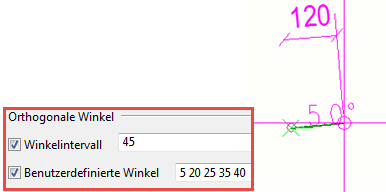
- Winkelintervall: Neben Winkelintervall aktivieren Sie das Kontrollkästchen und wählen dann einen der vordefinierten Winkel aus: 10, 15, 30, 45, 90.
- Benutzerdefinierte Winkel: Neben Benutzerdefinierte Winkel aktivieren Sie das Kontrollkästchen und definieren Sie die benutzerdefinierten Winkel aus, die Sie zum Fangen nutzen möchten, zum Beispiel 12,5 oder 17,5.
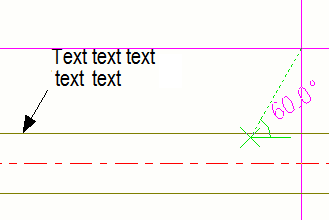
Im Beispiel unten fügen Sie zuerst einen Text mit einer Führungslinie im 60-Grad-Winkel zu dem Teil hinzu:
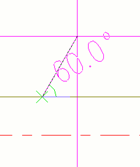
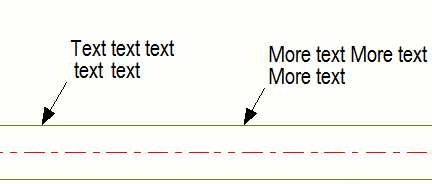
Anschließend fügen Sie einen neuen Text mit demselben Winkel hinzu:
Freies Fangen
Das freie Fangen  in Zeichnungen basiert auf der Zoomstufe der Zeichnung: Je näher Sie heranzoomen, desto genauer können Sie skizzieren. Beispielsweise können Sie mühelos Rechtecke mit exakter Länge erstellen, wenn Sie einen kleineren Bildausschnitt wählen. Die Fangstufen nutzen zoomabhängig Werte von 1 bis 1000 (1/16 Zoll bis 5 Fuß). Sie können beim Skizzieren den Bemaßungen folgen.
Platzieren von Skizzenobjekten in einem bestimmten Abstand
Sie können die Fangfunktion zum Platzieren eines Skizzenobjekts in einem spezifizierten Abstand in der angegebenen Richtung verwenden. Sie können die Abstandskoordinate im Dialogfeld Geben Sie einen numerischen Wert ein angeben. Im folgenden Beispiel fügen Sie eine Linie hinzu.
-
Klicken Sie auf der Registerkarte Zeichnung auf Linie, um das Linienwerkzeug zu aktivieren.

-
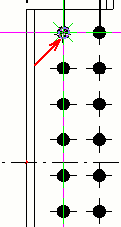
Halten Sie die Strg-Taste gedrückt, und wählen Sie einen Ursprung aus.
-
Zeigen Sie in die Richtung, in der Sie den Startpunkt der Linie platzieren möchten.
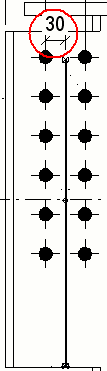
Hier muss die Schraubengruppe 30 mm nach rechts verschoben werden, wobei die neue Position der Gruppe durch die Linie angezeigt wird.
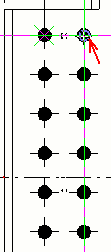
-
Wenn Sie einen Abstand eingegeben haben, klicken Sie auf OK. Tekla Structures gibt den Startpunkt der Linie an.
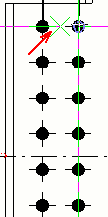
-
Wählen Sie einen Endpunkt für die Linie aus.
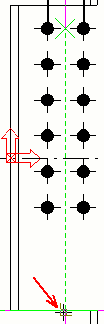
-
Erstellen Sie zur Überprüfung des Abstands auf Korrektheit eine Bemaßung.