
Modifier le modèle et le plan d'ensemble en même temps
Tekla Structures 2026 introduit une nouvelle méthode efficace de travail qui vous permet de modifier un modèle et un plan d'ensemble simultanément, sans avoir à fermer le plan d'ensemble entre-temps.
Lorsque vous travaillez dans un plan d'ensemble, vous pouvez parfois remarquer que certaines modifications sont nécessaires dans le modèle. Vous pourriez avoir besoin de modifier des géométries et des propriétés incorrectes, et d’ajouter des pièces manquantes. Auparavant, dans ce genre de situation, vous deviez fermer le dessin, modifier le modèle, puis rouvrir le dessin pour voir les modifications. Vous pouvez désormais travailler en toute fluidité et gagner du temps, car vous n'avez plus besoin de fermer et de rouvrir les plans d'ensemble au cours du processus de conception. Les modifications que vous apportez aux objets du modèle sont immédiatement visibles dans le dessin. Les repères, les étiquettes, les cotations et les gabarits sont mis à jour automatiquement.
Notez que vous ne pouvez utiliser cette nouvelle méthode de travail qu'avec les plans d'ensemble. Vous ne pouvez pas modifier le modèle tout en ayant un plan de fabrication ouvert.
Sélectionner une vue du modèle pour modification
Pour modifier le modèle tout en ayant le plan d'ensemble ouvert, sélectionnez une vue du modèle pour modification. Vous pouvez sélectionner la vue de modèle dans l’onglet Fenêtre du ruban, dans le panneau latéral Vues modèle, ou directement depuis le modèle si plusieurs vues du modèle sont ouvertes.
Dans l’onglet Fenêtre du ruban, vous pouvez choisir d’afficher la fenêtre Tekla Structures en mosaïque, soit verticalement, soit horizontalement, afin d’avoir à la fois le modèle et le dessin visibles en même temps. Lorsque vous avez à la fois la vue du modèle et le dessin ouverts, passer de l’un à l’autre modifie le ruban, le panneau de propriétés et les barres d’outils en fonction du mode actuellement sélectionné.
Vous pouvez positionner et organiser les vues du modèle et les vues du dessin autour de la fenêtre Tekla Structures à l'aide de différentes zones d'ancrage. Pour plus d'informations, voir Positionner et organiser les vues du modèle et les dessins dans la fenêtre Tekla Structures.
Si vous souhaitez empêcher la modification du modèle alors qu'un plan d'ensemble est ouvert, vous pouvez définir la nouvelle option avancée XS_ENABLE_MODEL_EDITING_IN_GA sur FALSE. La valeur par défaut de l'option avancée est TRUE.
Sélection automatique entre le modèle et le dessin
Lorsque vous travaillez simultanément dans le dessin et dans le modèle, vous devez savoir quels objets sont affectés par vos sélections et vos modifications afin de vous assurer que vous travaillez sur les bons objets. La sélection automatique entre les objets du dessin et du modèle vous permet de suivre facilement le processus de conception et de retrouver facilement les objets dans le modèle et le dessin. Vous pouvez sélectionner un objet, plusieurs objets, ou utiliser une zone de sélection.
Pour passer à la vue souhaitée dans le modèle ou dans le dessin, cliquez sur le bouton central de la souris dans la vue ou sélectionnez la vue dans la liste du menu Fenêtre. Ainsi, les objets que vous avez sélectionnés restent sélectionnés lorsque vous passez du modèle au dessin. Si vous cliquez avec le bouton gauche de la souris directement dans la vue, la vue sera sélectionnée et votre sélection d'objet initiale sera perdue.
Sélection dans le dessin
Lorsque vous sélectionnez un objet dans le dessin, celui-ci est mis en surbrillance dans le modèle. Lorsque vous basculez vers le modèle, l'objet mis en surbrillance est sélectionné. Si vous avez plusieurs vues du modèle ouvertes, l'objet que vous sélectionnez dans le dessin est sélectionné dans toutes les vues du modèle.
Sélection dans le modèle
Lorsque vous sélectionnez un objet dans le modèle, celui-ci est mis en évidence dans le dessin. Lorsque vous revenez au dessin, l'objet en surbrillance est sélectionné. Si l'objet est visible dans plusieurs vues du même dessin, il est sélectionné dans toutes les vues du dessin.
Mettre en surbrillance la sélection
Vous pouvez contrôler la sélection automatique dans Démarrage rapide à l'aide de la commande Mettre en surbrillance la sélection. Par défaut, la commande est sélectionnée et la sélection automatique est activée. Si vous ne souhaitez pas utiliser la sélection automatique, décochez la case Mettre en surbrillance la sélection.
Créer une vue du modèle à partir d'une vue du dessin
Vous pouvez créer une nouvelle vue temporaire du modèle à partir d'une vue du dessin si vous avez besoin d'une vue du modèle qui représente exactement la vue du dessin. La création d'une nouvelle vue du modèle vous aide à trouver le bon emplacement dans le modèle. La vue temporaire du modèle reprend le même système de coordonnées, le même plan de vue, les mêmes objets visibles et les mêmes profondeurs de vue que la vue du dessin.
Pour créer une vue du modèle, sélectionnez la vue du dessin, cliquez avec le bouton droit de la souris et sélectionnez la commande Créer une vue du modèle pour la vue sélectionnée. Vous pouvez également trouver la commande dans la barre d'outils contextuelle :
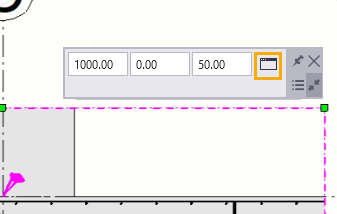
La nouvelle vue du modèle porte le même nom que la vue du dessin. Comme la vue est temporaire, son nom comporte des parenthèses ( ).
La vue temporaire du modèle est supprimée lorsque vous fermez la vue. Si vous souhaitez conserver la vue, renommez-la ou supprimez simplement les parenthèses du nom de la vue. Vous pouvez facilement renommer la vue dans le panneau latéral Vues modèle.
Alignement des propriétés de visibilité des vues du dessin et du modèle
La vue du modèle que vous créez utilise les mêmes propriétés de vue et les mêmes filtres que la vue du dessin. Les propriétés de visibilité des types d'objets et des groupes d'objets sont automatiquement prises en compte lors de la création de la vue du modèle. Lorsqu'une propriété n'est pas définie comme visible dans les propriétés de la vue du dessin, elle ne l'est pas non plus dans les propriétés de la vue du modèle.
Limites
-
Certaines commandes de modélisation ne sont pas disponibles lorsque le plan d'ensemble est ouvert. Par exemple, vous ne pouvez pas effectuer le repérage, ouvrir d'autres modèles, utiliser la commande Enregistrer Sous, ou créer tout autre type de dessin. Les commandes Tekla Model Sharing ne sont pas disponibles. Pour utiliser ces commandes, vous devez fermer le dessin.
-
Les maillages ne peuvent pas être sélectionnés dans les modèles ou les dessins.
-
Les performances lors des modifications du modèle peuvent être légèrement affectées lorsqu'un plan d'ensemble est ouvert. Les performances dépendent du nombre de vues du dessin contenant des objets modifiés et des objets associés dans la vue du dessin nécessitant des ajustements.