
同时编辑模型和整体布置图
Tekla Structures 2026 引入了一种高效的新工作方式,让您能够同时修改模型和整体布置图,而无需中途关闭图纸。
在整体布置图中进行操作时,您有时会发现模型需要调整。您可能需要修改不正确的几何形状和属性,并添加缺失的零件。之前,遇到此类情况时,必须关闭图纸、编辑模型,再重新打开图纸,才能查看所做的更改。现在,您可以顺畅地工作并节省时间,因为您无需在设计过程中关闭再重新打开整体布置图。对模型中的对象所做的更改会立即显示在图纸中。标记、标签、尺寸和模板会自动更新。
请注意,这种新的工作方式仅适用于整体布置图。您无法在打开了制造图的情况下,同时编辑模型。
选择要编辑的模型视图
要在打开了整体布置图的情况下同时编辑模型,请选择要编辑的模型视图。您可以在功能区的窗口选项卡上、模型视图侧窗体中或者模型中(如果打开了多个模型视图)中选择模型视图。
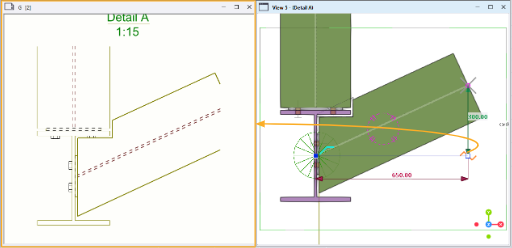
在功能区的窗口选项卡上,您可以选择垂直或水平平铺 Tekla Structures 窗口,以便同时显示模型和图纸。当同时打开了模型视图和图纸时,如果在模型和图纸之间切换,功能区、属性窗体和工具栏会根据当前选择的模式发生更改。
您可以使用不同的停靠区域,在 Tekla Structures 窗口中定位和排列模型视图和图纸视图。有关更多信息,请参见在 Tekla Structures 窗口中定位和排列模型视图和图纸
如果您希望禁止在打开了整体布置图的情况下同时编辑模型,可以将新的 XS_ENABLE_MODEL_EDITING_IN_GA 高级选项设置为 FALSE。此高级选项的默认值为 TRUE。
模型与图纸之间的自动选择
当同时在图纸和模型中进行操作时,您需要知道您所做的选择和更改会影响哪些对象,以确保您处理的对象正确无误。图纸与模型对象之间的自动选择功能让您能够轻松跟踪设计流程,并轻松在模型和图纸中找到相应对象。您可以选择单个或多个对象,也可以使用区域选择功能。
要在模型或图纸中切换到所需视图,请在视图中单击鼠标中键,或者从窗口菜单上的列表中选择相应视图。这样,当在模型与图纸之间切换时,所选对象会保持选中状态。如果您在视图本身中单击鼠标左键,则会选中视图并取消选择原来的所选对象。
在图纸中选择
当在图纸中选择了某个对象时,该对象在模型中会高亮显示。当切换到模型时,高亮显示的对象会被选中。如果打开了多个模型视图,在图纸中选择的对象会在所有模型视图中被选中。
在模型中选择
当在模型中选择了某个对象时,该对象在图纸中会高亮显示。当切换回图纸时,高亮显示的对象会被选中。如果对象显示在同一图纸的多个视图中,则该对象会在所有图纸视图中被选中。
高亮显示选择
您可以在快速启动中使用高亮显示选择命令来控制自动选择。默认情况下,该命令处于选中状态且自动选择功能已启用。如果您不想使用自动选择功能,请清除高亮显示选择复选框。
从图纸视图创建模型视图
如果您需要与图纸视图完全对应的模型视图,可以从图纸视图创建新的临时模型视图。创建新的模型视图有助于您在模型中定位到正确位置。临时模型视图与图纸视图具有相同的坐标系,以及相同的视图平面、可见对象和视图深度。
要创建模型视图,请选择图纸视图,右键单击并选择创建所选视图的模型视图命令。您也可以在上下文工具栏中找到该命令:
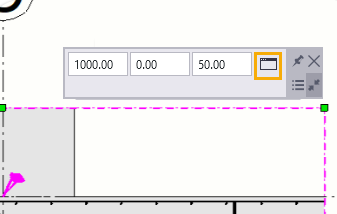
新模型视图与图纸视图同名。由于该视图为临时视图,因此其名称会显示在 ( ) 括号中。
当关闭临时模型视图时,该视图会被删除。如果您想保留该视图,请重命名视图,或者直接删除视图名称中的括号。您可以在模型视图侧窗体中轻松重命名视图。
图纸视图和模型视图的可见性属性一致
您创建的模型视图使用的视图属性和过滤与图纸视图相同。创建模型视图时,会自动应用对象类型和对象组的可见性属性。如果某个属性在图纸视图属性中未设为可见,则在模型视图属性中同样如此。
限制
-
整体布置图打开时,部分建模命令不可用。例如,您无法执行编号、打开其他模型、使用另存为命令,也无法创建任何类型的其他图纸。Tekla Model Sharing 命令不可用。要使用这些命令,必须关闭图纸。
-
无法在模型和图纸之间选择轴线。
-
整体布置图打开时,模型更改的表现情况可能会受到轻微影响。表现情况取决于包含已修改对象的图纸视图数量,以及图纸视图中需要调整的相关对象的数量。