
Het model en de overzichttekening tegelijk bewerken
Tekla Structures 2026 introduceert een nieuwe, efficiënte werkwijze waarmee u tegelijkertijd zowel een model als een overzichttekening kunt wijzigen, zonder dat u tussendoor de tekening moet sluiten.
Wanneer u werkt aan een overzichttekening, merkt u soms dat u ook iets moet aanpassen in het model. Mogelijk moet u verkeerde geometrieën en eigenschappen aanpassen en ontbrekende onderdelen toevoegen. In dergelijke situaties moest u voorheen de tekening sluiten, het model bewerken en daarna de tekening opnieuw openen om de wijzigingen te zien. Nu kunt u met minder onderbrekingen werken en tijd besparen, omdat u tijdens het ontwerpproces overzichttekeningen niet meer hoeft te sluiten en opnieuw te openen. De wijzigingen die u aan de objecten in het model aanbrengt, zijn direct zichtbaar in de tekening. Labels, maatlijnen en templates worden automatisch bijgewerkt.
Houd er rekening mee dat u deze nieuwe manier van werken uitsluitend kunt gebruiken voor overzichttekeningen. U kunt het model niet bewerken terwijl u een productietekening open hebt staan.
Een modelvenster selecteren om te bewerken
Wanneer u het model wilt bewerken terwijl de overzichttekening open is, selecteert u een modelvenster waarin u de bewerking wilt uitvoeren. U kunt het modelvenster selecteren op het linttabblad Beeld, in het zijvenster Modelvensters of in het model als u meerdere modelweergaven hebt geopend.
Op het linttabblad Beeld kunt u selecteren of u het Tekla Structures-venster verticaal of horizontaal wilt tegelen, zodat zowel het model als de tekening tegelijkertijd zichtbaar zijn. Wanneer zowel het modelvenster als de tekening open staan, veranderen het lint, het eigenschappenvenster en de werkbalken op basis van de modus die u momenteel hebt geselecteerd wanneer u wisselt tussen het model en de tekening.
U kunt modelvensters en tekeningaanzichten in het Tekla Structures-venster plaatsen en ordenen met behulp van verschillende dockingzones. Meer informatie hierover vindt u in Modelvensters en tekeningen plaatsen en ordenen in het Tekla Structures-venster.
Om te voorkomen dat het model bewerkt wordt terwijl een overzichttekening geopend is, kunt u de nieuwe variabele XS_ENABLE_MODEL_EDITING_IN_GA instellen op FALSE. De standaardwaarde van de variabele is TRUE.
Automatische selectie in model en tekening
Wanneer u tegelijkertijd in de tekening en in het model werkt, moet u weten welke objecten worden beïnvloed door uw selecties en wijzigingen, om er zeker van te zijn dat u aan de juiste objecten werkt. Dankzij automatische selectie van objecten in de tekening en het model kunt u het ontwerpproces eenvoudig volgen en de objecten in het model en de tekening gemakkelijker vinden. U kunt één of meerdere objecten selecteren of gebiedsselectie gebruiken.
Om te wisselen naar het gewenste aanzicht in het model of de tekening, klikt u met de middelste muisknop in het aanzicht of selecteert u het aanzicht in de lijst in het menu Beeld. Hierdoor blijven de door u geselecteerde objecten geselecteerd wanneer u wisselt tussen het model en de tekening. Als u met de linkermuisknop in het aanzicht zelf klikt, wordt het aanzicht geselecteerd en verliest u uw oorspronkelijke objectselectie.
Selecteren in de tekening
Wanneer u een object selecteert in de tekening, wordt het object in het model gemarkeerd. Wanneer u naar het model wisselt, wordt het gemarkeerde object geselecteerd. Als u meer dan één modelvenster open hebt, wordt het in de tekening geselecteerde object ook geselecteerd in alle modelvensters.
Selecteren in model
Wanneer u een object selecteert in het model, wordt het object gemarkeerd in de tekening. Wanneer u teruggaat naar de tekening, wordt het gemarkeerde object geselecteerd. Als het object zichtbaar is in meerdere aanzichten in dezelfde tekening, wordt het object geselecteerd in alle aanzichten van de tekening.
Selectie markeren
U kunt het automatisch selecteren controleren in Snel starten met het commando Selectie markeren. Standaard is het commando geselecteerd en is automatisch selecteren ingeschakeld. Als u automatisch selecteren niet wilt gebruiken, schakelt u het selectievakje Selectie markeren uit.
Een modelvenster maken van een tekeningaanzicht
U kunt een nieuw tijdelijk modelvenster maken vanuit een tekeningaanzicht, wanneer u een modelaanzicht nodig hebt dat het tekeningaanzicht exact weergeeft. Door een nieuw modelaanzicht te maken, kunt u de juiste locatie in het model vinden. Het tijdelijke modelvenster heeft hetzelfde coördinatensysteem als het tekeningaanzicht en hetzelfde kijkvlak, dezelfde zichtbare objecten en dezelfde vensterdieptes.
Om een modelvenster te maken, selecteert u het tekeningaanzicht en klikt u met de rechtermuisknop. Selecteer het commando Maak een modelvenster voor het geselecteerde aanzicht. U vindt het commando ook op de contextuele werkbalk:
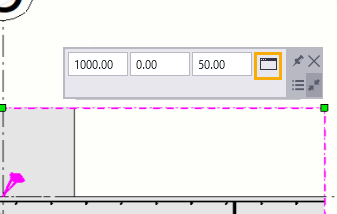
Het nieuwe modelvenster heeft dezelfde naam als het tekeningaanzicht. Omdat het venster tijdelijk is, staat de naam tussen haakjes ( ).
Het tijdelijke modelvenster wordt verwijderd wanneer u het sluit. Als u het venster wilt behouden, kunt u de naam ervan wijzigen of gewoon de haakjes verwijderen uit de naam van het venster. U kunt de naam van het venster eenvoudig wijzigen in het zijvenster Modelvensters.
Zichtbaarheidseigenschappen van tekeningaanzichten en modelvensters zijn op elkaar afgestemd
Het modelvenster dat u maakt, gebruikt dezelfde venstereigenschappen en filters als het tekenaanzicht. De zichtbaarheidseigenschappen voor objecttypen en objectgroepen worden automatisch meegenomen wanneer het modelvenster wordt gemaakt. Wanneer een eigenschap niet is ingesteld op zichtbaar in de eigenschappen van het tekeningaanzicht, wordt deze ook niet op zichtbaar ingesteld in de eigenschappen van het modelvenster.
Beperkingen
-
Sommige modelleercommando's zijn niet beschikbaar wanneer u de overzichttekening open hebt staan. U kunt bijvoorbeeld geen nummering uitvoeren, geen andere modellen openen, het commando Opslaan als niet gebruiken, en geen andere tekeningen van wat voor type dan ook maken. Tekla Model Sharing-commando's zijn niet beschikbaar. Als u deze commando's wilt gebruiken, moet u de tekening sluiten.
-
Stramienen kunnen niet geselecteerd worden tussen modellen en tekeningen.
-
De prestaties bij het aanbrengen van modelwijzigingen kunnen licht worden beïnvloed wanneer tegelijkertijd een overzichttekening is geopend. De prestaties zijn afhankelijk van hoeveel tekeningaanzichten gewijzigde objecten bevatten en hoeveel gerelateerde objecten in het tekeningaanzicht moeten worden aangepast.