
Edytuj model i rysunek zestawczy jednocześnie
W Tekla Structures 2026 wprowadzono nowy, wydajny sposób pracy, który umożliwia jednoczesną modyfikację modelu i rysunku zestawczego bez konieczności zamykania rysunku.
Podczas pracy nad rysunkiem zestawczym możesz zauważyć, że w modelu wymagane są korekty. Może być konieczna zmiana nieprawidłowej geometrii i właściwości oraz dodanie brakujących elementów. Wcześniej w takich sytuacjach należało zamknąć rysunek, zmodyfikować model, a następnie ponownie otworzyć rysunek, aby zobaczyć zmiany. Obecnie możesz pracować płynnie i oszczędzać czas — nie ma potrzeby zamykania i ponownego otwierania rysunków zestawczych w trakcie procesu projektowego. Zmiany wprowadzone w obiektach modelu są natychmiast widoczne na rysunku. Znaki, etykiety, wymiary i szablony są aktualizowane automatycznie.
Nowy sposób pracy dotyczy wyłącznie rysunków zestawczych. Nie można edytować modelu, gdy otwarty jest rysunek produkcyjny.
Wybierz widok modelu do edycji
Aby edytować model przy otwartym rysunku zestawczym, wybierz widok modelu do edycji. Widok modelu można wybrać na karcie wstążki Okno, w panelu bocznym Widoki modelu lub z poziomu modelu, jeśli masz otwartych wiele widoków modelu.
Na karcie wstążki Okno można wybrać rozmieszczenie okna Tekla Structures w pionie lub w poziomie, aby jednocześnie widzieć model i rysunek. Gdy otwarty jest zarówno widok modelu, jak i rysunek, przełączanie między nimi powoduje zmianę wstążki, panelu właściwości i pasków narzędzi zgodnie z aktualnie wybranym trybem.
Widoki modelu i rysunku możesz rozmieszczać wokół okna Tekla Structures przy użyciu różnych stref dokowania. Aby uzyskać więcej informacji na ten temat, zobacz Rozmieszczanie i układanie widoków modelu oraz rysunków w oknie Tekla Structures.
Jeżeli chcesz zablokować możliwość edycji modelu przy otwartym rysunku zestawczym, ustaw nową opcję zaawansowaną XS_ENABLE_MODEL_EDITING_IN_GA na wartość FALSE. Wartość domyślna opcji zaawansowanej to TRUE.
Automatyczne wybieranie między modelem a rysunkiem
Podczas jednoczesnej pracy w rysunku i w modelu musisz wiedzieć, które obiekty są objęte wyborem i zmianami, aby mieć pewność, że pracujesz na właściwych obiektach. Automatyczne wybieranie między obiektami rysunku i modelu ułatwia śledzenie procesu projektowego oraz szybkie odnajdywanie obiektów w modelu i na rysunku. Możesz wybierać pojedyncze obiekty, wiele obiektów lub używać wyboru obszarem.
Aby przełączyć się do odpowiedniego widoku w modelu lub na rysunku, kliknij środkowy przycisk myszy w widoku lub wybierz widok z listy w menu Okno. W ten sposób wybrane obiekty pozostają zaznaczone podczas przełączania między modelem a rysunkiem. Jeżeli klikniesz lewy przycisk myszy w samym widoku, zostanie wybrany widok, a pierwotne zaznaczenie obiektów zostanie utracone.
Wybieranie na rysunku
Po wybraniu obiektu na rysunku obiekt zostaje podświetlony w modelu. Po przełączeniu do modelu podświetlony obiekt jest zaznaczony. Jeżeli otwartych jest kilka widoków modelu, obiekt wybrany na rysunku jest zaznaczony we wszystkich widokach modelu.
Wybieranie w modelu
Po wybraniu obiektu w modelu obiekt zostaje podświetlony na rysunku. Po powrocie do rysunku podświetlony obiekt jest zaznaczony. Jeżeli obiekt jest widoczny w wielu widokach w tym samym rysunku, jest zaznaczony we wszystkich tych widokach.
Podświetl wybór
Automatyczne wybieranie w Szybkie uruchamianie możesz kontrolować za pomocą polecenia Podświetl wybór. Domyślnie polecenie jest włączone, a automatyczne wybieranie aktywne. Jeżeli nie chcesz korzystać z automatycznego wybierania, odznacz pole wyboru Podświetl wybór.
Utwórz widok modelu na podstawie widoku rysunku
Możesz utworzyć nowy tymczasowy widok modelu na podstawie widoku rysunku, jeżeli potrzebujesz widoku modelu, który dokładnie odpowiada widokowi rysunku. Utworzenie nowego widoku modelu ułatwia odnalezienie właściwej lokalizacji w modelu. Tymczasowy widok modelu ma taki sam układ współrzędnych jak widok rysunku oraz tę samą płaszczyznę widoku, widoczne obiekty i głębokości widoku.
Aby utworzyć widok modelu, wybierz widok rysunku, kliknij prawym przyciskiem myszy i wybierz polecenie Utwórz widok modelu dla wybranego widoku. Polecenie jest również dostępne na kontekstowym pasku narzędzi:
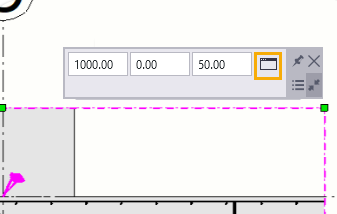
Nowy widok modelu ma taką samą nazwę jak widok rysunku. Ponieważ widok jest tymczasowy, jego nazwa jest ujęta w nawiasy ( ).
Tymczasowy widok modelu jest usuwany po zamknięciu widoku. Jeżeli chcesz zachować widok, zmień jego nazwę lub usuń nawiasy z nazwy widoku. Nazwę widoku możesz łatwo zmienić w panelu bocznym Widoki modelu.
Właściwości widoczności widoku rysunku i widoku modelu są zgodne
Utworzony widok modelu korzysta z tych samych właściwości widoku i filtrów co widok rysunku. Właściwości widoczności typów obiektów i grup obiektów są automatycznie uwzględniane podczas tworzenia widoku modelu. Jeżeli dana właściwość nie jest ustawiona jako widoczna we właściwościach widoku rysunku, nie jest również ustawiona jako widoczna we właściwościach widoku modelu.
Ograniczenia
-
Niektóre polecenia modelowania nie są dostępne, gdy jest otwarty rysunek zestawczy. Na przykład nie możesz wykonać numeracji, otworzyć innych modeli, użyć polecenia Zapisz jako ani utworzyć żadnego innego typu rysunków. Polecenia Tekla Model Sharing nie są dostępne. Aby użyć tych poleceń, musisz zamknąć rysunek.
-
Siatek nie można wybierać między modelami a rysunkami.
-
Wydajność zmian wprowadzanych w modelu może być nieznacznie obniżona, gdy rysunek zestawczy jest otwarty. Wydajność zależy od liczby widoków rysunku zawierających zmodyfikowane obiekty oraz od powiązanych obiektów w widoku rysunku, które wymagają aktualizacji.