
Nowości w Edytorze szablonów i szablonach w Tekla Structures 2026
Tekla Structures wprowadza nowy sposób tworzenia nowoczesnych, bezpiecznych i profesjonalnie wyglądających raportów Excel (.xlsx). Edytor szablonów zawiera kilka usprawnień dotyczących zarządzania układami szablonów i danymi.
Edytor szablonów pozwala wyrównać tekst wielowierszowy pionowo do środka, zdefiniować niestandardowy odstęp między wierszami oraz używać kodowania UTF8 dla szablonów tekstowych. Nowe mechanizmy sterujące umożliwiają również łączenie unikalnych wartości tekstowych z wierszy sumowań, definiowanie obramowań wierszy i koloru tła wierszy w raportach Excel oraz użycie nowej funkcji FindAny() w formułach. Zmieniła się także lokalizacja zapisu nowych i edytowanych szablonów graficznych oraz tekstowych.
Twórz raporty Excel (XLSX).
Teraz możesz tworzyć raporty Excel (.xlsx) w Tekla Structures. Zawartość i formatowanie tych raportów są definiowane przy użyciu szablonu .xlsx.rpt utworzonego w Edytorze szablonów oraz szablonu .xltx utworzonego w Microsoft Excel.
Nowa funkcjonalność znacząco upraszcza i unowocześnia raportowanie do Excel w Tekla Structures. Wcześniej, aby wyeksportować raporty w formacie .xls, należało używać szablonów opartych na HTML lub utworzonych z narzędzia Organizator. W porównaniu z tymi metodami nowa metoda raportowania Excel:
- Eliminuje makra VBA: Nie ma już potrzeby tworzenia i utrzymywania złożonych, podatnych na błędy makr VBA, które są trudne w edycji i coraz częściej blokowane przez polityki bezpieczeństwa IT w firmach.
- Zapewnia pełną kontrolę formatowania: W przeciwieństwie do ograniczonego raportu opartego na HTML (
.xls.rpt) ta metoda umożliwia korzystanie z w pełni skonfigurowanych szablonów Excel (.xltx). Możesz zdefiniować logotypy firmy, nagłówki i stopki, ustawienia drukowania, formaty komórek i zaawansowane style tabel. Raport końcowy jest natywnym, gotowym do użycia plikiem Excel. - Zwiększa bezpieczeństwo i kompatybilność: Powstały nowoczesny format
.xlsxjest standardem branżowym i pozwala uniknąć filtrów bezpieczeństwa, które często blokują lub poddają kwarantannie starsze pliki.xlsz obsługą makr. - Usprawnia przepływ pracy: Proces jest bardziej bezpośredni i intuicyjny, co ogranicza liczbę kroków potrzebnych do uzyskania dopracowanego, końcowego raportu z Tekla Structures.
Jak to działa
Nowy eksport do Excel jest uruchamiany podczas tworzenia raportu na podstawie szablonu zapisanego z rozszerzeniem pliku .xlsx.rpt. Metoda ta wykorzystuje dwa kluczowe elementy: Plik szablonu Excel (.xltx) oraz plik tekstowego szablonu Edytora szablonów (.xlsx.rpt).
-
Przygotuj szablon Excel (.xltx).
W programie Microsoft Excel zaprojektuj układ raportu i zapisz plik jako szablon Excel (.xltx) w jednym ze standardowych folderów (modelu, projektu, firmowy lub systemowy) programu Tekla Structures.
Szablon Excel jest standardowym, wstępnie sformatowanym plikiem zawierającym docelowy układ (logotypy firmowe, tekst statyczny, formatowanie komórek, formuły, ustawienia wydruku) oraz specjalne symbole zastępcze określające miejsca wstawiania danych przez Tekla Structures.
-
Przygotuj szablon Edytora szablonów (.xlsx.rpt).
W Edytorze szablonów utwórz nowy szablon tekstowy lub zmodyfikuj istniejący, a następnie zapisz szablon z rozszerzeniem nazwy pliku .xlsx.rpt w folderze modelu lub w lokalizacji standardów firmy.
Ostatni wiersz nagłówka może zawierać nagłówki kolumn dla wierszy danych, jeżeli ma być wykonane mapowanie kolumn. Jeżeli kolumny są w tej samej kolejności w obu szablonach, mapowanie nie jest konieczne. Komponenty wierszy zawierają dane przeznaczone do eksportu. Możesz też zastosować wybrane właściwości formatowania szablonu w Edytorze szablonów (kolor tła, obramowania, style czcionki).
-
Eksportuj raport.
W oknie dialogowym Raport w Tekla Structures wybierz szablon raportu z rozszerzeniem nazwy pliku .xlsx i kliknij Utwórz ze wszystkich lub Utwórz z wybranych. W wyświetlonym oknie dialogowym Eksport dane do Excel wybierz szablon programu Excel (
.xltx), zdefiniuj pozostałe opcje eksportu i kliknij Eksportuj, aby wygenerować plik .xlsx.
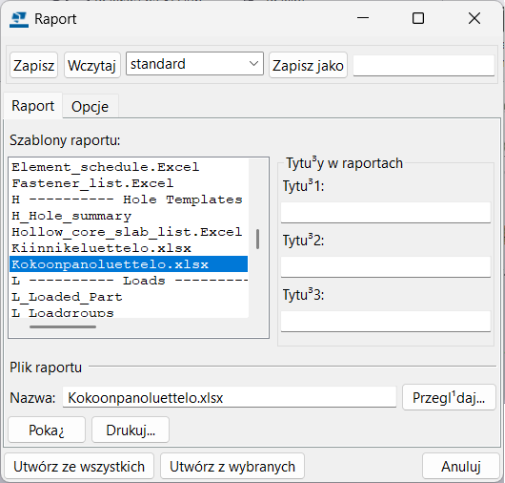
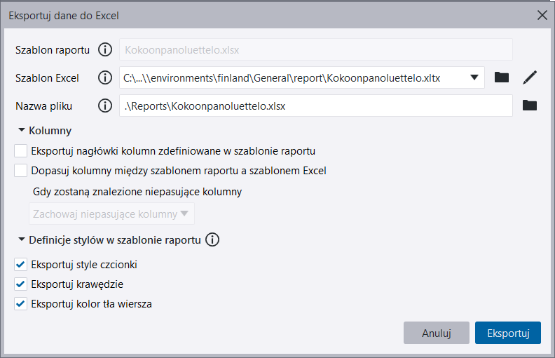
Raport zostanie automatycznie otwarty w skojarzonej przeglądarce. Szczegółowe instrukcje i opisy opcji znajdziesz w sekcji „Przygotowywanie i tworzenie raportu w formacie Excel (XLSX)” w podręczniku „Planowanie i śledzenie projektów”.
Uwagi i ograniczenia
- Ta nowa metoda jest dodatkiem, a nie zastąpieniem. Wszystkie dotychczasowe metody tworzenia raportów Excel nadal będą działać.
- W przypadku złożonego formatowania, na przykład przy użyciu wbudowanych stylów tabel programu Excel do naprzemiennego kolorowania wierszy, zdecydowanie zaleca się zdefiniowanie go w szablonie Excel .xltx, zamiast polegać na podstawowych opcjach formatowania w pliku
.rpt. - Logika raportu, na przykład instrukcje
if, jest nadal obsługiwana w polu wartości wzorów w Edytora zawartości, a nie w samym procesie eksportu. - Nawiasy klamrowe
{}są zarezerwowane dla atrybutów Tekla Structures. Unikaj używania ich w tekście, który nie jest atrybutem.
TTSD-72774, TPLED-370
Ulepszenia edytora szablonów
Wyrównywanie tekstu w polach wartości
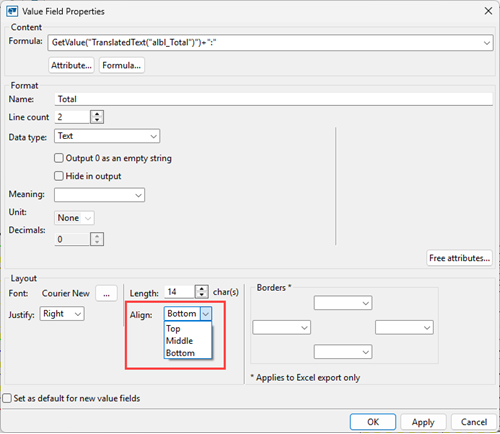
W szablonach graficznych i tekstowych możesz teraz wyrównać tekst wielowierszowy pionowo do środka. Wcześniej tekst wielowierszowy można było wyrównać tylko do góry lub do dołu. Ponadto opcja Wyrównaj została przeniesiona do obszaru Układ w oknie dialogowym Właściwości pola wartości.
TPLED-328, TPLED-182, TPLED-343
Definiowanie odstępu między wierszami
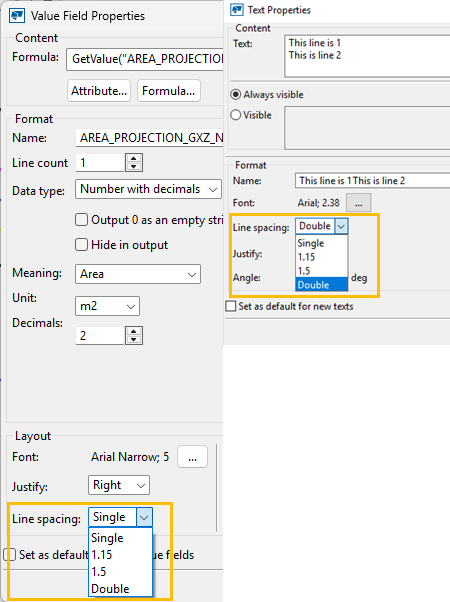
W szablonach graficznych możesz teraz definiować odstęp między wierszami dla tekstów wielowierszowych i pól wartości za pomocą nowego ustawienia Odstępy wierszy. Dostępne opcje to 1, 1,15, 1,5 oraz 2 .
TPLED-151, TPLED-202
Obsługa UTF8 w szablonach tekstowych
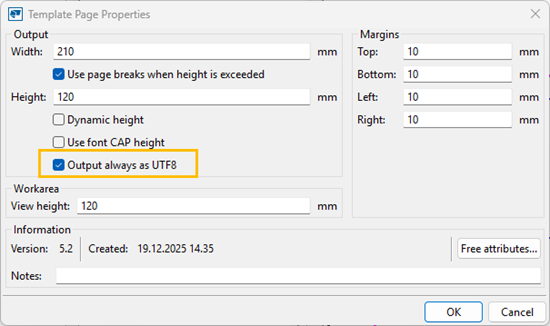
Szablony tekstowe mogą teraz zawsze generować dane wyjściowe z kodowaniem UTF8 przy użyciu nowego ustawienia Wyjście zawsze jako UTF8.
TPLED-373
Łączenie unikalnych wartości tekstowych z wierszy sumowań w jedną wartość tekstową
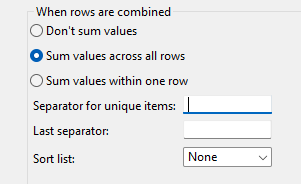
W szablonach tekstowych i graficznych unikalne wartości tekstowe w polach wartości można teraz łączyć w jedną wartość tekstową podczas łączenia wierszy. Zdefiniuj separator w polu Separator niepowtarzalnych w oknie dialogowym Właściwości pola wartości. Użyj pola Ostatni separator, aby zdefiniować ostatni separator osobno.
Unikalne wartości tekstowe w polach wartości można teraz łączyć i sortować w jedną wartość tekstową podczas łączenia wierszy, korzystając z nowego elementu sterującego Sortuj listę.
TPLED-382, TPLED-392
Definiowanie koloru tła wiersza i obramowania wiersza
-
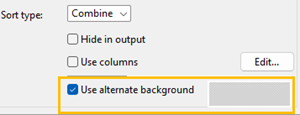
W szablonach graficznych możesz teraz zdefiniować alternatywny kolor tła wiersza w oknie dialogowym Właściwości wiersza, korzystając z nowego elementu sterującego Użyj alternatywnego tła.
TPLED-197
-
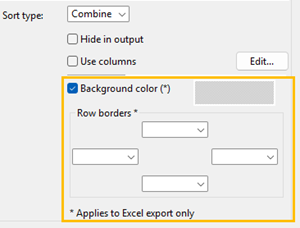
W szablonach tekstowych w oknie dialogowym Właściwości wiersza możesz teraz zdefiniować kolor tła wiersza za pomocą elementu sterującego Kolor tła oraz obramowania wiersza dla całego eksportowanego wiersza (a nie tylko obramowania między komórkami) za pomocą elementu sterującego Obramowania wiersza. Kolor tła i obramowania wiersza można zastosować tylko do raportów Excel.
TPLED-286, TPLED-286
Wyrównywanie obrazów
W szablonach graficznych możesz teraz definiować wyrównanie obrazów w oknie dialogowym Właściwości obrazu. Ustawienia Poziomo i Pionowo są stosowane tylko wtedy, gdy plik obrazu jest tworzony na podstawie reguły, a wynikowy obraz jest mniejszy niż pierwotna przestrzeń zarezerwowana dla niego.
TPLED-324
Obsługa znaku podziału w danych wyjściowych
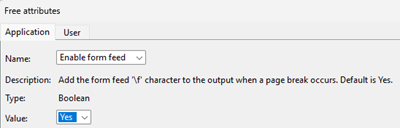
W szablonach tekstowych i graficznych dodano nowy atrybut dowolny dla aplikacji Włącz znak podziału na karcie Aplikacja w sekcji Dowolne atrybuty w oknie dialogowym Właściwości strony szablonu. Wartość domyślna to Tak. Znaki podziału (\f) są domyślnie włączone.
TTSD-63796
Dopasowanie wysokość szablonu graficznego do wysokości rysunku.
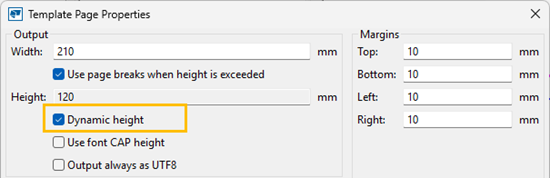
W szablonach graficznych możesz teraz ustawić wysokość szablonu tak, aby odpowiadała wysokości rysunku, korzystając z nowego pola wyboru Wysokość zmienna w oknie dialogowym Właściwości strony szablonu.
TPLED-198
Procent dostępny jako znaczenie i jako jednostka.
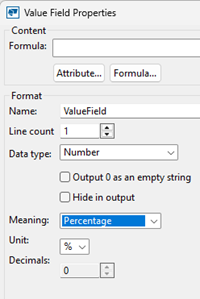
W szablonach graficznych i tekstowych w oknie dialogowym Właściwości pola wartości, można teraz wybrać Procent na liście Znaczenie, a znak „%” na liście Jednostka.
TPLED-291
Nowa funkcja FindAny()
W szablonach graficznych i tekstowych nowa funkcja FindAny() zwraca offset łańcucha tekstu lub znaku i kończy wyszukiwanie, gdy spełniony zostanie dowolny z warunków. Jeżeli wyszukiwanie nie wykryje dopasowania, zwracana jest wartość -1. Działa to zarówno we formułach pól wartości, jak i w regułach wierszy.
Parametry: łańcuch tekstu źródłowy, łańcuch tekstu (dla wyszukiwania znaku) LUB łańcuch tekstu źródłowy, podrzędny łańcuch tekstu, podrzędny łańcuch tekstu (dla wyszukiwania podrzędnego łańcuch tekstu)
Przykład dopasowania znaku
FindAny(GetValaue("DESCRIPTION"), "=; ")
W tym przykładzie wyszukiwane jest pierwsze wystąpienie znaku „=”, „;” lub „ ” w tekście, a zwracany jest offset, gdy zostanie znaleziony pierwszy z tych znaków. Liczenie znaków w łańcuchu tekstu rozpoczyna się od 0.
Przykład wyszukiwania podrzędnego łańcucha tekstu
FindAny(GetValaue("DESCRIPTION"), "X:", "Y:", "End", "Start")
W tym przykładzie wyszukiwane jest pierwsze wystąpienie łańcucha tekstu „X:”, „Y:”, „End” lub „Start”, a zwracany jest offset, gdy zostanie znaleziony pierwszy z tych łańcuchów tekstu. Wyszukiwanie łańcuchów tekstu uwzględnia wielkość liter, więc nie znajdzie wystąpień „x:”, „y:”, „end” ani „start”.
TPLED-389
Lokalizacja szablonów graficznych (TPL) i tekstowych (RPT).
Szablony graficzne
Nowe i edytowane pliki szablonów graficznych (.tpl) są teraz zapisywane w folderze \templates w bieżącym folderze modelu. Domyślnie Tekla Structures wyszukuje pliki .tpl w katalogu głównym folderu modelu oraz w folderze \templates w folderze modelu. Wcześniej szablony graficzne były zapisywane w folderach środowiska.
Szablony tekstowe
Nowe i edytowane pliki szablonów tekstowych (.rpt) są teraz zapisywane w katalogu głównym folderu modelu i wyszukiwane z tej lokalizacji. Wcześniej szablony tekstowe były zapisywane w folderach środowiska.
TTSD-73091