
Что нового в Редакторе шаблонов, шаблонах и отчетах в Tekla Structures 2026
В Tekla Structures представлен новый способ создания современных, безопасных и профессионально оформленных отчетов Excel (.xlsx). В Редактор шаблонов внесено несколько улучшений для управления компоновкой шаблонов и выводом данных.
Теперь в Редакторе шаблонов можно выравнивать многострочный текст по вертикали по центру, задавать пользовательский межстрочный интервал и использовать кодировку UTF-8 для текстовых шаблонов. Новые элементы управления позволяют объединять уникальные текстовые значения из итоговых строк, задавать границы и цвет фона строк для отчетов Excel, а также использовать новую функцию FindAny() в формулах. Кроме того, изменилось место сохранения новых и отредактированных графических и текстовых шаблонов.
Создание отчетов Excel (XLSX)
Теперь в Tekla Structures можно создавать отчеты Excel (.xlsx). Содержание и форматирование этих отчетов определяются с помощью шаблона .xlsx.rpt, созданного в редакторе шаблонов, и шаблона .xltx, созданного в Microsoft Excel.
Эта новая функция значительно упрощает и модернизирует создание отчетов Excel в Tekla Structures. Ранее для экспорта отчетов в формате .xls использовались шаблоны на основе HTML или Организатор. В отличие от предыдущих, новый метод создания отчетов Excel обладает такими преимуществами:
- Исключение макросов VBA. Больше не нужно создавать и поддерживать сложные, нестабильные макросы VBA, которые трудно редактировать и которые все чаще ограничиваются корпоративными политиками ИТ-безопасности.
- Полный контроль над форматированием. В отличие от ограниченных отчетов на основе HTML (
.xls.rpt), этот метод позволяет использовать полностью предварительно настроенные шаблоны Excel (.xltx). Вы можете определить логотипы компании, колонтитулы, параметры печати, форматы ячеек и расширенные стили таблиц. Окончательный отчет представляет собой готовый к использованию файл Excel. - Повышенная безопасность и совместимость. Получаемый современный формат
.xlsxявляется отраслевым стандартом и позволяет избежать срабатывания фильтров безопасности, которые часто блокируют или помещают в карантин старые файлы.xlsс поддержкой макросов. - Оптимизированный технологический процесс. Процесс стал более прямым и интуитивно понятным, а количество этапов для получения качественного, готового отчета из Tekla Structures сократилось.
Принцип работы
Новый механизм экспорта в Excel запускается при создании отчета из шаблона, сохраненного с расширением .xlsx.rpt. В этом методе используются два ключевых компонента: Файл шаблона Excel (.xltx) и текстовый файл шаблона из Редактора шаблонов (.xlsx.rpt).
-
Подготовка шаблона Excel (.xltx).
Создайте макет отчета в Microsoft Excel и сохраните его как шаблон Excel (.xltx) в одной из стандартных папок Tekla Structures (папка модели, проекта, компании или системы).
Шаблон Excel — это стандартный, предварительно отформатированный файл, содержащий нужное итоговое оформление (логотипы компании, статический текст, форматирование ячеек, формулы, параметры печати) и специальные заполнители, которые сообщают системе, куда вставлять данные с помощью Tekla Structures.
-
Подготовка шаблона в Редакторе шаблонов (.xlsx.rpt).
В Редакторе шаблонов создайте новый или измените существующий текстовый шаблон и сохраните его с расширением .xlsx.rpt в папке вашей модели или стандартов компании.
В последней строке заголовка можно указать заголовки столбцов для сопоставления данных. Если порядок столбцов совпадает в обоих шаблонах, сопоставление не требуется. Компоненты строк содержат данные для экспорта. В Редакторе шаблонов также можно настроить форматирование шаблона (цвет фона, границы, стили шрифтов).
-
Экспорт отчета.
В диалоговом окне Отчет в Tekla Structures выберите шаблон отчета с расширением .xlsx и нажмите Создать из всех или Создать из выбранных. В открывшемся диалоговом окне Экспорт в Excel выберите шаблон Excel (
.xltx), настройте параметры и нажмите Экспорт, чтобы создать файл .xlsx.
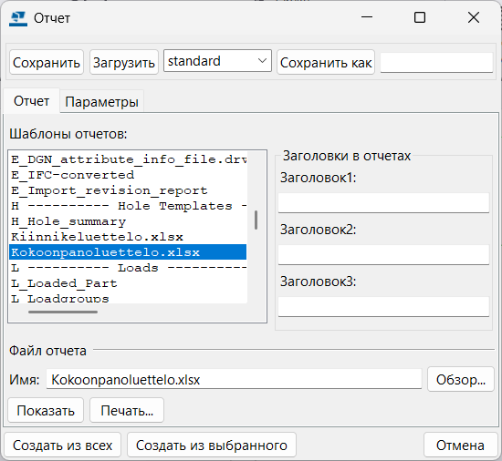
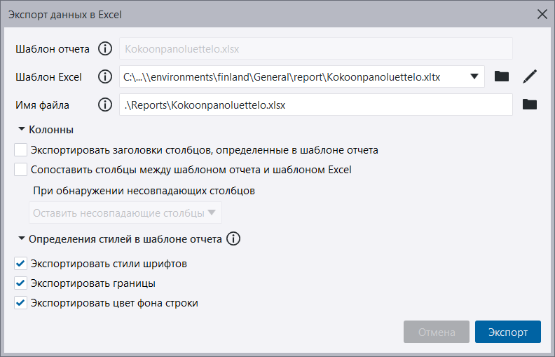
Отчет автоматически откроется в связанной сторонней программе. Подробные инструкции и описание параметров см. в руководстве пользователя «Планирование и отслеживание проектов» в разделе «Подготовка и создание отчета Excel (XLSX)».
Примечания и ограничения
- Этот метод дополняет существующие инструменты, а не заменяет их. Все предыдущие методы формирования отчетов Excel по-прежнему поддерживаются.
- Для сложного форматирования (например, использования встроенных стилей таблиц Excel для чередования цветов строк) настоятельно рекомендуем задавать настройки в самом шаблоне .xltx, а не полагаться на базовые параметры форматирования в файле
.rpt. - Логика отчета (например, условия
if) по-прежнему обрабатывается в формулах полей значений Редактора шаблонов, а не в самом процессе экспорта. - Фигурные скобки
{}предназначены только для атрибутов Tekla Structures. Не используйте их для текста, не связанного с атрибутами.
TTSD-72774, TPLED-370
Усовершенствования в редакторе шаблонов
Выравнивание текста в полях значений
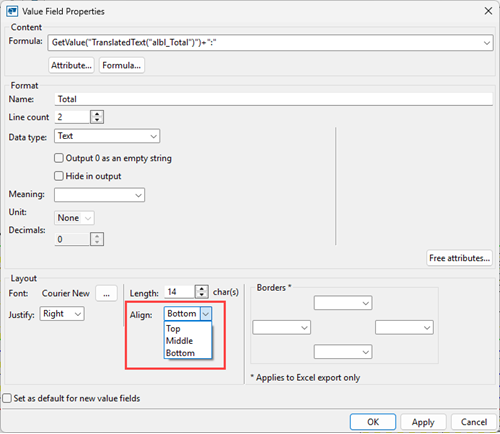
Теперь можно выравнивать многострочный текст по вертикали по центру в графических и текстовых шаблонах. Ранее многострочный текст можно было выровнять только по верхнему или нижнему краю. Элемент управления Выровнять теперь перемещен в область Компоновка в диалоговом окне Свойства поля значения.
TPLED-328, TPLED-182, TPLED-343
Настройка межстрочного интервала
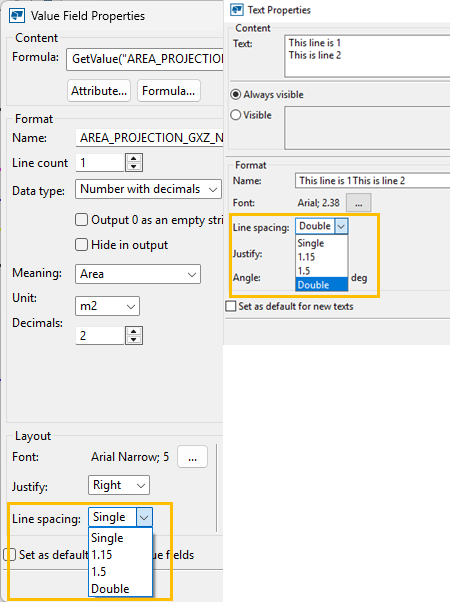
В графических шаблонах теперь можно настраивать межстрочный интервал для многострочных текстов и полей значений с помощью нового параметра Межстрочный интервал. Доступные варианты: Одинарный, 1,15, 1,5 и Двойной.
TPLED-151, TPLED-202
Поддержка UTF-8 в текстовых шаблонах
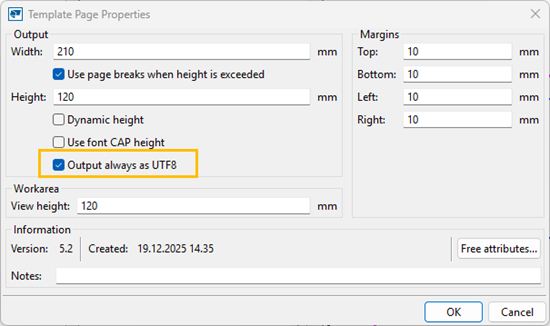
Теперь можно всегда выводить текстовые шаблоны в кодировке UTF8 с помощью нового параметра Всегда записывать выходные данные в UTF8.
TPLED-373
Объединение уникальных текстовых значений при суммировании строк
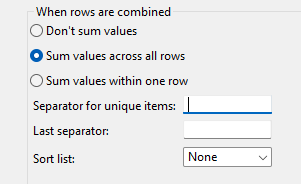
Теперь в текстовых и графических шаблонах при объединении строк уникальные текстовые значения в полях можно объединять в одно текстовое значение. Разделитель можно задать в новом поле Разделитель для уникальных элементов в диалоговом окне Свойства поля значения. Новое поле Последний разделитель позволяет задать последний разделитель отдельно.
Теперь при объединении строк уникальные текстовые значения в полях значений можно объединить и отсортировать в одну текстовую строку с помощью нового элемента управления Сортировать список.
TPLED-382, TPLED-392
Настройка цвета фона и границ строк
-
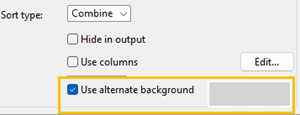
В графических шаблонах теперь можно изменить цвет фона строки в диалоговом окне Свойства строки с помощью нового элемента управления Использовать другой фон.
TPLED-197
-
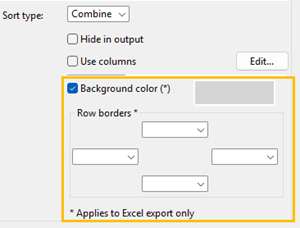
В текстовых шаблонах теперь можно задать цвет фона строки в диалоговом окне Свойства строки с помощью нового элемента управления Цвет фона. Также добавлен элемент управления Границы строки, который позволяет настраивать границы для всей экспортируемой строки, а не только между ячейками. Цвет фона и границы строк поддерживаются только в отчетах Excel.
TPLED-286, TPLED-286
Выравнивание изображений
В графических шаблонах в диалоговом окне Свойства изображения теперь можно настроить выравнивание. Параметры выравнивания Горизонтально и Вертикально применяются только в том случае, когда файл изображения подбирается на основе правила, а итоговое изображение меньше отведенной под него области.
TPLED-324
Поддержка перевода страницы при выводе отчетов
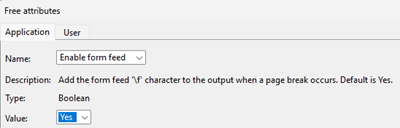
В текстовых и графических шаблонах на вкладке Приложение в разделе Свободные атрибуты диалогового окна Свойства страницы шаблона добавлен новый свободный атрибут для приложений — Включить перевод страницы. Значение по умолчанию — Да. Символы перевода страницы (\f) включены по умолчанию.
TTSD-63796
Соответствие высоты графического шаблона и высоты чертежа
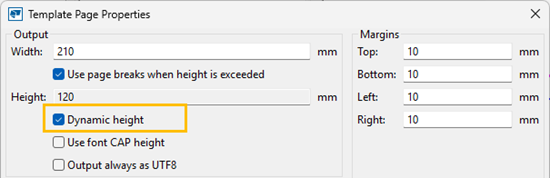
Для графических шаблонов теперь можно задать высоту так, чтобы она совпадала с высотой чертежа. Для этого установите флажок Динамическая высота в диалоговом окне Свойства страницы шаблона.
TPLED-198
Процент может использоваться как значение и единица измерения
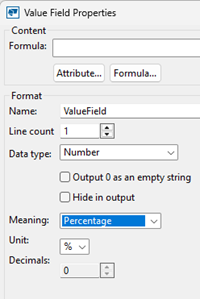
Для графических и текстовых шаблонов в диалоговом окне Свойства поля значения в списке Значение теперь предусмотрен пункт Процент, а в списке Единица измерения — символ «%».
TPLED-291
Новая функция FindAny()
В графических и текстовых шаблонах появилась новая функция FindAny(), которая возвращает смещение строки или символа. Поиск прекращается при выполнении любого из заданных условий. Если совпадений не найдено, функция возвращает значение -1. Функция поддерживается как в формулах полей значений, так и в правилах строк.
Параметры: исходная строка, строка (для поиска символа) ИЛИ исходная строка, подстрока, подстрока (для поиска подстроки)
Пример совпадения символов
FindAny(GetValaue("DESCRIPTION"), "=; ")
В данном примере выполняется поиск первого появления знаков «=», «;» или пробела в строке. Поиск прекращается при обнаружении первого из элементов. Отсчет символов в строке начинается с 0.
Пример поиска подстроки
FindAny(GetValaue("DESCRIPTION"), "X:", "Y:", "End", "Start")
В данном примере выполняется поиск первого появления строк «X:», «Y:», «End» или «Start». Поиск прекращается при обнаружении первого из элементов. Поиск чувствителен к регистру, поэтому элементы «x:», «y:», «end» или «start» не будут обнаружены.
TPLED-389
Местоположение графических (TPL) и текстовых (RPT) шаблонов
Графические шаблоны
Новые и отредактированные файлы графических шаблонов (.tpl) теперь сохраняются в папке \templates внутри папки текущей модели. По умолчанию Tekla Structures ищет файлы .tpl на корневом уровне папки модели и в подпапке \templates внутри папки модели. Ранее графические шаблоны сохранялись в папках среды.
Текстовые шаблоны
Новые и отредактированные файлы текстовых шаблонов (.rpt) теперь сохраняются на корневом уровне папке модели, и поиск осуществляется из этой папки. Ранее текстовые шаблоны сохранялись в папках среды.
TTSD-73091