
Nouveautés de l’Éditeur de gabarits, des gabarits et des listes dans Tekla Structures 2026
Tekla Structures introduit une nouvelle façon de produire des listes Excel (.xlsx) modernes, sécurisés et d'aspect professionnel. L’Éditeur de gabarits propose plusieurs améliorations pour la gestion des gabarits et de la sortie des données.
Dans l’Éditeur de gabarits, vous pouvez désormais centrer verticalement le texte multiligne, définir un espacement des lignes personnalisé et utiliser l’encodage UTF8 pour les gabarits textes. De nouvelles commandes permettent également de combiner des valeurs de texte uniques à partir de lignes de somme, de définir les bordures et la couleur d'arrière-plan des lignes pour les listes Excel (.xlsx), et d'utiliser la nouvelle fonction FindAny() dans les formules. En outre, l'emplacement de sauvegarde des nouveaux gabarits graphiques et textes ainsi que ceux modifiés a été modifié.
Création de listes Excel (.xlsx)
Vous pouvez désormais créer des listes Excel (.xlsx) dans Tekla Structures. Le contenu et la mise en forme de ces listes sont définis à l'aide d'un gabarit .xlsx.rpt créé avec l'Éditeur de gabarits et d'un gabarit .xltx créé avec Microsoft Excel.
Cette nouvelle fonctionnalité simplifie et modernise considérablement la génération de listes Excel dans Tekla Structures. Auparavant, vous deviez utiliser des gabarits HTML ou l'Organisateur pour exporter des listes au format .xls. Par rapport à ces méthodes, la nouvelle méthode de génération de listes Excel :
- Élimine les macros VBA : Vous n'avez plus besoin de créer et de gérer des macros VBA complexes et fragiles, qui sont difficiles à modifier et de plus en plus restreintes par les politiques de sécurité informatique des entreprises.
- Permet un contrôle total du formatage : Contrairement à la liste limitée basée sur HTML (
.xls.rpt), cette méthode permet d'utiliser des gabarits Excel entièrement préconfigurés (.xltx). Vous pouvez définir des logos d'entreprise, des en-têtes/pieds de page, des paramètres d'impression, des formats de cellule et des styles de tableau avancés. La liste finale est un fichier Excel natif, prêt à l'emploi. - Améliore la sécurité et la compatibilité : Le format
.xlsxmoderne obtenu est le standard du secteur et évite les filtres de sécurité qui bloquent ou mettent souvent en quarantaine les anciens fichiers.xlscontenant des macros. - Rationalise le processus : Le processus est plus direct et plus intuitif, réduisant les étapes pour obtenir une liste finalisée et soignée à partir de Tekla Structures.
Fonctionnement
La nouvelle liste Excel est déclenchée lorsque vous créez une liste à partir d’un gabarit enregistré avec l’extension de nom de fichier .xlsx.rpt. Cette méthode utilise deux éléments clés : Un gabarit Excel (.xltx) et un fichier de gabarit texte de l'Éditeur de gabarits (.xlsx.rpt).
-
Préparez le gabarit Excel (.xltx).
Dans Microsoft Excel, créez la disposition de votre liste et enregistrez le fichier en tant que gabarit Excel (.xltx) dans l'un des répertoires standards Tekla Structures (modèle, projet, entreprise ou système).
Le gabarit Excel est un fichier de gabarit Excel standard, préformaté, contenant la disposition finale souhaitée (logos d’entreprise, textes statiques, mise en forme des cellules, formules, paramètres d’impression) et des espaces réservés spéciaux pour indiquer à Tekla Structures où insérer les données.
-
Préparez le gabarit de l'Éditeur de gabarits (.xlsx.rpt).
Dans l’Éditeur de gabarits, créez un nouveau gabarit texte ou modifiez un gabarit existant et enregistrez le gabarit avec l’extension de nom de fichier .xlsx.rpt dans vos dossiers de gabarits ou de standards d’entreprise.
La dernière ligne de l'en-tête peut contenir les en-têtes de colonnes pour les lignes de données à utiliser si une mise en correspondance des colonnes doit être effectuée. Si les colonnes sont dans le même ordre dans les deux gabarits, la mise en correspondance n'est pas nécessaire. Les composants de type Ligne contiennent les données à exporter. Vous pouvez également appliquer quelques propriétés de mise en forme au gabarit dans l'Éditeur de gabarits (couleur d’arrière-plan, bordures, styles de police).
-
Exportez la liste.
Dans la boîte de dialogue Liste dans Tekla Structures, sélectionnez un gabarit de liste avec l’extension de nom de fichier .xlsx et cliquez sur Créer pour tout ou Créer pour sélection. Dans la boîte de dialogue affichée Exporter les données vers Excel, sélectionnez le gabarit Excel (
.xltx) à utiliser, définissez les autres options d’export, puis cliquez sur Exporter pour générer le fichier .xlsx.
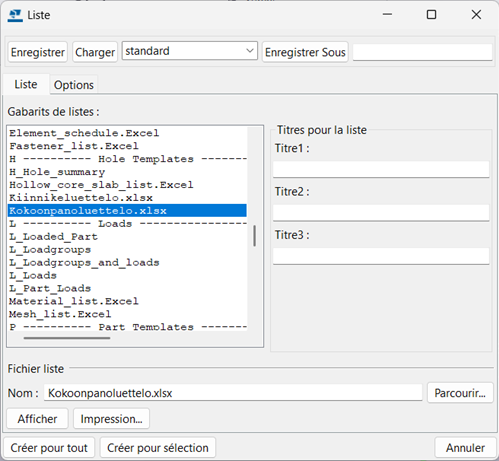
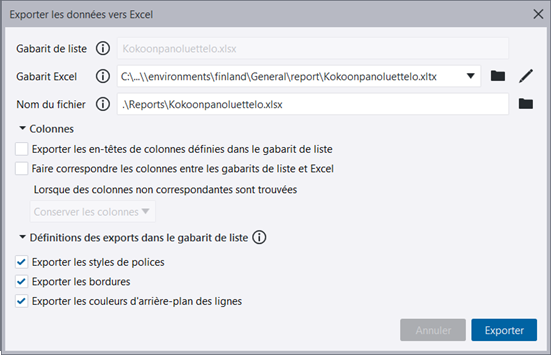
La liste s'ouvre automatiquement dans la visionneuse associée. Pour des instructions détaillées et la description des options, consultez « Préparer et créer une liste Excel (.xlsx) » dans le guide produit « Planification et suivi des projets ».
Remarques et limitations
- Cette nouvelle méthode est un complément, pas un remplacement. Toutes les anciennes méthodes de création de listes Excel continueront de fonctionner.
- Pour une mise en forme complexe, comme l’utilisation des styles de tableau intégrés d’Excel pour alterner les couleurs des lignes, nous vous recommandons vivement de la définir dans le gabarit Excel .xltx, plutôt que de vous fier aux options de mise en forme de base du fichier
.rpt. - La logique de liste, telle que les instructions
if, est toujours gérée dans les formules du champ de valeur de l’Éditeur de gabarits, et non dans le processus d’export lui-même. - Les accolades
{}sont réservées aux attributs Tekla Structures ; évitez de les utiliser pour du texte sans attribut.
TTSD-72774, TPLED-370
Améliorations de l'éditeur de gabarits
Alignement des textes dans les champs valeur
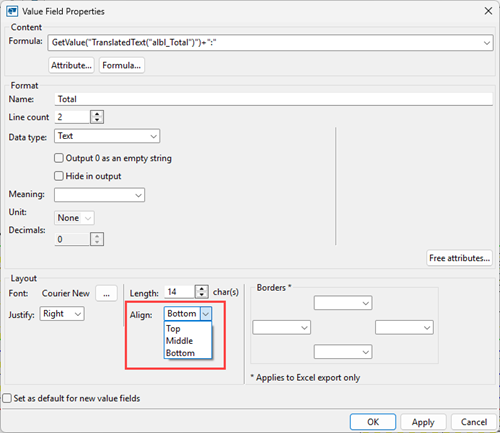
Vous pouvez désormais aligner le texte multiligne verticalement au centre dans les gabarits graphiques et textes. Auparavant, le texte multiligne ne pouvait être aligné qu'en haut ou en bas. En outre, la commande Aligner a été déplacée dans la zone Arrangement de la boîte de dialogue Propriétés champ texte.
TPLED-328, TPLED-182, TPLED-343
Définition de l'espacement des lignes
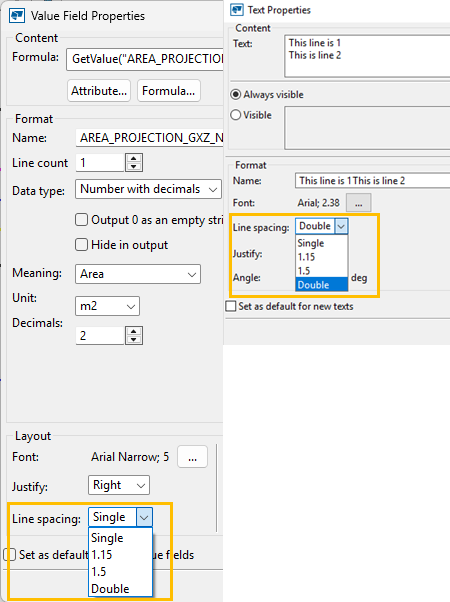
Dans les gabarits graphiques, vous pouvez désormais définir l'espacement des lignes pour les textes multilignes et les champs valeur à l'aide du nouveau paramètre Espacement des lignes. Les options disponibles sont Simple, 1.15, 1.5 et Double.
TPLED-151, TPLED-202
Prise en charge de l'UTF8 dans les gabarits textes
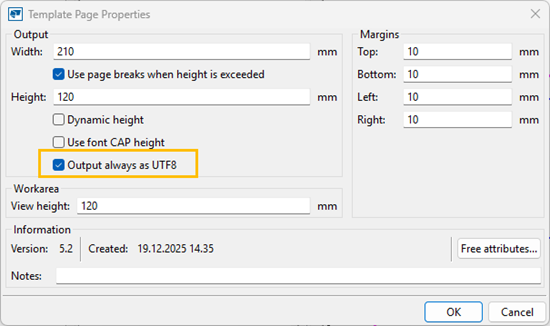
Les gabarits textes peuvent désormais être définis pour générer toujours du texte avec l'encodage UTF8 à l'aide du nouveau paramètre Sortie toujours en UTF8.
TPLED-373
Combinaison des valeurs de textes uniques des lignes de somme en une seule valeur textuelle
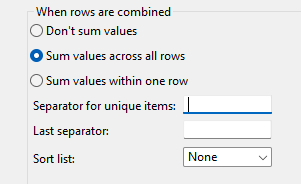
Dans les gabarits textes et graphiques, les valeurs de textes uniques dans les champs valeur peuvent désormais être fusionnées en une seule valeur de texte lorsque les lignes sont fusionnées. Définissez un séparateur à l'aide du nouveau champ Séparateur pour les éléments uniques dans la boîte de dialogue Propriétés champ texte. Utilisez le nouveau champ Dernier séparateur pour définir individuellement le dernier séparateur.
Les valeurs de textes uniques des champs valeur peuvent désormais être combinées et triées en une seule valeur de texte lorsque les lignes sont combinées à l'aide de la nouvelle commande Liste de tri.
TPLED-382, TPLED-392
Définition de la couleur d'arrière-plan et des bordures des lignes
-
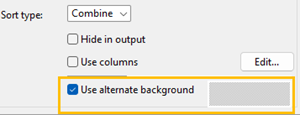
Dans les gabarits graphiques, vous pouvez désormais définir une autre couleur d'arrière-plan pour les lignes dans la boîte de dialogue Propriétés ligne à l'aide de la nouvelle commande Autre couleur d'arrière-plan.
TPLED-197
-
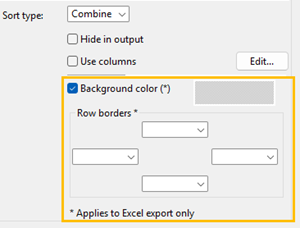
Dans les gabarits textes, dans la boîte de dialogue Propriétés ligne, vous pouvez désormais définir la couleur d'arrière-plan de la ligne à l'aide de la nouvelle commande Couleur d'arrière-plan, et ajouter des bordures à toute la ligne exportée, et non uniquement entre les cellules, à l'aide de la nouvelle commande Bordures. La couleur d'arrière-plan et les bordures peuvent être appliquées uniquement aux listes Excel (.xlsx).
TPLED-286, TPLED-286
Alignement des images
Dans les gabarits graphiques, vous pouvez désormais définir l’alignement des images dans la boîte de dialogue Propriétés image. Les paramètres Horizontal et Vertical ne sont appliqués que lorsque le fichier image est redimensionné selon une règle et que l'image résultante est plus petite que l'espace initial qui lui est réservé.
TPLED-324
Prise en charge du saut de page dans la sortie
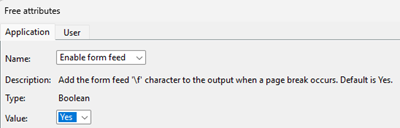
Dans les gabarits textes et graphiques, un nouvel attribut libre de type application, Activer le saut de page, a été ajouté à l’onglet Application dans Attributs libres de la boîte de dialogue Propriétés de page du gabarit. La valeur par défaut est Oui. Les caractères de saut de page (\f) sont activés par défaut.
TTSD-63796
Faire correspondre la hauteur du gabarit graphique à la hauteur du dessin
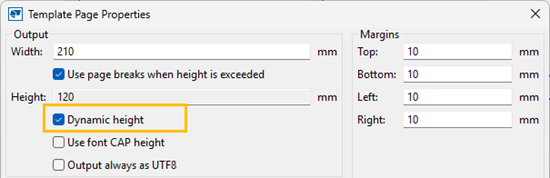
Dans les gabarits graphiques, vous pouvez maintenant définir la hauteur du gabarit pour qu'elle corresponde à la hauteur du dessin en utilisant la nouvelle case à cocher Hauteur dynamique dans la boîte de dialogue Propriétés de page du gabarit.
TPLED-198
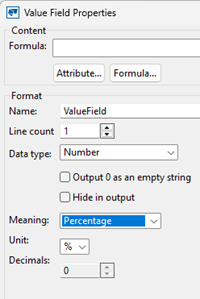
Le pourcentage est désormais disponible comme signification et comme unité.
Dans les gabarits graphiques et textes, la boîte de dialogue Propriétés champ texte permet désormais de sélectionner Pourcentage dans la liste Signification, et « % » dans la liste Unité.
TPLED-291
Nouvelle fonction FindAny()
Dans les gabarits graphiques et textes, la nouvelle fonction FindAny() renvoie le décalage d'une chaîne ou d'un caractère et met fin à la recherche si l'une des conditions est remplie. Si la recherche n'aboutit pas à une correspondance, -1 est renvoyé. Cela fonctionne aussi bien dans les formules de champ valeur que dans les règles de ligne.
Paramètres : chaîne source, chaîne (pour une recherche de caractère) OU chaîne source, sous-chaîne, sous-chaîne (pour une recherche de sous-chaîne)
Exemple de correspondance de caractères
FindAny(GetValaue("DESCRIPTION"), "=; ")
Cet exemple recherche la première occurrence de '=', ';' ou ' ' dans une chaîne et retourne le décalage lorsque le premier de ces caractères est trouvé. Le nombre de caractères de la chaîne commence à 0.
Exemple de recherche de sous-chaîne
FindAny(GetValaue("DESCRIPTION"), "X:", "Y:", "End", "Start")
Cet exemple recherche la première occurrence des chaînes "X:", "Y:", "End" ou "Start" et retourne le décalage lorsque la première de celles-ci est trouvée. La recherche des chaînes est sensible à la casse, de sorte qu'elle ne trouvera pas les occurrences de "x:", "y:", "end" ou "start".
TPLED-389
Emplacement des gabarits graphiques (TPL) et textes (RPT)
Gabarits graphiques
Les fichiers de gabarits graphiques nouveaux et modifiés (.tpl) sont désormais enregistrés dans le dossier \templates sous le répertoire du modèle en cours. Par défaut, Tekla Structures recherche les fichiers .tpl à partir de la racine du répertoire du modèle et du dossier \templates sous le répertoire du modèle. Auparavant, les gabarits graphiques étaient enregistrés dans les dossiers d'environnement.
Gabarits textes
Les fichiers de gabarits textes nouveaux et modifiés (.rpt) sont désormais enregistrés à la racine du répertoire du modèle et recherchés à partir de cet emplacement. Auparavant, les gabarits textes étaient enregistrés dans les dossiers d'environnement.
TTSD-73091