
Tekla Structures 2026 模板编辑器、模板和报告方面的新功能
Tekla Structures 引入了生成现代、安全且专业 Excel 报告 (.xlsx) 的全新方式。模板编辑器在管理模板布局和数据输出方面进行了多项改进。
在模板编辑器中,您现在可以将多行文本垂直居中对齐,定义自定义行间距,并对文本模板使用 UTF8 编码。新的控件还让您能够合并求和行中的唯一文本值,为 Excel 报告定义行边框和行背景色,并在公式中使用新的 FindAny() 函数。此外,新建和编辑的图形和文本模板的保存位置也发生了变化。
创建 Excel (XLSX) 报告
现在您可以在 Tekla Structures 中创建 Excel (.xlsx) 报告。这些报告的内容和格式是通过使用模板编辑器创建的 .xlsx.rpt 模板以及使用 Microsoft Excel 创建的 .xltx 模板来定义的。
此新功能显著简化了 Tekla Structures 中的 Excel 报告生成流程并使其实现了现代化。之前,您必须使用基于 HTML 的模板或管理器来以 .xls 格式输出报告。与这些方法相比,新的 Excel 报告生成方式:
- 不再需要 VBA 宏:您无需再创建和维护复杂且易出错的 VBA 宏,这些宏不仅难以编辑,而且日益受到企业 IT 安全政策的限制。
- 全面格式控制:与受限的 HTML 报告 (
.xls.rpt) 不同,这种方法支持完全预配置的 Excel 模板 (.xltx)。您可以定义公司徽标、页眉/页脚、打印设置、单元格格式和高级表格样式。最终报告是一个可直接使用的本机 Excel 文件。 - 提升安全性和兼容性:生成的现代
.xlsx格式是一种行业标准格式,它能够避免安全过滤器阻止或隔离启用宏的旧版.xls文件。 - 精简工作流:该流程更加直接和直观,减少了从 Tekla Structures 获得一份完善的最终报告所需的步骤。
工作原理
当使用以 .xlsx.rpt 文件名扩展名保存的模板创建报告时,将触发新建 Excel 输出操作。此方法涉及两个关键组件:Excel 模板文件 (.xltx) 和文本模板编辑器模板文件 (.xlsx.rpt)。
-
准备 Excel 模板 (.xltx)。
在 Microsoft Excel 中设计报告布局,将文件作为 Excel 模板 (.xltx) 保存在任一标准 Tekla Structures 文件夹(模型、工程、公司或系统)中。
Excel 模板是预先设置了格式的标准 Excel 模板文件,包含所需的最终布局(公司徽标、静态文本、单元格格式、公式、打印设置)以及特殊占位符,用于告知 Tekla Structures 数据插入位置。
-
准备模板编辑器模板 (.xlsx.rpt)。
在模板编辑器中,创建新的文本模板或修改现有模板,并将模板以 .xlsx.rpt 文件扩展名保存在您的模型或公司标准文件夹中。
表头的最后一行可以包含数据行的列标题,以供在需要进行列映射时使用。如果两个模板中的列顺序相同,则无需进行映射。行组件包含要输出的数据。您还可以在模板编辑器中对模板应用一些格式设置属性(如背景色、边框、字体样式)。
-
输出报告。
在 Tekla Structures 的报告对话框中,选择文件扩展名为 .xlsx 的报告模板,然后单击从全部的...中创建(A) 或从已选定的...中创建。在显示的输出到 Excel 对话框中,选择要使用的 Excel 模板 (
.xltx),定义其他输出选项,然后单击输出以生成 .xlsx 文件。


报告将在关联的查看器中自动打开。有关详细说明和选项描述,请参见“计划和跟踪工程”产品指南中的“准备并创建 Excel (XLSX) 报告”。
说明和限制
- 这种新方法是原有方法的有益补充,而不是为了替代原有方法。所有用于创建 Excel 报告的旧方法仍可以正常使用。
- 对于复杂的格式设置(如使用 Excel 内置的表格样式来交替显示行颜色),我们强烈建议您在 .xltx Excel 模板中对其进行定义,而不是依赖
.rpt文件中的基本格式设置选项。 if语句等报告逻辑仍在模板编辑器的数值域公式中进行操作,而不是在输出过程中进行处理。- 花括号
{}是保留用于 Tekla Structures 属性的字符,请勿将其用于非属性文本。
TTSD-72774,TPLED-370
模板编辑器改进
对齐值域中的文本
现在,您可以在图形和文本模板中将多行文本垂直居中对齐。之前,多行文本仅支持顶部或底部对齐。此外,对齐控件已移到数值域属性对话框中的布局区域。
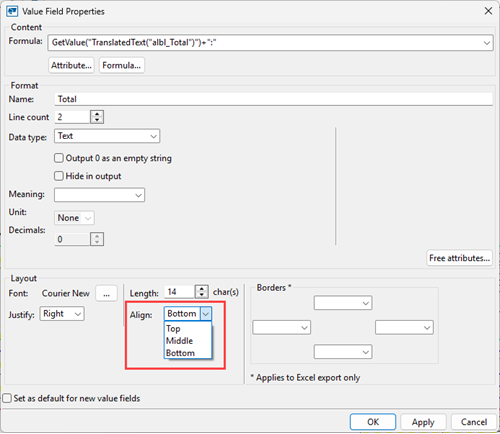
TPLED-328,TPLED-182,TPLED-343
定义行间距
在图形模板中,现在您可以通过新的行间距设置为多行文本和数值域定义行间距。可用的选项包括:单倍、1.15 倍、1.5 倍和双倍。
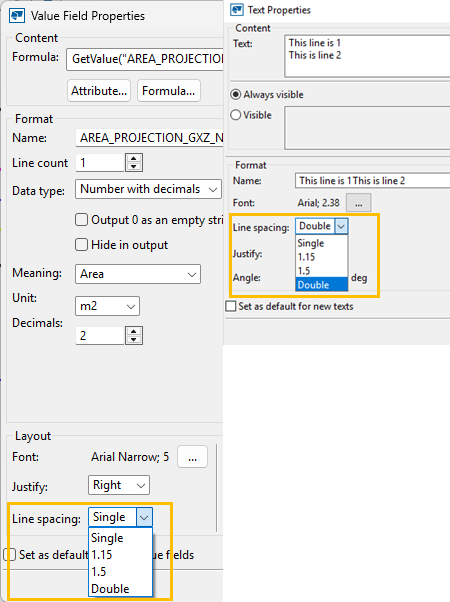
TPLED-151,TPLED-202
文本模板中的 UTF8 支持
文本模板现在可以通过新的输出始终为 UTF8 设置,定义为始终使用 UTF8 编码输出文本。
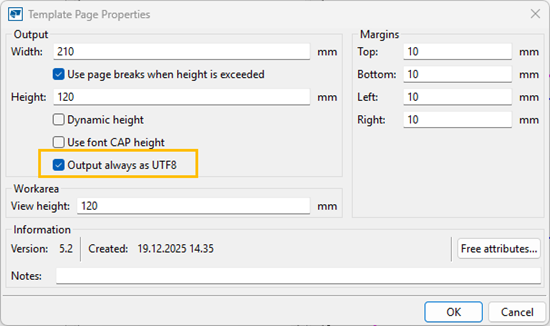
TPLED-373
将求和行中的多个唯一文本值合并为单个文本值
在文本和图形模板中,数值域中的多个唯一文本值现在可以在合并行时合并为单个文本值。使用值域属性对话框中的新唯一项的分隔符框定义一个分隔符。使用新的最后一个分隔符框单独定义最后一个分隔符。
现在,可以通过新的排序列表控件,在合并行时将数值域中的多个唯一文本值合并和分类为单个文本值。
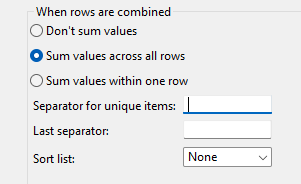
TPLED-382,TPLED-392
定义行背景色和行边框
-
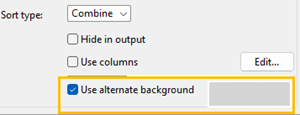
在图形模板中,现在您可以在行属性对话框中使用新的使用备用背景控件来定义交替行背景色。
TPLED-197
-
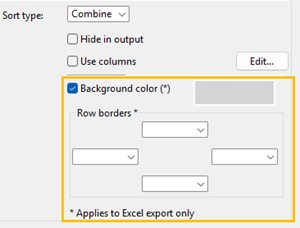
对于文本模板,在行属性对话框中,现在您可以使用新的背景色控件来定义行背景色,并使用新的行边界控件为整个输出行定义边界,而不仅仅是单元格之间的边界。背景色和行边界仅适用于 Excel 报告。
TPLED-286,TPLED-286
对齐图形
对于图形模板,现在您可以在图形属性对话框中定义图形对齐方式。仅当图像文件根据规则解析且生成的图像尺寸小于为其保留的原始空间时,才会应用水平和垂直设置。
TPLED-324
输出支持换页符
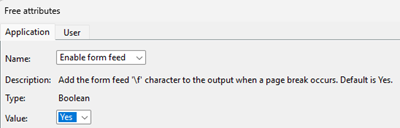
在文本和图形模板中,新增了一项应用程序类型的自定义属性启用换页,它位于模板页属性对话框中自定义属性下的应用程序选项卡上。默认值为是。换页符 (\f) 默认处于启用状态。
TTSD-63796
使图形模板高度与图纸高度一致
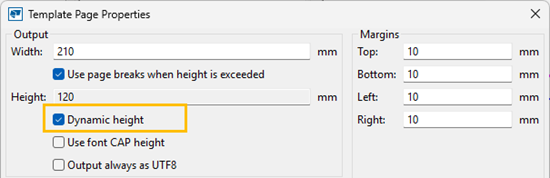
在图形模板中,现在您可以通过在模板页属性对话框中选中新的动态高度复选框,将模板高度设置为与图纸高度一致。
TPLED-198
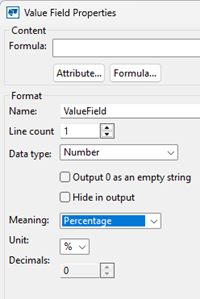
百分比既可以作为含义、也可以作为单位使用
在图形和文本模板中,现在,百分比在数值域属性对话框的含义列表中列出,而 '%' 则在单位列表中列出。
TPLED-291
新的 FindAny() 函数
在图形和文本模板中,新函数 FindAny() 返回字符串或字符的偏移量,并在满足任意条件时终止搜索。如果未找到匹配项,则返回 -1。此函数同时适用于数值域公式和行规则。
参数:源字符串,字符串(用于字符搜索);或源字符串,子字符串,子字符串(用于子字符串搜索)
字符匹配示例
FindAny(GetValaue("DESCRIPTION"), "=; ")
此示例在字符串中搜索首次出现的 '='、';' 或 ' ',并在找到首个匹配项时返回偏移量。字符串的字符计数从 0 开始。
子字符串搜索示例
FindAny(GetValaue("DESCRIPTION"), "X:", "Y:", "End", "Start")
此示例搜索首次出现的字符串 "X:\"、"Y:\"、"End" 或 "Start",并在找到首个匹配项时返回偏移量。字符串搜索区分大小写,因此不会匹配 "x:"、"y:"、"end" 或 "start"。
TPLED-389
图形 (TPL) 和文本 (RPT) 模板的位置
图形模板
新的和编辑过的图形模板文件 (.tpl) 现在保存在当前模型文件夹下的 \templates 文件夹中。默认情况下,Tekla Structures 会从模型文件夹的根目录以及模型文件夹下的 \templates 文件夹中查找 .tpl 文件。之前,图形模板保存在环境文件夹中。
文本模板
新的和编辑过的文本模板文件 (.rpt) 现在保存在模型文件夹的根目录中,系统会在这里搜索文本模板文件。之前,文本模板保存在环境文件夹中。
TTSD-73091