
Wat is nieuw in de Template Editor, templates en lijsten in Tekla Structures 2026
Tekla Structures introduceert een nieuwe manier om moderne, veilige en professioneel uitziende Excel-rapporten (.xlsx) te produceren. Template Editor biedt verschillende verbeteringen voor het beheer van template-opmaken en gegevensuitvoer.
In Template Editor kunt u nu tekst met meerdere regels verticaal centreren, aangepaste lijnafstanden definiëren en UTF8-codering gebruiken voor tekstuele templates. Met nieuwe bedieningselementen is het mogelijk om unieke tekstwaarden uit somrijen te combineren, de randen en de achtergrondkleur van rijen te definiëren voor Excel-rapporten, en de nieuwe functie FindAny() te gebruiken in formules. Daarnaast is de opslaglocatie voor nieuwe en gewijzigde grafische en tekstuele templates gewijzigd.
Excel-lijsten (.xlsx) maken
U kunt nu Excel-lijsten (.xlsx) maken in Tekla Structures. De inhoud en opmaak van deze lijsten wordt gedefinieerd met een .xlsx.rpt-template die is gemaakt met de Template Editor en een .xltx-template die is gemaakt met Microsoft Excel.
Deze nieuwe functionaliteit vereenvoudigt en moderniseert het maken van Excel-lijsten in Tekla Structures aanzienlijk. Voorheen moest u op HTML gebaseerde templates of Organisator gebruiken om lijsten in .xls-indeling te exporteren. Ten opzichte van deze methoden biedt de nieuwe methode om Excel-lijsten te maken het volgende:
- Geen VBA-macro's meer: u hoeft niet langer complexe, kwetsbare VBA-macro's te maken en te onderhouden, die lastig te bewerken zijn en steeds vaker worden beperkt door het IT-beleid van bedrijven.
- Volledige controle over de opmaak: anders dan bij de beperkte, op HTML gebaseerde lijst (
.xls.rpt) kunt u met deze methode volledig vooraf geconfigureerde Excel-templates (.xltx) gebruiken. U kunt bedrijfslogo's, kop- en voetteksten, afdrukinstellingen, celopmaak en geavanceerde tabelstijlen definiëren. De uiteindelijke lijst is een native Excel-bestand dat u meteen kunt gebruiken. - Betere beveiliging en compatibiliteit: de moderne
.xlsx-indeling die deze methode oplevert, is de industrienorm en vermijdt beveiligingsfilters die vaak oudere.xls-bestanden met macro's blokkeren of in quarantaine plaatsen. - Gestroomlijnde workflow: het proces is directer en intuïtiever, zodat u minder stappen nodig hebt om een goed afgewerkte en afgeronde lijst van Tekla Structures te verkrijgen.
Hoe het werkt
De nieuwe Excel-export wordt geactiveerd wanneer u een lijst maakt op basis van een template die is opgeslagen met de bestandsextensie .xlsx.rpt. Deze methode gebruikt twee hoofdcomponenten: een Excel-template (.xltx) en een tekstuele template van de Template Editor (.xlsx.rpt).
-
Bereid de Excel-template voor (.xltx).
Ontwerp in Microsoft Excel de opmaak van uw rapport en sla het bestand op als een Excel-sjabloon (.xltx) in een van de standaard Tekla Structures-mappen (model, project, firm of system).
De Excel-template is een standaard, vooraf geformatteerde Excel-template met de gewenste definitieve opmaak (bedrijfslogo’s, statische tekst, celopmaak, formules, afdrukinstellingen) en tijdelijke aanduidingen om aan te geven waar Tekla Structures-gegevens moeten worden ingevoegd.
-
Bereid de Template Editor-template voor (.xlsx.rpt).
Maak in Template Editor een nieuw tekstuele template of pas een bestaande template aan. Sla de template op met de bestandsextensie .xlsx.rpt in uw standaardmappen (model of company).
De laatste regel van de header kan de kolomkoppen voor de gegevensrijen bevatten, die moeten worden gebruikt als kolommen moeten worden toegewezen. Als de kolommen in beide bestanden in dezelfde volgorde staan, is het niet nodig om ze toe te wijzen. De rijcomponenten bevatten de gegevens die moeten worden geëxporteerd. In de Template Editor kunt u ook enkele opmaakeigenschappen toevoegen aan de template (achtergrondkleur, randen, lettertypen).
-
Exporteer het rapport.
Selecteer in het dialoogvenster Lijst in Tekla Structures een lijsttemplate met de bestandsextensie .xlsx en klik op Maak van alle of Maak van geselecteerde. Het dialoogvenster Exporteren naar Excel wordt geopend. Selecteer hier de Excel-template (bestandsextensie
.xltx) die u wilt gebruiken, definieer de overige exportopties en klik op Exporteren om het .xlsx-bestand te genereren.
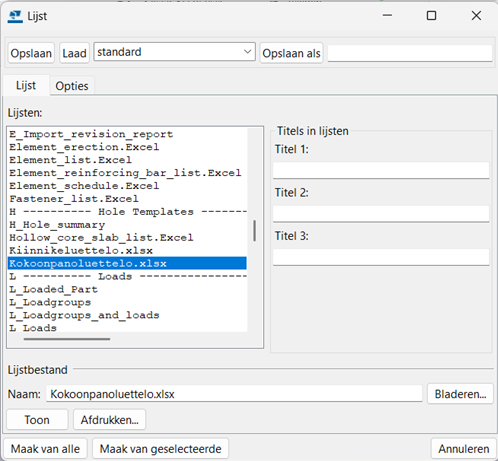
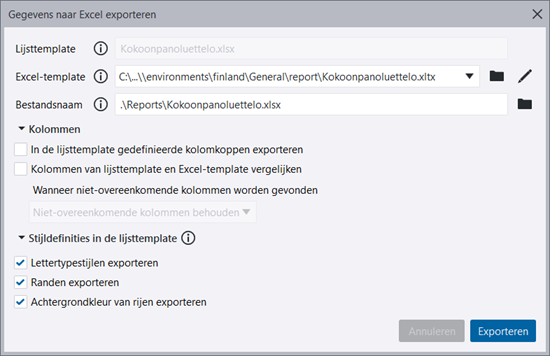
Het rapport wordt automatisch geopend in de bijbehorende viewer. Meer gedetailleerde instructies en beschrijvingen van opties vindt u in Een Excel-lijst (.xlsx) voorbereiden en maken in de productgids 'Projecten plannen en volgen'.
Opmerkingen en beperkingen
- De nieuwe methode is een toevoeging, er wordt niets mee vervangen. Alle bestaande methoden om Excel-lijsten te maken, blijven werken.
- Voor geavanceerde opmaak, zoals het gebruik van de ingebouwde tabelstijlen van Excel voor afwisselend gekleurde regels, raden we u sterk aan dit te definiëren in de Excel-template (.xltx) in plaats van te vertrouwen op de basisopties voor opmaak in het
.rpt-bestand. - Logica in de lijsten, zoals
if-instructies, wordt afgehandeld in de formules in de waardevelden van de Template Editor, niet in het exportproces zelf. - De accolades
{}zijn gereserveerd voor Tekla Structures-attributen. Gebruik deze niet voor niet-attribuuttekst.
TTSD-72774, TPLED-370
Verbeteringen in de Template Editor
Tekst uitlijnen in waardevelden
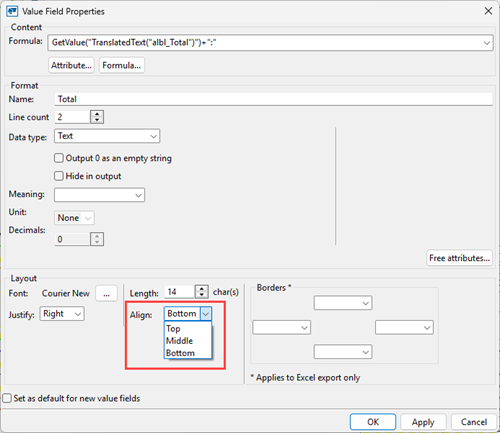
U kunt nu meerregelige tekst verticaal in het midden uitlijnen in grafische en tekstuele templates. Voorheen kon meerregelige tekst alleen verticaal, aan de boven- of onderkant worden uitgelijnd. Daarnaast is het bedieningselement Uitlijnen verplaatst naar het gebied Opmaak in het dialoogvenster Waardeveldeigenschappen.
TPLED-328, TPLED-182, TPLED-343
Regelafstand instellen
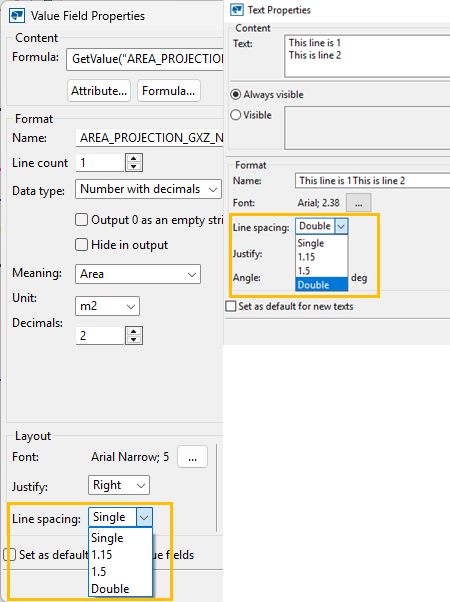
In grafische templates kunt u nu met de nieuwe instelling Regelafstand de regelafstand instellen voor meerregelige teksten en waardevelden. De beschikbare opties zijn Enkel, 1,15, 1,5 en Dubbel.
TPLED-151, TPLED-202
Ondersteuning voor UTF-8 in tekstuele templates
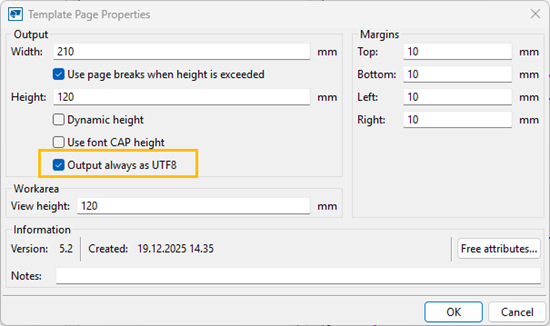
Tekstuele templates kunnen met de nieuwe instelling Altijd uitvoeren als UTF8 nu zo worden ingesteld dat tekst altijd in UTF8-codering wordt uitgevoerd.
TPLED-373
Unieke tekstwaarden uit somregels samenvoegen tot één tekstwaarde
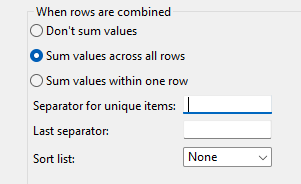
Wanneer rijen worden samengevoegd in tekstuele en grafische templates, kunnen unieke tekstwaarden in waardevelden nu tot één enkele tekstwaarde worden samengevoegd. Stel een scheidingsteken in met het nieuwe vak Scheidingsteken voor unieke items in het dialoogvenster Waardeveldeigenschappen. Met het nieuwe vak Laatste scheidingsteken kunt u het laatste scheidingsteken individueel definiëren.
Wanneer rijen worden gecombineerd, kunnen met het nieuwe bedieningselement Lijst sorteren de unieke tekstwaarden in waardevelden nu worden samengevoegd en gesorteerd tot één tekstwaarde.
TPLED-382, TPLED-392
Achtergrondkleur en randen van rijen definiëren
-
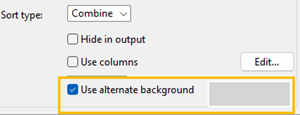
In grafische templates kunt u nu een alternatieve achtergrondkleur voor rijen instellen in het dialoogvenster Row eigenschappen, met het nieuwe bedieningselement Alternatieve achtergrond gebruiken.
TPLED-197
-
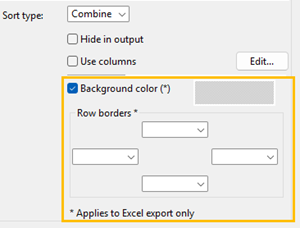
In tekstuele templates kunt u met het nieuwe bedieningselement Achtergrondkleur in het dialoogvenster Row eigenschappen nu de achtergrondkleur van rijen instellen en met het nieuwe bedieningselement Rijranden de rijranden voor de volledige geëxporteerde rij, niet alleen randen tussen cellen. De achtergrondkleur en de rijranden kunnen alleen worden toegepast op Excel-lijsten.
TPLED-286, TPLED-286
Afbeeldingen uitlijnen
In grafische templates kunt u nu de uitlijning van afbeeldingen instellen in het dialoogvenster Afbeelding eigenschappen. De instellingen Horizontaal en Verticaal worden alleen toegepast wanneer het afbeeldingsbestand wordt opgelost op basis van een voorwaarde en de uiteindelijke afbeelding kleiner is dan de ruimte die hiervoor oorspronkelijk werd gereserveerd.
TPLED-324
Ondersteuning voor formfeed in uitvoer
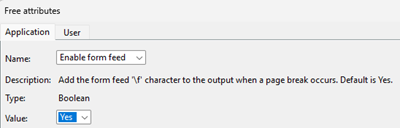
In tekstuele en grafische templates is een nieuw vrije attribuut van het type applicatie, Formfeed inschakelen, toegevoegd aan het tabblad Applicatie in Vrije attributen in het dialoogvenster Template eigenschappen. De standaardwaarde is Ja. Formfeedtekens (\f) zijn standaard ingeschakeld.
TTSD-63796
Hoogte van grafische templates afstemmen op hoogte van tekeningen
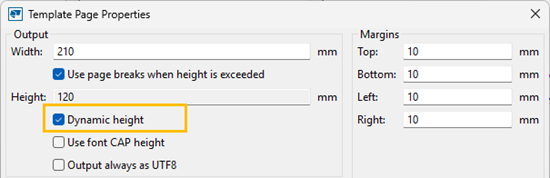
In grafische templates kunt u nu de hoogte van het template afstemmen op de hoogte van de tekening. Dit doe u met het nieuwe selectievakje Dynamische hoogte in het dialoogvenster Template eigenschappen.
TPLED-198
Percentage beschikbaar als betekenis en als eenheid
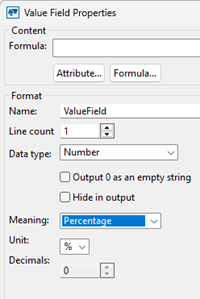
In grafische en tekstuele templates is in het dialoogvenster Waardeveldeigenschappen Percentage nu beschikbaar in de lijst Betekenis en '%' in de lijst Eenheid.
TPLED-291
Nieuwe functie FindAny()
In grafische en tekstuele templates retourneert de nieuwe functie FindAny() de offset van een tekenreeks of teken en beëindigt de zoekopdracht wanneer aan een van de voorwaarden is voldaan. Als geen overeenkomst wordt gevonden, wordt -1 geretourneerd. Dit werkt zowel in waardeveldformules als in regelvoorwaarden.
Parameters: bronstring, string (als u een teken zoekt) OF bronstring, substring, substring (als u een substring zoekt)
Voorbeeld van zoeken naar tekens
FindAny(GetValaue("DESCRIPTION"), "=; ")
In dit voorbeeld wordt gezocht naar de eerste '=', ';' of ' ' in een tekenreeks; de offset wordt geretourneerd wanneer de eerste van deze tekens is gevonden. Het aantal tekens in de string begint bij 0.
Voorbeeld van zoeken naar substring
FindAny(GetValaue("DESCRIPTION"), "X:", "Y:", "End", "Start")
In dit voorbeeld wordt gezocht naar de eerste keer dat de tekenreeks 'X:', 'Y:', 'End' of 'Start' voorkomt. De offset wordt geretourneerd wanneer de eerste daarvan is gevonden. De zoekopdracht voor tekenreeksen is hoofdlettergevoelig, dus worden de tekenreeksen 'x:', 'y:', 'end' of 'start' genegeerd.
TPLED-389
Locatie voor grafische (TPL) en tekstuele (RPT) templates
Grafische templates
Nieuwe en bewerkte grafische templatesbestanden (.tpl) worden nu opgeslagen in de map \templates onder de huidige modelmap. Standaard zoekt Tekla Structures de .tpl-bestanden vanuit de hoofdmap van de modelmap en vanuit de map \templates onder de modelmap. Voorheen werden grafische templates opgeslagen in de omgevingsmappen.
Tekstuele templates
Nieuwe en bewerkte bestanden voor tekstuele templates (.rpt) worden nu opgeslagen in de hoofdmap van de modelmap en van daaruit gezocht. Voorheen werden tekstuele templates opgeslagen in de omgevingsmappen.
TTSD-73091