
Novità dell'Editor template, dei template e dei report in Tekla Structures 2026
Tekla Structures introduce un nuovo modo per produrre report Excel (.xlsx) moderni, sicuri e dall'aspetto professionale. L'Editor template ha ricevuto diversi miglioramenti per la gestione dei layout dei template e dell'output dei dati.
Nell'Editor template è ora possibile allineare verticalmente il testo a più righe rispetto al centro, definire un'interlinea personalizzata e utilizzare la codifica UTF8 per i template testuali. I nuovi controlli consentono anche di combinare valori di testo univoci dalle righe di somma, di definire i bordi e il colore di sfondo delle righe nei report Excel, nonché di utilizzare la nuova funzione FindAny() nelle formule. Inoltre, la posizione di salvataggio dei template grafici e testuali nuovi e modificati è cambiata.
Creazione di report Excel (XLSX)
È ora possibile creare report Excel (.xlsx) in Tekla Structures. Il contenuto e la formattazione di questi report vengono definiti tramite un template .xlsx.rpt creato con l'Editor template e un template .xltx creato con Microsoft Excel.
Questa nuova funzionalità semplifica e modernizza in modo significativo la creazione di report Excel in Tekla Structures. In precedenza, era necessario utilizzare modelli basati su HTML o Organizzazione per esportare report nel formato .xls. Rispetto a questi metodi, il nuovo metodo di creazione di report Excel:
- Elimina le macro VBA. Non è più necessario creare e mantenere macro VBA complesse e fragili, difficili da modificare e sempre più soggette alle restrizioni imposte dalle politiche di sicurezza IT aziendali.
- Fornisce il controllo completo della formattazione. A differenza dei report basati su HTML limitati (
.xls.rpt), questo metodo supporta i template di Excel completamente preconfigurati (.xltx). È possibile definire loghi aziendali, intestazioni/piè di pagina, impostazioni di stampa, formati di cella e stili di tabella avanzati. Il report finale è un file Excel nativo, pronto all'uso. - Migliora la sicurezza e la compatibilità. Il formato
.xlsxmoderno risultante è lo standard del settore che evita i filtri di sicurezza che spesso bloccano o mettono in quarantena i file.xlscon macro abilitate più datati. - Semplifica il workflow. Il processo è più diretto e intuitivo, riducendo i passaggi per ottenere un report finalizzato da Tekla Structures.
Funzionamento
La nuova esportazione in Excel viene attivata quando si crea un report da un template salvato con l'estensione .xlsx.rpt. Questo metodo utilizza due componenti chiave: un file di template Excel (.xltx) e un file di template dell'Editor template testuale (.xlsx.rpt).
-
Preparare il template di Excel (.xltx).
In Microsoft Excel progettare il layout del report e salvare il file come template di Excel (.xltx) in una delle cartelle Tekla Structures standard (modello, progetto, azienda o sistema).
Il template di Excel è un file di template Excel preformattato standard, contenente il layout finale desiderato (loghi aziendali, testo statico, formattazione celle, formule, impostazioni di stampa) e riferimenti segmenti speciali per indicare a Tekla Structures dove inserire i dati.
-
Preparare il template dell'Editor template (.xlsx.rpt).
Nell'Editor template creare un nuovo template testuale o modificarne uno esistente, quindi salvare il template con l'estensione .xlsx.rpt nelle cartelle degli standard aziendali o del modello.
L'ultima riga dell'intestazione potrebbe contenere le intestazioni di colonna per le righe di dati da utilizzare se è necessario eseguire la mappatura delle colonne. Se le colonne sono nello stesso ordine in entrambi i template, la mappatura non è necessaria. I componenti di riga contengono i dati da esportare. È possibile applicare alcune proprietà di formattazione al template Nell'Editor template (colore di sfondo, bordi, stili di carattere).
-
Esportare il report.
Nella finestra di dialogo Report in Tekla Structures selezionare un template del report con l'estensione .xlsx, quindi cliccare su Crea da tutto o Crea da selezione. Nella finestra di dialogo Esporta in Excel visualizzata selezionare il template di Excel (
.xltx) da utilizzare, definire le altre opzioni di esportazione, quindi cliccare su Esporta per generare il file .xlsx.
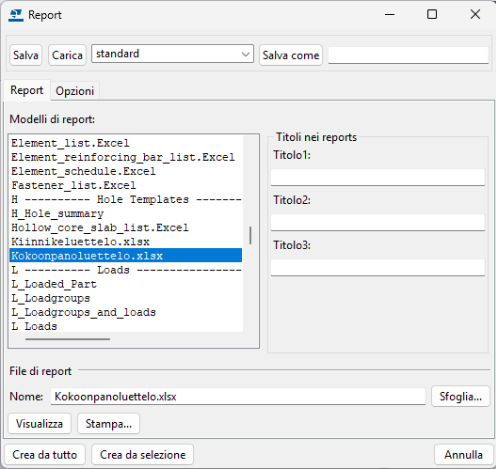
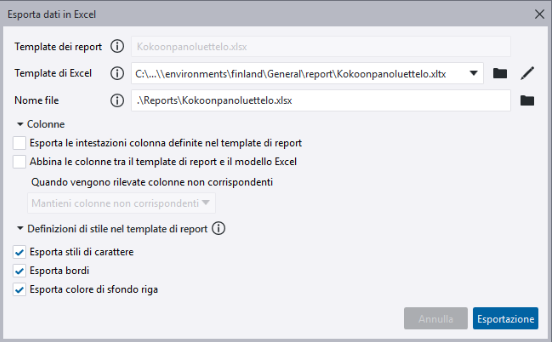
Il report si apre automaticamente nel visualizzatore associato. Per istruzioni dettagliate e descrizioni delle opzioni, vedere "Preparazione e creazione di un report Excel (XLSX)" nella guida del prodotto "Pianificazione e monitoraggio dei progetti".
Note e limitazioni
- Questo nuovo metodo è un'aggiunta, non una sostituzione. Tutti i metodi precedenti per la creazione di report di Excel continueranno a funzionare.
- Per formattazioni complesse, come quelle che prevedono l'utilizzo degli stili di tabella predefiniti di Excel per alternare i colori delle righe, è vivamente consigliabile definirle direttamente all'interno del template di Excel .xltx, anziché affidarsi alle opzioni di formattazione di base nel file
.rpt. - La logica del report, ad esempio le istruzioni
if, viene ancora gestita nelle formule dei campi valore dell'Editor template, non nel processo di esportazione. - Le parentesi graffe
{}sono riservate agli attributi Tekla Structures. Evitare di usarle per testo che non sia un attributo.
TTSD-72774, TPLED-370
Miglioramenti apportati dell'Editor template
Allineamento del testo nei campi valore
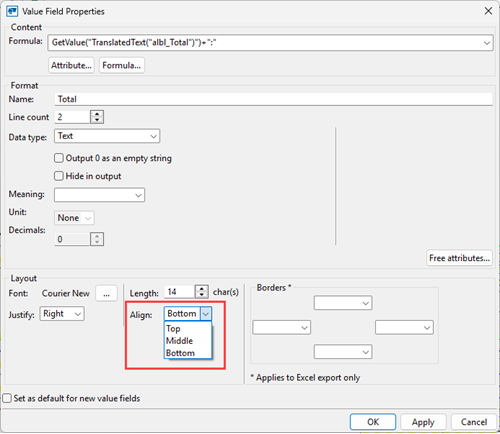
È ora possibile allineare il testo a più righe verticalmente al centro nei template grafici e testuali. In precedenza, il testo a più righe poteva essere allineato solo in alto o in basso. Inoltre, il controllo Allinea è stato spostato nell'area Layout della finestra di dialogo Proprietà Campi Valore.
TPLED-328, TPLED-182, TPLED-343
Definizione dell'interlinea
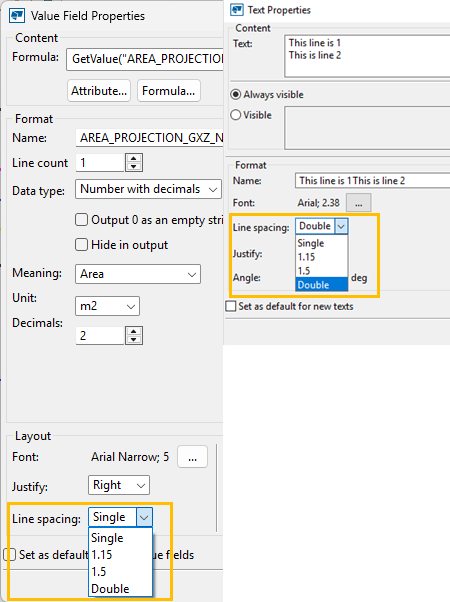
Nei template grafici è ora possibile definire l'interlinea per testi a più righe e campi valore con la nuova impostazione Interlinea. Le opzioni disponibili sono Singola, 1,15, 1,5 e Doppia.
TPLED-151, TPLED-202
Supporto UTF8 nei template testuali
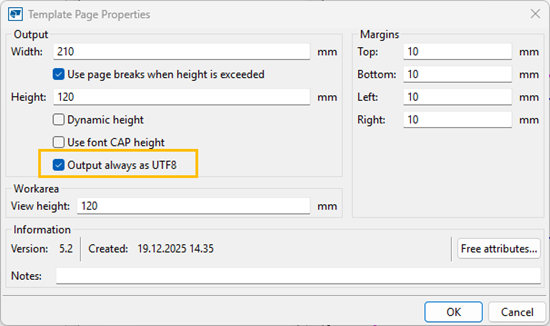
I template testuali possono ora essere definiti per produrre testo codificato in UTF8 utilizzando la nuova impostazione Output sempre come UTF8.
TPLED-373
Combinare valori di testo univoci delle righe di somma in un singolo valore di testo
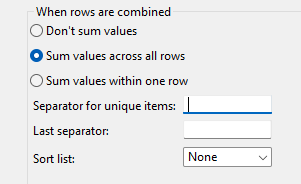
Nei template testuali e grafici, i valori di testo univoci nei campi valore possono ora essere combinati in un valore di testo unico quando le righe vengono combinate. Definire un separatore utilizzando la nuova casella Separatore per elementi unici nella finestra di dialogo Proprietà Campi Valore. Utilizzare la nuova casella Ultimo separatore per definire singolarmente l'ultimo separatore.
I valori di testo univoci nei campi valore possono ora essere combinati e ordinati in un singolo valore di testo quando le righe vengono combinate utilizzando il nuovo controllo Ordina lista.
TPLED-382, TPLED-392
Definizione del colore di sfondo e dei bordi delle righe
-
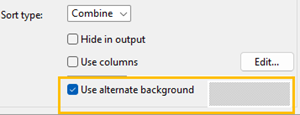
Nei template grafici è ora possibile definire un colore di sfondo riga alternativo nella finestra di dialogo Proprietà riga utilizzando il nuovo controllo Usa sfondo alternativo.
TPLED-197
-
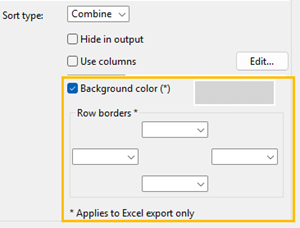
Nei template testuali, nella finestra di dialogo Proprietà riga, è ora possibile definire il colore di sfondo riga utilizzando il nuovo controllo Colore di sfondo e i bordi dell'intera riga esportata, non solo i bordi tra celle, utilizzando il nuovo controllo Bordi riga. Il colore di sfondo e i bordi riga possono essere applicati esclusivamente ai report di Excel.
TPLED-286, TPLED-286
Allineamento di immagini
Nei template grafici, è ora possibile definire l'allineamento delle immagini nella finestra di dialogo Proprietà immagine. Le impostazioni Orizzontale e Verticale vengono applicate solo quando il file di immagine viene risolto in base a una regola e l'immagine risultante è più piccola del vano originale riservato.
TPLED-324
Supporto per feed moduli nell'output
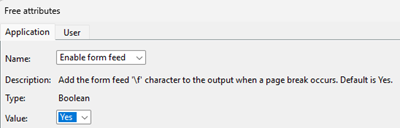
Nei template testuali e grafici un nuovo attributo libero di tipo applicazione, Abilita feed moduli, è stato aggiunto alla scheda Applicazione in Attributi liberi nella finestra di dialogo Proprietà Pagina Template. Il valore di default è Sì. I caratteri del feed moduli (\f) sono abilitati di default.
TTSD-63796
Abbinamento dell'altezza del template grafico all'altezza del disegno
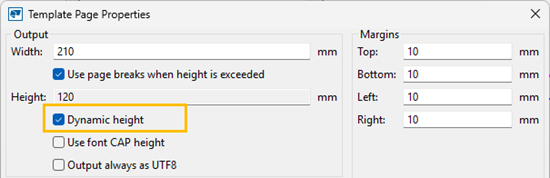
Nei template grafici è ora possibile impostare l'altezza del template in modo che corrisponda all'altezza del disegno utilizzando la nuova casella di controllo Altezza dinamica nella finestra di dialogo Proprietà Pagina Template.
TPLED-198
Percentuale disponibile sia come significato sia come unità
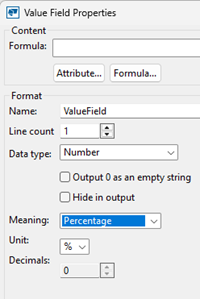
Nei template grafici e testuali, nella finestra di dialogo Proprietà Campi Valore, Percentuale è ora disponibile nella lista Significato e '%' nella lista Unità.
TPLED-291
Nuova funzione FindAny()
Nei template grafici e testuali, la nuova funzione FindAny() restituisce l'offset di una stringa o di un carattere e termina la ricerca non appena viene soddisfatta una qualsiasi delle condizioni. Se la ricerca non trova una corrispondenza, viene restituito -1. Funziona sia nelle formule del campo valore sia nelle regole di riga.
Parametri: stringa di origine, stringa (per una ricerca di caratteri) OPPURE stringa di origine, sottostringa, sottostringa (per una ricerca di sottostringhe)
Esempio di corrispondenza caratteri
FindAny(GetValaue("DESCRIPTION"), "=; ")
Questo esempio cerca la prima occorrenza di '=', ';' o ' ' in una stringa e restituisce l'offset quando viene trovato il primo di questi caratteri. Il conteggio caratteri per la stringa inizia da 0.
Esempio di ricerca di sottostringhe
FindAny(GetValaue("DESCRIPTION"), "X:", "Y:", "End", "Start")
Questo esempio cerca la prima occorrenza delle stringhe "X:", "Y:", "End" o "Start" e restituisce l'offset quando viene trovata la prima di queste. La ricerca delle stringhe è sensibile alle maiuscole e minuscole, quindi non troverà istanze di "x:", "y:", "end" o "start".
TPLED-389
Posizione per i template grafici (TPL) e testuali (RPT)
Template grafici
I file dei template grafici nuovi e modificati (.tpl) vengono ora salvati nella cartella \templates all'interno della cartella del modello corrente. Di default, Tekla Structures cerca i file .tpl dalla cartella principale della cartella del modello e dalla cartella \templates nella cartella del modello. In precedenza, i template grafici venivano salvati nelle cartelle dell'ambiente.
Template testuali
I file dei template testuali nuovi e modificati (.rpt) vengono ora salvati nella cartella principale della cartella del modello e cercati da quella posizione. In precedenza, i template testuali venivano salvati nelle cartelle dell'ambiente.
TTSD-73091