Tekla Structures 2026 SP1
Последние обновленные установщики сред и пакеты обновлений Tekla Structures можно загрузить с Trimble Downloads.
Рекомендуем установить последнюю версию пакета обновления Tekla Structures.
Автоматическое преобразование 32-разрядных расширений Tekla Structures в 64-разрядные
Начиная с Tekla Structures 2026, поддерживаются только 64-разрядные пакеты расширений Tekla Structures (.tsep). В результате расширения, которые в предыдущих версиях использовали как предпочтительную 32-разрядную архитектуру, больше не совместимы с Tekla Structures 2026. Для сохранения функциональности этих расширений Tekla Structures теперь может автоматически преобразовывать расширения в 64-разрядные, чтобы они были совместимы с Tekla Structures 2026.
Вы можете отключить автоматическое преобразование, задав для расширенного параметра XS_SKIP_CONVERTING_EXTENSION_APPS_TO_X64 значение TRUE в файле options.ini.
Автоматическое снятие резервирования с лицензии при смене пользователя
Кнопка Сменить пользователя на начальном экране Tekla Structures теперь автоматически снимает резервирование со всех лицензий на компьютере пользователя для используемой версии Tekla Structures. С лицензий в других версиях Tekla Structures резервирование не снимается. Если во время смены пользователя лицензия остается зарезервированной в другой версии, это может привести к системным конфликтам.
TTSD-62768
Исправлена проблема с прозрачностью при отображении центральной линии деталей
Ранее при включенном отображении центральной линии деталей выполнение запроса данных, установки болтов или сварки иногда приводило к тому, что детали становились прозрачными. Эта проблема устранена.
TTSD-71363, TTSD-71558
Tekla Model Sharing: Фоновая загрузка непрочитанных пакетов
Непрочитанные пакеты из службы совместного использования Tekla Model Sharing теперь автоматически загружаются и распаковываются в фоновом режиме. Это сокращает время приема изменений, так как часть пакетов уже хранится на локальном диске. Автоматическая загрузка начинается сразу, как пакет становится доступен в службе совместного использования (при условии, что модель Tekla Structures открыта). Однако изменения, внесенные другими пользователями Tekla Model Sharing, не будут применены, пока вы не нажмете кнопку Считать для завершения процесса приема изменений.
Чтобы отключить автоматическую загрузку пакетов в фоновом режиме, выберите и снимите флажок Автоматически загрузить содержимое в фоновом режиме. Когда этот параметр отключен, фоновый мониторинг выполняется, но загрузка пакетов в фоновом режиме не запускается.
TTSD-73471, TTSD-75317
Tekla Model Sharing: повышена производительность
Запись в Tekla Model Sharing была оптимизирована для повышения производительности. Теперь избыточные проверки (контрольные суммы) для файлов и снимков чертежей упразднены. Это ускорит процесс записи.
TTSD-66883
Устранена проблема с неожиданным закрытием Tekla Structures
Ранее служба Tekla Structures могла неожиданно закрыться, если модель находилась на сетевом диске и была открыта боковая панель Виды модели. Эта проблема устранена.
TTSD-75739
Шаблоны чертежей: поля значений в заголовках страниц
Если в свойствах заголовка был выбран параметр Использовать колонки, в шаблоне чертежа отсутствовало поле значения для заголовка страницы. Эта проблема устранена.
TTSD-75762
Статус отправки PDF-чертежа в Trimble Connect в инструменте Диспетчер документов
Статус отправки PDF-чертежа в Trimble Connect теперь отображается в отдельном столбце  инструмента Диспетчер документов.
TTSD-74026
Усовершенствованное клонирование видов сечений и меток уровня
При клонировании видов сечений на чертежах общего вида метки уровня теперь клонируются правильно. На клонированных видах сечений теперь корректно отображается информация о целевом этаже.
TTSD-53534
Перемещение видов чертежа, содержащих плагины
Улучшена стабильность перемещения видов, содержащих плагины, с одного чертежа на другой.
Дополнительные сведения о перемещении видов между чертежами см. в разделе Копирование, перемещение и присоединение видов чертежа.
TTSD-38061
Теперь поддерживаются более длинные имена свойств меток деталей
Предельное количество символов в именах свойств меток деталей и другого содержимого увеличено до 1024. Это позволяет использовать более длинные ссылки на свойства, такие как те, что применяются при интеграции наборов свойств Trimble Connect (например, PSET.<имя_библиотеки>.<имя_набора_свойств>.<свойство>).
Дополнительные сведения о метках деталей см. в разделе Свойства меток.
TTSD-73274
Новое в функции «Рабочие чертежи AI Cloud» (предварительная версия)
Предварительная версия службы «Рабочие чертежи AI Cloud» впервые была представлена в Tekla Structures 2025 и с тех пор постоянно совершенствуется.
Коллекции: Упрощенная повторная загрузка чертежей
В Tekla Structures 2026 SP1 появилось предупреждение о том, что в коллекции есть чертежи, для которых рекомендуется повторная отправка. На кнопке Коллекций в диалоговом окне Обзор создания и на кнопке параметров в диалоговом окне Коллекций отображается желтый восклицательный знак. Он означает, что последний пакет обновления содержит улучшения для создания чертежей, которые применяются только после повторной отправки чертежей. Кроме того, вы можете использовать новый инструмент для повторной загрузки, чтобы повторно загружать чертежи, не открывая связанные модели.


Во всплывающей подсказке для кнопки Коллекций также содержится информация о том, что доступны обновления чертежей и рекомендуется повторно загрузить их.
Существует два варианта повторной отправки:
- Если вы хотите повторно загрузить чертежи только из текущей модели, используйте уже знакомую кнопку с плюсом
 и отправьте чертежи из Диспетчер документов.
 - Чтобы повторно отправить чертежи сразу из нескольких моделей, рекомендуем воспользоваться новым удобным диалоговым окном Обновить коллекцию.
Повторная отправка чертежей — не более чем рекомендация. Создание чертежей по-прежнему будет работать нормально, однако актуальные улучшения и исправления в последнем пакете обновления могут не быть реализованы.
Повторная загрузка чертежей с помощью Диспетчера документов
Теперь вы можете повторно загружать чертежи в активную коллекцию из текущей модели точно так же, как и новые.
-
Просто выберите чертежи в окне Диспетчер документов и нажмите кнопку с плюсом
в диалоговом окне Коллекций, как и раньше. -
Если выбраны только новые чертежи, чертежи будут отправлены как обычно.
-
Устаревшие чертежи (отсутствующие детали, сниженное качество и т. п.) при отправке игнорируются.
-
Если активная коллекция уже содержит другие версии каких-либо из отправляемых чертежей, откроется диалоговое окно, в котором можно указать, как добавить чертежи.
Добавляемый чертеж может быть создан в версии Tekla Structures более старой, чем версия Tekla Structures, из которой вы его отправляете, или же локальный чертеж мог быть изменен и сохранен, из-за чего теперь отличается от своей версии в облаке.
-
- Выберите, что нужно сделать:
-
Удалить и заменить: удалить все существующие версии чертежей и заменить их новыми. Чертежи, добавленные из более новой версии Tekla Structures, несовместимы с более старой версией Tekla Structures.
-
Добавить новые версии: добавить новые версии чертежей. Существующие версии чертежей при этом не удалены не будут.
-
Повторная отправка чертежей с помощью диалогового окна «Обновить коллекцию»
Вы можете эффективно управлять несколькими чертежами и обновлять их с помощью интуитивно понятного интерфейса, в котором содержимое организовано по моделям и можно отслеживать ход выполнения в реальном времени.
Прим.: Если вы используете диалоговое окно Обновить коллекцию для повторной загрузки чертежей в текущей открытой модели, рекомендуется предварительно сохранить модель, чтобы получить последнее состояние чертежа.
-
Чтобы повторно загрузить существующие чертежи с актуальными данными, нажмите кнопку «Еще»
в диалоговом окне Коллекций и выберите новый вариант Повторно загрузить чертежи.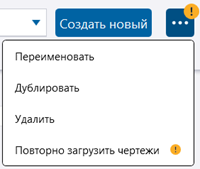
В новом диалоговом окне Обновить коллекцию содержится список чертежей, упорядоченных по модели. Данные в столбцах можно сортировать.
- Задайте расположения, где находятся модели. Чтобы отобразить только устаревшие чертежи, установите флажок Показывать только чертежи, требующие повторной загрузки вверху. Версия Tekla Structures, которая использовалась для создания чертежей, отображается в столбце Версия.
- Выберите, какие чертежи требуется отправить.
-
Чтобы отправить только выбранные чертежи, установите флажки рядом с требуемыми чертежами.
-
Чтобы отправить все устаревшие чертежи в модели, установите флажок рядом с моделью.
-
Чтобы отправить все устаревшие чертежи, установите флажок Повторно загрузить в строке заголовка.
-
-
Нажмите Обновить и выберите один из следующих вариантов:
- Обновить существующую коллекцию: Устаревшие чертежи в коллекции будут заменены новыми версиями. Если выбрать этот вариант, будет отправлена последняя версия чертежа, а все остальные его версии будут удалены. Это оптимальный вариант, если вы хотите сохранить текущую структуру коллекции.
- Дублировать существующую коллекцию: Активная коллекция будет дублирована, а чертежи — отправлены в ее новую копию. Выбирайте этот вариант, если вы хотите отдельно оставить исходные версии.
- Если модель с чертежами для повторной отправки сейчас открыта, появится сообщение о необходимости сохранить модель, чтобы применить последние изменения и продолжить отправку. Нажмите кнопку Сохранить.
- Если вы сохраните модель, которая была создана в более старой версии Tekla Structures, вы уже не сможете открыть ее в более старой версии Tekla Structures. Появится сообщение с вопросом, нужно ли продолжить сохранение. Нажмите кнопку Да, чтобы продолжить.
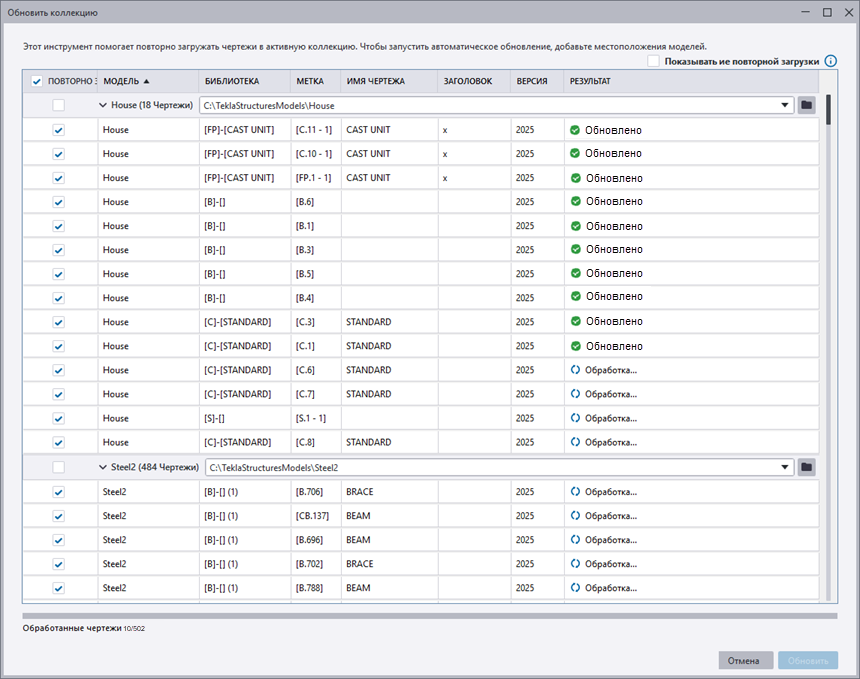
Отправка начинается, и рядом с отправляемыми чертежами появляется сообщение  Обработка. Следить за ходом отправки можно внизу диалогового окна.
Чтобы отменить все текущие задачи, нажмите Отмена. При этом изменения, уже внесенные в текущую коллекцию, не будут отменены. Для всех обрабатываемых строк отображается сообщение Процесс отменен.
Если чертежи уже отправлены, сообщение изменяется на  Обновлено, а кнопка Отмена — на Закрыть.
Сообщение об ошибке может появляться в следующих случаях:
- Какой-либо чертеж отсутствует или недоступен.
- Путь к модели указан неверно или не существует.
- Чертеж устарел или произошла ошибка при его извлечении.
- Возникли какие-либо технические неполадки.
Дополнительные сведения о повторной отправке см. в разделе Управление коллекциями и библиотеками рабочих чертежей. Дополнительные сведения о функции «Рабочие чертежи AI Cloud» см. в разделе Создание рабочих чертежей с помощью ИИ и облачных коллекций (предварительная версия).
TTSD-75742
Другие улучшения службы «Рабочие чертежи AI Cloud»
Некоторые элементы пользовательского интерфейса отображались на английском языке даже после смены языка в настройках. Эта проблема устранена.
TTSD-75068
Исправления в Tekla PowerFab Connector
-
В диалоговом окне История предоставления документации для экспорта Tekla PowerFab в поле Кем выпущено теперь правильно отображается имя пользователя, выпустившего чертеж. Ранее всегда отображалось имя текущего пользователя, даже если он не выпускал чертеж.
TTSD-74431
-
Ранее, если при экспорте пакета документации для производства использовалось окно Чертежи для внешнего утверждения и был выбран тип чертежа, экспортировались лишние сборки и детали. Эта проблема устранена.
TTSD-74449