
Cartela plegada (140)
Conecta arriostramientos en planos diferentes a uno o varios pilares o vigas que se encuentran en planos diferentes. Crea una cartela que está plegada siguiendo dos líneas de plegado. Sella los arriostramientos tubulares o huecos.
Perfiles
Arriostramientos: L
Partes creadas
-
Cartela
-
Placas de cierre
Usar para
|
Situación |
Descripción |
|---|---|
|
|
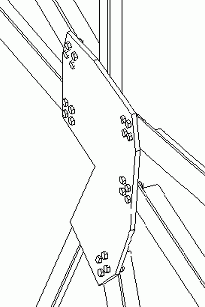
No usar para
Vigas o pilares que se encuentran en el mismo plano.
Antes de comenzar
Cree una o varios pilares y vigas, y de 1 a 10 arriostramientos.
Definición de propiedades
Utilice las pestañas siguientes del cuadro de diálogo para definir las propiedades de las partes que crea este componente:
| Pestaña | Contenido | Consulte también |
|---|---|---|
|
Dibujo |
Dimensiones que definen la forma de la cartela, separación entre arriostramientos, opciones de corte para los extremos de los arriostramientos. |
|
|
Cartela |
Propiedades de cartela, propiedades de entalladura del arriostramiento, opciones de soldadura. Opción para cortar la esquina de la cartela en las uniones de un solo arriostramiento. |
|
|
Con.arriostr. |
Propiedades del grupo de tornillos que une la cartela al primer pilar o viga seleccionado. |
|
|
General |
Propiedades de unión, grupos de reglas de Auto Unión y Auto ValoresPorDefecto. |
|
|
Tornillos arriostr1 |
Propiedades del grupo de tornillos que une a la cartela el primer arriostramiento elegido. |
|
|
Tornillos arriostr2 Tornillos arriostr3 |
Propiedades del grupo de tornillos que une a la cartela el segundo y siguientes arriostramientos elegidos. |
|
|
Placas |
Opciones para crear placas de relleno y para atornillar los arriostramientos tanto a la cartela como al primer o segundo pilar o viga elegido. |
|
|
Análisis |
Información utilizada en el análisis estructural. |
Orden de selección
-
Viga o pilar en el primer plano
-
Primer arriostramiento
-
Arriostramientos segundo y posteriores en el primer plano
-
Arriostramientos en los planos 2 y 3
-
Viga o pilar en el segundo plano
-
Clic con el botón central del ratón para crear el componente.