
Gebogenes Knotenblech (140)
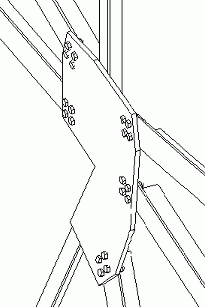
Verbindet Diagonalen in unterschiedlichen Ebenen mit einem/einer oder mehreren Trägern/Stützen, die sich ebenfalls in unterschiedlichen Ebenen befinden. Erzeugt ein Knotenblech, das an zwei Biegungslinien gebogen ist. Schließt Rohr- oder Hohlprofile ab.
Profile
Diagonalen: L
Erzeugte Teile
-
Knotenblech
-
Endkappen
Verwendung
|
Situation |
Beschreibung |
|---|---|
|
|
Nicht verwenden für
Träger oder Stützen, die sich in derselben Ebene befinden.
Bevor Sie beginnen
Erzeugen Sie eine oder mehrere Träger und Stützen sowie 1 bis 10 Diagonalen.
Eigenschaften festlegen
Legen Sie auf den folgenden Registerkarten des Dialogfeldes die Eigenschaften der Teile fest, die von dieser Komponente erzeugt werden:
| Registerkarte | Inhalt | Siehe auch |
|---|---|---|
|
Abbildung |
Abmessungen zum Festlegen der Knotenblechform und des Abstands zwischen Diagonalen; Schnittoptionen für Diagonalenenden. |
|
|
Knotenblech |
Eigenschaften für Knotenblech und Diagonalenbearbeitungen, Schweißoptionen. Option für Knotenblech-Eckschnitte für einzelne Verbandsverbindungen. |
Festlegen der Knotenblecheigenschaften Definition der Biegelinie bei abgeschrägten Verbindungen (140) |
|
Knotenbl.-Schrauben |
Schraubengruppeneigen-schaften der Schrauben, mit denen das Knotenblech am/an der ersten ausgewählten Träger/Stütze befestigt wird. |
|
|
Allgemein |
Verbindungseigenschaften, AutoDefaults- und AutoConnection-Regelgruppen. |
|
|
Steifenschrauben1 |
Schraubengruppeneigen-schaften der Schrauben, mit denen die erste ausgewählte Diagonale am Knotenblech be-festigt wird. |
|
|
Steifenschrauben2 Steifenschrauben3 |
Schraubengruppeneigen-schaften der Schrauben, mit denen die zweite und jede weitere ausgewählte Diagonale am Knotenblech befestigt werden. |
|
|
Bleche |
Optionen zum Erzeugen von Füllblechen und zum Verschrauben von Diagonalen mit sowohl dem Knotenblech als auch dem/der ersten oder zweiten ausgewählten Träger/Stütze. |
|
|
Entwurf |
In der Konstruktionsstatik verwendete Informationen. |
Auswahlreihenfolge
-
Träger oder Stütze in der ersten Ebene
-
Erste Diagonale
-
Zweite und jede weitere Diagonale in der ersten Ebene
-
Diagonale in Ebenen 2 und 3
-
Der Träger oder die Stütze in der zweiten Ebene
-
Drücken Sie die mittlere Maustaste, um die Komponente zu erstellen