
Eckverband geschraubt Typ 4 (58)
Mit Eckverband geschraubt Typ 4 (58) werden 1 bis 10 Verbände unter Verwendung eines Knotenblechs mit der Ecke verbunden, an der zwei oder drei Teile aufeinandertreffen, normalerweise zwei Träger und eine Stütze. Das Knotenblech kann um das dritte Teil gewickelt werden, bei dem sich normalerweise um eine Stütze handelt. Schraubt oder schweißt den Verbandssteg an das Knotenblech und Verwendung von Verbindungsblechen, und schraubt oder schweißt den Verbandsflansch an das Knotenblech unter Verwendung von Winkeln. Verbindet das Knotenblech entweder direkt mit den beiden Trägern oder verwendet Winkel, Laschen oder Verbindungsbleche. Das Verbandsprofil kann C oder I sein.
Erzeugte Objekte
-
Knotenblech
-
Winkel
-
Laschen
-
Verbindungsbleche
-
Futterbleche
-
Schrauben
-
Schnitte
-
Schweißnähte
Verwendung
| Situation | Beschreibung |
|---|---|
|
|
Verbandsprofil: I Rahmentyp: Träger und Stütze Das Knotenblech wird mit einem Winkel an den Stützenflansch geschraubt. Die Verbandsstäbe sind mit Hilfe von Winkeln und einem Verbindungsblech an das Knotenblech geschraubt. |
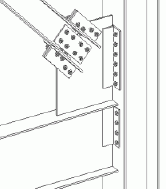
Bevor Sie beginnen
Erstellen Sie 2 oder 3 Teile, die einen Eckverband bilden, und 1 bis 10 Verbände.
Anmerkung:
Tekla Structures verwendet die Werte aus der Datei joints.def, um diese Komponente zu erstellen.
Auswahlreihenfolge
-
Wählen Sie das Hauptteil (das erste Teil, das den Eckverband bildet) aus.
-
Wählen Sie das Nebenteil aus (erster Verbandsstab).
-
Wählen Sie das zweite Nebenteil (zweiter Verbandsstab).
-
Wählen Sie die folgenden Nebenteile aus (folgende Verbandsstäbe).
-
Wählen Sie das Nebenteil aus, das den Eckverband bildet.
-
Wählen Sie bei Bedarf die Stütze aus, um das Knotenblech um die Stütze zu wickeln, an der zwei Träger und die Stütze zusammentreffen.
-
Klicken Sie mit der mittleren Maustaste, um die Komponente zu erzeugen.
Teilerkennung
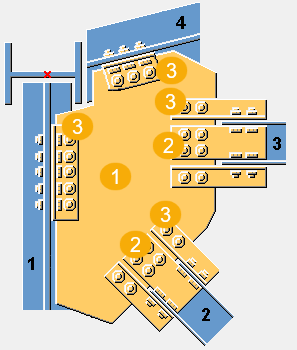
| Beschreibung | |
|---|---|
|
1 |
Knotenblech |
|
2 |
Anschlussblech |
|
3 |
Winkel |
Registerkarte Abbildung
Verwenden Sie die Registerkarte Abbildung, um die Form des Knotenblechs, die Lage der Verbände und Winkel sowie die Lage der Hilfspunkte festzulegen.
Abmessungen/Bemaßungen
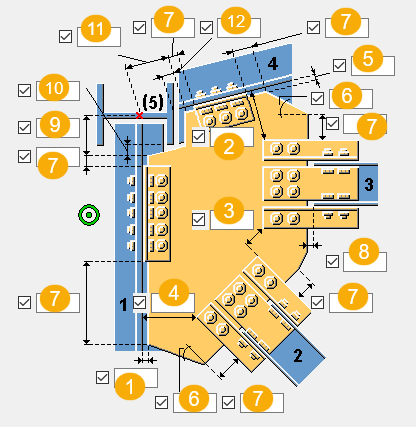
| Beschreibung | |
|---|---|
|
1 |
Definieren Sie den Abstand zwischen der Knotenblechkante und dem Hauptteil. |
|
2 |
Definieren Sie den Kantenabstand zwischen dem letztem Nebenteil und dem letzten Verband. |
|
3 |
Definieren Sie den Abstand zwischen den Verbandsstäben. |
|
4 |
Legen Sie den Kantenabstand zwischen dem ersten Verband und dem Hauptteil fest. |
|
5 |
Definieren Sie den Spaltabstand zwischen Knotenblechkante und Nebenteil (zweites Teil, das den Eckverband bildet). |
|
6 |
Definieren Sie den Eckwinkel des Knotenblechs (in Grad). Dieser Wert beeinflusst die Form des Knotenblechs. |
|
7 |
Definieren Sie die Länge der Kante des Knotenblechs. Dieser Wert beeinflusst die Form des Knotenblechs. |
|
8 |
Definieren Sie den Abstand zwischen Knotenblechkante und Verband. |
|
9 |
Definieren Sie den Randabstand des Knotenblechs im Verhältnis zum Hilfspunkt. |
|
10 |
Definieren Sie den Randabstand des Knotenblechs zum Flansch des dritten Teils. |
|
11 |
Definieren Sie den Randabstand des Winkels im Verhältnis zum Hilfspunkt. |
|
12 |
Definieren Sie den Randabstand des Winkels zum Flansch des dritten Teils. |
Hilfspunktposition
| Option | Beschreibung |
|---|---|
|
|
Wählen Sie die Position des Hilfspunkts aus. Die Standardposition ist der Punkt, an dem sich die beiden Hauptteile schneiden. Tekla Structures verwendet den Arbeitspunkt einer Komponente, um Prüfbemaßungen und Teilpositionsmaße in Zeichnungen zu berechnen. |
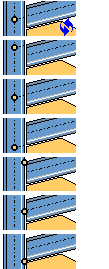
Registerkarte Knotenblech
Definieren Sie auf der Registerkarte Knotenblech die Eigenschaften von Knotenblech, Verbindungsblech und Winkel.
Teile
| Option | Beschreibung |
|---|---|
|
Knotenblech |
Dicke, Breite und Höhe des Knotenblechs. |
|
Verbindungsbleche |
Dicke und Höhe der Verbindungsbleche. |
|
Oberer Winkel Unterer Winkel |
Wählen Sie das Winkelprofil aus dem Profilkatalog aus. |
|
Option |
Beschreibung |
Standard |
|---|---|---|
|
Pos. Nr. |
Präfix und Startnummer für die Teilepositionsnummer. Einige Komponenten verfügen über eine zweite Feldreihe, in der Sie die Positionsnummer des Montageteils eingeben können. |
Die Standard-Teil-Startnummer wird in den Komponenten-Einstellungen unter festgelegt. |
|
Material |
Material. |
Das Standardmaterial wird im Feld Material der Teile in den Komponenten-Einstellungen unter festgelegt. |
|
Name |
Name, der in Zeichnungen und Listen angezeigt wird. |
Knotenblechverbindung
Definieren Sie, wie das Knotenblech mit dem Hauptteil verbunden wird.
| Option | Beschreibung |
|---|---|
|
|
Standard Das Knotenblech ist mit einem Winkel mit dem Hauptteil verbunden. AutoDefaults kann diese Option ändern. |
|
|
Das Knotenblech ist mit Winkeln mit dem Hauptteil verbunden. Wählen Sie aus, an welcher Seite des Knotenblechs die Winkel erstellt werden. |
|
|
Das Knotenblech ist mit einem Verbindungsblech mit dem Hauptteil verbunden. Wählen Sie aus, an welcher Seite des Knotenblechs das Verbindungsblech erstellt werden. |



Abstand Winkel / HT
Sie können für die Verbindungsbleche oder Winkel sowohl des Hauptteils als auch des letzten Nebenteils den Abstand festlegen.
Abstände
| Option | Beschreibung |
|---|---|
|
|
Definieren Sie die Größe des Abstands zwischen dem Knotenblech und den Verbindungsblechen oder den Winkeln. |

Abschlussblech-Schnittabmessungen
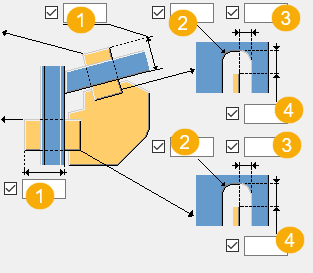
| Beschreibung | |
|---|---|
|
1 |
Anschlussslech-Schnittlänge |
|
2 |
Fasenradius |
|
3 |
Horizontales Eckschnittmaß |
|
4 |
Vertikales Eckschnittmaß |
Winkelausrichtung
Definieren Sie, wie der Winkel an der Verbindung platziert wird.
| Option | Beschreibung |
|---|---|
|
|
Standard Der Winkel wird so auf der Verbindung platziert, dass der längere Schenkel mit dem Knotenblech verbunden ist. AutoDefaults kann diese Option ändern. |
|
|
Der Winkel wird so auf der Verbindung platziert, dass der längere Schenkel mit dem Hauptteil verbunden ist. |


Form Knotenblech
Wenn Sie die Option zur Optimierung des Knotenblechgewichts auswählen, können Sie definieren, ob die Auswahlreihenfolge der Verbände deren Position beeinflusst.
| Option | Beschreibung |
|---|---|
|
|
Standard AutoDefaults kann diese Option ändern. |
|
|
Mit dieser Option wird das Gewicht des Knotenblechs optimiert. |


Knotenblechposition auf dem Verband
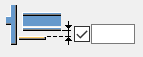
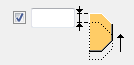
Definieren Sie, wo das Knotenblech auf dem Verband platziert werden soll. Bei Bedarf können Sie eine Feinabstimmung der Knotenblechposition vornehmen, indem Sie es in z- oder y-Richtung verschieben.
| Option | Beschreibung |
|---|---|
|
|
Standard Das Knotenblech wird in der Mitte des Verbands positioniert. AutoDefaults kann diese Option ändern. |
|
|
Das Knotenblech wird am oberen Flansch des Verbands positioniert. |
|
|
Definieren Sie, wie weit das Knotenblech in z-Richtung verschoben wird. |
|
|
Definieren Sie, wie weit das Knotenblech in y-Richtung verschoben wird. |


Ausklinkungswinkel
| Option | Beschreibung |
|---|---|
|
|
Standard Quadratische Ausklinkung Wenn das Knotenblech mit der Stütze kollidiert, wird das Knotenblech mit einer Ausklinkung versehen, um es um die Stütze herum zu legen. AutoDefaults kann diese Option ändern. |
|
|
Quadratische Ausklinkung |
|
|
Schräge Ausklinkung |


Typ des Ausklinkungseckschnitts
| Option | Beschreibung |
|---|---|
|
|
Standard Schräger Eckschnitt AutoDefaults kann diese Option ändern. |
|
|
Kein Eckschnitt Ausklinkungen sind parallel zu den Kanten das Knotenblechs. |
|
|
Schräger Eckschnitt |
|
|
Auf der Basis eines Viertelkreises berechneter runder Eckschnitt. Geben Sie den Kreisdurchmesser als das horizontale Maß des Eckschnitts ein. |
|
|
Auf der Basis eines Dreiviertelkreises berechneter runder Eckschnitt. Geben Sie den Kreisdurchmesser als das horizontale Maß des Eckschnitts ein. Der Kreismittelpunkt ist der Eckpunkt der Ausklinkung. |
|
|
Die Ecke des Knotenblechs ist abgeschrägt. |
|
|
Die Ecke des Knotenblechs ist nicht mit einer Ausklinkung versehen oder abgeschrägt. |


Abmessungen des Eckschnitts
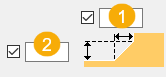
| Beschreibung | |
|---|---|
|
1 |
Horizontale Abmessung des Eckschnitts |
|
2 |
Vertikale Abmessung des Eckschnitts |
Form Knotenblech
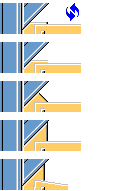
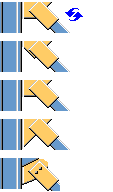
Die Knotenblechkante kann entweder senkrecht zum Hauptteil oder Nebenteil sein.
| Option | Beschreibung |
|---|---|
|
|
Wählen Sie die Kantenform des Knotenblechs zwischen dem letzten und dem vorletzten Nebenteil aus. |
|
|
Wählen Sie die Kantenform des Knotenblechs zwischen dem Hauptteil und dem ersten Nebenteil aus. |
Registerkarte Verbandsverb.
Verwenden Sie die Registerkarte Verbandsverb., um die Eigenschaften von Verbindungsblechen, Winkeln, Füllblechen und Laschen sowie das Winkelverbindungsprofil festzulegen.
Bleche
| Option | Beschreibung |
|---|---|
|
Kopfplatte |
Dicke und Breite des Verbindungsblechs. Wählen Sie das Verbindungsblechprofil aus. |
|
Oberer Winkel Unterer Winkel |
Wählen Sie die Winkelprofil aus. |
|
Füllblech |
Dicke, Breite und Höhe des Füllblechs. |
|
Obere Lasche |
Dicke, Breite und Höhe der oberen Lasche. |
|
Untere Lasche |
Höhe der unteren Lasche. |
|
Option |
Beschreibung |
Standard |
|---|---|---|
|
Pos. Nr. |
Präfix und Startnummer für die Teilepositionsnummer. Einige Komponenten verfügen über eine zweite Feldreihe, in der Sie die Positionsnummer des Montageteils eingeben können. |
Die Standard-Teil-Startnummer wird in den Komponenten-Einstellungen unter festgelegt. |
|
Material |
Material. |
Das Standardmaterial wird im Feld Material der Teile in den Komponenten-Einstellungen unter festgelegt. |
|
Name |
Name, der in Zeichnungen und Listen angezeigt wird. |
Erstellen von Blechen
| Option | Beschreibung |
|---|---|
|
|
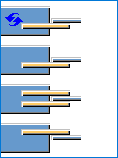
Wählen Sie aus, ob ein oder zwei Verbindungsbleche erstellt werden sollen. |
|
|
Wählen Sie aus, ob zwischen Verbindungsblech und Verbandssteg eine Füllplatte erstellt werden soll. Standardmäßig wird keine Füllplatte erstellt. |
Erstellung von Winkeln
| Option | Beschreibung |
|---|---|
|
|
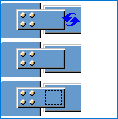
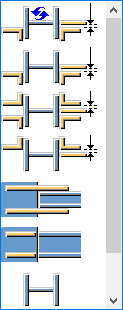
Definieren Sie, ob die Verbandsstäbe mit Hilfe von Klemmwinkeln oder Laschen am Knotenblech befestigt werden sollen, und geben Sie die Anzahl der zu erstellenden Winkel an. Standardmäßig werden zwei Winkel unter dem Verband erstellt. |
Winkelausrichtung
Definieren Sie, wie der Winkel an der Verbindung platziert wird.
| Option | Beschreibung |
|---|---|
|
|
Standard Der Winkel wird so auf der Verbindung platziert, dass der längere Schenkel mit dem Knotenblech verbunden ist. AutoDefaults kann diese Option ändern. |
|
|
Der Winkel wird so auf der Verbindung platziert, dass der längere Schenkel mit dem Hauptteil verbunden ist. |
Verbindungsart
| Option | Beschreibung |
|---|---|
|
|
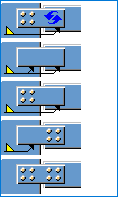
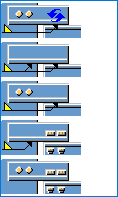
Wählen Sie den Verbindungstyp (schweißen oder schrauben) zwischen dem Knotenblech und dem Verbindungsblech aus. |
|
|
Wählen Sie den Verbindungstyp (schweißen oder schrauben) zwischen dem Knotenblech und dem L-Profil aus. |
Verbindungsblech-Spaltmaß
| Beschreibung | |
|---|---|
|
1 |
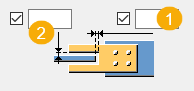
Horizontales Spaltmaß |
|
2 |
Vertikales Spaltmaß |
Futterbleche
Definieren Sie auf der Registerkarte Futterbleche die Eigenschaften der Futterbleche.
Bleche
| Option | Beschreibung |
|---|---|
|
Futterblech 1 Futterblech 2 Futterblech 3 |
Dicke, Breite und Höhe des Futterblechs. |
|
Option |
Beschreibung |
Standard |
|---|---|---|
|
Pos. Nr. |
Präfix und Startnummer für die Teilepositionsnummer. Einige Komponenten verfügen über eine zweite Feldreihe, in der Sie die Positionsnummer des Montageteils eingeben können. |
Die Standard-Teil-Startnummer wird in den Komponenten-Einstellungen unter festgelegt. |
|
Material |
Material. |
Das Standardmaterial wird im Feld Material der Teile in den Komponenten-Einstellungen unter festgelegt. |
|
Name |
Name, der in Zeichnungen und Listen angezeigt wird. |
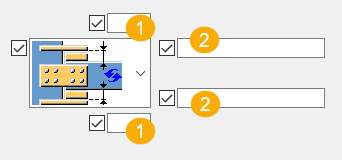
Position des Futterblechs
Sie können Futterbleche erstellen, wenn die Verbandsstäbe über Winkel mit dem Knotenblech verbunden werden.
| Beschreibung | |
|---|---|
|
1 |
Definieren Sie den Spalt zwischen Verband und Verbindungsblech. |
|
2 |
Definieren Sie, wie viele Futterbleche oben und unten am Flansch erstellt werden sollen. Geben Sie die Profilnummern der Futterbleche ein: 1, 2 oder 3. Diese Zahlen befinden sich im oberen Bereich der Registerkarte Futterbleche. Wenn Sie z. B. drei Futterbleche am oberen Flansch erstellen möchten und dazu zweimal Futterblech 1 zweimal und einmal Futterblech 1 verwenden möchten, geben Sie 1 1 2 ein. Die erste Zahl steht für das Futterblech, das dem Verbandsflansch am nächsten liegt. |
Registerkarte Knotenblechschrauben 1 / Knotenblech Verbindung 2
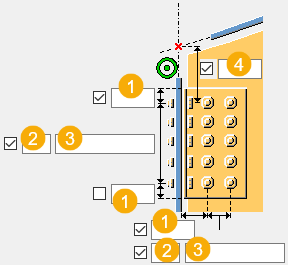
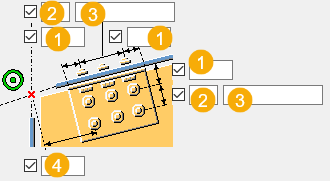
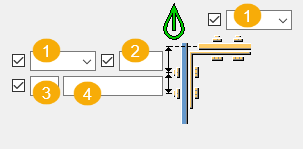
Stellen Sie auf der Registerkarte Knotenblechschrauben 1 und Knotenblech Verbindung 2 die Schraubengruppeneigenschaften für Schrauben ein, die das Knotenblech mit dem Hauptteil und dem Nebenteil verbinden, und definieren Sie die Anschlusswinkelbefestigung in der Verbindung.
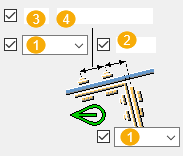
Maße Schraubengruppe
|
1 |
Schraubenrandabstand. Der Randabstand ist der Abstand zwischen der Mitte einer Schraube und dem Rand des Teils. |
|
2 |
Anzahl der Schrauben. |
|
3 |
Schraubenabstand. Geben Sie ein Leerzeichen ein, um Schraubenabstandswerte zu trennen. Geben Sie für jeden Schraubenabstand einen Wert ein. Geben Sie beispielsweise für 3 Schrauben 2 Werte ein. |
|
4 |
Abmessung der vertikalen Schraubengruppe im Verhältnis zum Hilfspunkt. Der Hilfspunkt ist der Schnittpunkt zwischen den Mittellinien des Hauptteils und des letzten Nebenteils. |
| Beschreibung | |
|---|---|
|
1 |
Ort, wo die Schrauben montiert werden sollen. |
|
2 |
Schraubenrandabstand. Der Randabstand ist der Abstand zwischen der Mitte einer Schraube und dem Rand des Teils. |
|
3 |
Anzahl der Schrauben. |
|
4 |
Schraubenabstand. Geben Sie ein Leerzeichen ein, um Schraubenabstandswerte zu trennen. Geben Sie für jeden Schraubenabstand einen Wert ein. Geben Sie beispielsweise für 3 Schrauben 2 Werte ein. |
Grundlegende Schraubeneigenschaften
|
Option |
Beschreibung |
Standard |
|---|---|---|
|
Durchmesser |
Schraubendurchmesser. |
Die verfügbaren Größen sind im Schraubengarniturkatalog definiert. |
|
Schraubennorm |
Die innerhalb der Komponente zu verwendende Schraubennorm. |
Die verfügbaren Normen sind im Schraubengarniturkatalog definiert. |
|
Lochspiel |
Das Spiel zwischen Schraube und Loch. |
|
|
Gew. im Material |
Legt fest, ob sich das Gewinde bei Schaftschrauben innerhalb der verschraubten Teile befinden darf. Dies hat keine Auswirkungen, wenn Vollgewindeschrauben verwendet werden. |
Ja |
Langlöcher
Es können Langlöcher oder überdimensionierte Löcher definiert werden.
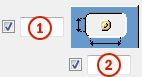
|
Option |
Beschreibung |
Standard |
|---|---|---|
|
1 |
Vertikale Abmessung des Langlochs. |
0 ergibt ein rundes Loch. |
|
2 |
Horizontale Abmessung des Langlochs oder Größe für übergroße Löcher. |
0 ergibt ein rundes Loch. |
|
Lochtyp |
Langloch erstellt Langlöcher. Überdimensioniert erstellt überdimensionierte Löcher. Kein Loch erzeugt keine Löcher. |
|
|
Gedrehte Löcher |
Wenn es sich bei dem Lochtyp um Langloch handelt, werden die Langlöcher mit dieser Option gedreht. |
|
|
Löcher in |
Teil(e), in dem/denen Langlöcher erstellt werden. Die Optionen sind abhängig von der jeweiligen Komponente. |
Schraubengarnitur
Die aktivierten Kontrollkästchen definieren, welche Objekte (Schrauben, Unterlegscheiben und Muttern) in der Schraubengarnitur verwendet werden.
Deaktivieren Sie alle Kontrollkästchen, wenn Sie nur ein Loch erstellen möchten.
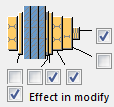
Um die Schraubengarnitur in einer vorhandenen Komponente zu ändern, aktivieren Sie das Kontrollkästchen Änderung und klicken auf Ändern.
Verlängerung der Schrauben
Definieren Sie, um welches Maß die Schrauben verlängert werden sollen. Verwenden Sie diese Option zum Beispiel dann, wenn eine Verlängerung der Schrauben aufgrund einer Lackierung erforderlich wird.

Anschlusswinkel-Befestigungstyp
Definieren Sie, wie der Anschlusswinkel am Knotenblech und am Hauptteil angebracht ist.
| Option | Beschreibung |
|---|---|
|
|
Standard Wenn das Hauptteil ein Rohrprofil ist, werden die Anschlusswinkel mit dem Hauptteil verschweißt und mit dem Nebenteil verschraubt. Ansonsten werden die Anschlusswinkel mit beiden Teilen verschraubt. AutoDefaults kann diese Option ändern. |
|
|
Automatisch Wenn das Hauptteil ein Rohrprofil ist, werden die Anschlusswinkel mit dem Hauptteil verschweißt und mit dem Nebenteil verschraubt. Ansonsten werden die Anschlusswinkel mit beiden Teilen verschraubt. |
|
|
Das Hauptteil wird verschraubt und das Nebenteil verschweißt. |
|
|
Das Hauptteil wird verschweißt und das Nebenteil verschraubt. |
|
|
Beide Teile werden verschraubt. |
|
|
Beide Teile sind verschweißt. |


Schraubenversatz
|
Option |
Beschreibung |
|---|---|
|
|
Standard Nicht versetzt AutoDefaults kann diese Option ändern. |
|
|
Nicht versetzt |
|
|
Versetzung 1 |
|
|
Versetzung 2 |
|
|
Versetzung 3 |
|
|
Versetzung 4 |


Registerkarten Verbandsschrauben 1 / Verbandsschrauben 2
Verwenden Sie die Registerkarten Verbandsschrauben 1 und Verbandsschrauben 2, um die Schrauben zu definieren, über die der Verband mit dem Knotenblech verbunden ist.
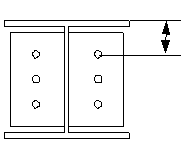
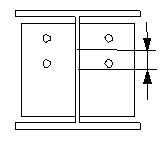
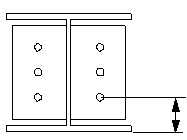
Maße Schraubengruppe
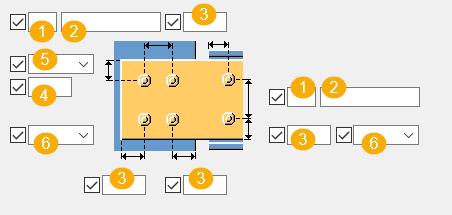
| Option | |
|---|---|
|
1 |
Anzahl der Schrauben. |
|
2 |
Schraubenabstand. Geben Sie ein Leerzeichen ein, um Schraubenabstandswerte zu trennen. Geben Sie für jeden Schraubenabstand einen Wert ein. Geben Sie beispielsweise für 3 Schrauben 2 Werte ein. |
|
3 |
Schraubenrandabstand. Der Randabstand ist der Abstand zwischen der Mitte einer Schraube und dem Rand des Teils. |
|
4 |
Abmessung für vertikale Schraubengruppenposition. |
|
5 |
Wählen Sie, wie die Maße für die Position der vertikalen Schraubengruppe gemessen werden.
|
|
6 |
Wählen Sie den Schraubentyp aus. |
Abmessungen der Winkelschraubengruppe
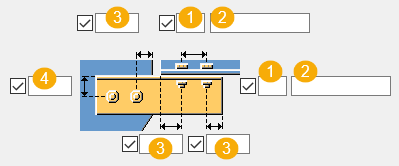
| Option | |
|---|---|
|
1 |
Anzahl der Schrauben. |
|
2 |
Schraubenabstand. Geben Sie ein Leerzeichen ein, um Schraubenabstandswerte zu trennen. Geben Sie für jeden Schraubenabstand einen Wert ein. Geben Sie beispielsweise für 3 Schrauben 2 Werte ein. |
|
3 |
Schraubenrandabstand. Der Randabstand ist der Abstand zwischen der Mitte einer Schraube und dem Rand des Teils. |
|
4 |
Abmessung für vertikale Schraubengruppenposition. |
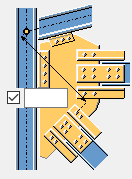
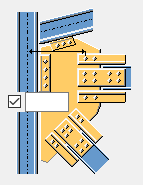
Schraubenabstand
Definieren Sie den Mindestabstand der Verbindungsblechschrauben zum Schnittpunkt des Hauptteils und den Mittellinien des Verbands. Wenn ein Verband rechtwinklig zum Hauptteil ist, wird der Abstand von der Mittellinie des Hauptteils zu den nächsten Schrauben gemessen.
| Option | Option |
|---|---|
|
|
|
Vertikale Schraubenposition
| Option | Beschreibung |
|---|---|
|
|
Schraubenposition von der L-Profilkante aus. |
|
|
Schraubenposition von der Mittellinie des Nebenteils aus. |


Grundlegende Schraubeneigenschaften
|
Option |
Beschreibung |
Standard |
|---|---|---|
|
Durchmesser |
Schraubendurchmesser. |
Die verfügbaren Größen sind im Schraubengarniturkatalog definiert. |
|
Schraubennorm |
Die innerhalb der Komponente zu verwendende Schraubennorm. |
Die verfügbaren Normen sind im Schraubengarniturkatalog definiert. |
|
Lochspiel |
Das Spiel zwischen Schraube und Loch. |
|
|
Gew. im Material |
Legt fest, ob sich das Gewinde bei Schaftschrauben innerhalb der verschraubten Teile befinden darf. Dies hat keine Auswirkungen, wenn Vollgewindeschrauben verwendet werden. |
Ja |
Langlöcher
Es können Langlöcher oder überdimensionierte Löcher definiert werden.
|
Option |
Beschreibung |
Standard |
|---|---|---|
|
1 |
Vertikale Abmessung des Langlochs. |
0 ergibt ein rundes Loch. |
|
2 |
Horizontale Abmessung des Langlochs oder Größe für übergroße Löcher. |
0 ergibt ein rundes Loch. |
|
Lochtyp |
Langloch erstellt Langlöcher. Überdimensioniert erstellt überdimensionierte Löcher. Kein Loch erzeugt keine Löcher. |
|
|
Gedrehte Löcher |
Wenn es sich bei dem Lochtyp um Langloch handelt, werden die Langlöcher mit dieser Option gedreht. |
|
|
Löcher in |
Teil(e), in dem/denen Langlöcher erstellt werden. Die Optionen sind abhängig von der jeweiligen Komponente. |
Schraubengarnitur
Die aktivierten Kontrollkästchen definieren, welche Objekte (Schrauben, Unterlegscheiben und Muttern) in der Schraubengarnitur verwendet werden.
Deaktivieren Sie alle Kontrollkästchen, wenn Sie nur ein Loch erstellen möchten.
Um die Schraubengarnitur in einer vorhandenen Komponente zu ändern, aktivieren Sie das Kontrollkästchen Änderung und klicken auf Ändern.
Verlängerung der Schrauben
Definieren Sie, um welches Maß die Schrauben verlängert werden sollen. Verwenden Sie diese Option zum Beispiel dann, wenn eine Verlängerung der Schrauben aufgrund einer Lackierung erforderlich wird.
Schraubenversatz
|
Option |
Beschreibung |
|---|---|
|
|
Standard Nicht versetzt AutoDefaults kann diese Option ändern. |
|
|
Nicht versetzt |
|
|
Versetzung 1 |
|
|
Versetzung 2 |
|
|
Versetzung 3 |
|
|
Versetzung 4 |
Registerkarte Winkelzusatzschrauben1
Verwenden Sie die Registerkarte Winkelzusatzschrauben1, um die Abmessungen und Eigenschaften der Winkelschraubengruppe zu definieren.
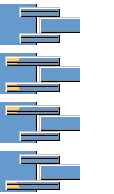
Winkelverlängerungen
|
|
Wählen Sie aus, ob Winkel verlängert werden, und die Seiten, an denen die Verlängerung erfolgt. |
Definieren Sie die Schraubengruppenabmessungen der Winkelverlängerungen.
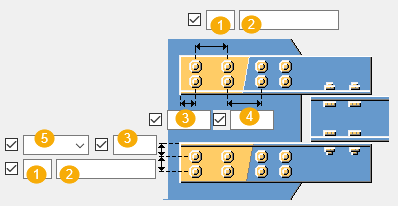
| Beschreibung | |
|---|---|
|
1 |
Anzahl der Schrauben. |
|
2 |
Schraubenabstand. Geben Sie ein Leerzeichen ein, um Schraubenabstandswerte zu trennen. Geben Sie für jeden Schraubenabstand einen Wert ein. Geben Sie beispielsweise für 3 Schrauben 2 Werte ein. |
|
3 |
Schraubenrandabstand. Der Randabstand ist der Abstand zwischen der Mitte einer Schraube und dem Rand des Teils. |
|
4 |
Schraubenabstand zu den Schrauben in der Winkelverlängerung. |
|
5 |
Ort, wo die Schrauben montiert werden sollen. |
Grundlegende Schraubeneigenschaften
|
Option |
Beschreibung |
Standard |
|---|---|---|
|
Durchmesser |
Schraubendurchmesser. |
Die verfügbaren Größen sind im Schraubengarniturkatalog definiert. |
|
Schraubennorm |
Die innerhalb der Komponente zu verwendende Schraubennorm. |
Die verfügbaren Normen sind im Schraubengarniturkatalog definiert. |
|
Lochspiel |
Das Spiel zwischen Schraube und Loch. |
|
|
Gew. im Material |
Legt fest, ob sich das Gewinde bei Schaftschrauben innerhalb der verschraubten Teile befinden darf. Dies hat keine Auswirkungen, wenn Vollgewindeschrauben verwendet werden. |
Ja |
Langlöcher
Es können Langlöcher oder überdimensionierte Löcher definiert werden.
|
Option |
Beschreibung |
Standard |
|---|---|---|
|
1 |
Vertikale Abmessung des Langlochs. |
0 ergibt ein rundes Loch. |
|
2 |
Horizontale Abmessung des Langlochs oder Größe für übergroße Löcher. |
0 ergibt ein rundes Loch. |
|
Lochtyp |
Langloch erstellt Langlöcher. Überdimensioniert erstellt überdimensionierte Löcher. Kein Loch erzeugt keine Löcher. |
|
|
Gedrehte Löcher |
Wenn es sich bei dem Lochtyp um Langloch handelt, werden die Langlöcher mit dieser Option gedreht. |
|
|
Löcher in |
Teil(e), in dem/denen Langlöcher erstellt werden. Die Optionen sind abhängig von der jeweiligen Komponente. |
Schraubengarnitur
Die aktivierten Kontrollkästchen definieren, welche Objekte (Schrauben, Unterlegscheiben und Muttern) in der Schraubengarnitur verwendet werden.
Deaktivieren Sie alle Kontrollkästchen, wenn Sie nur ein Loch erstellen möchten.
Um die Schraubengarnitur in einer vorhandenen Komponente zu ändern, aktivieren Sie das Kontrollkästchen Änderung und klicken auf Ändern.
Verlängerung der Schrauben
Definieren Sie, um welches Maß die Schrauben verlängert werden sollen. Verwenden Sie diese Option zum Beispiel dann, wenn eine Verlängerung der Schrauben aufgrund einer Lackierung erforderlich wird.
Registerkarte Trägerbearbeitung
Verwenden Sie die Registerkarte Trägerbearbeitung, um Einstellungen für Schweißzugangslöcher, Trägerendbearbeitungen und Flanschschnitte vorzunehmen.
Abmessungen Schweißzugangsloch
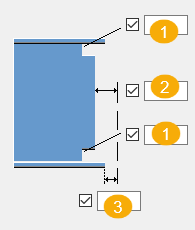
| Option | |
|---|---|
|
1 |
Abmessung für obere und untere Schweißzugangslöcher. |
|
2 |
Spalt zwischen dem Steg des Nebenteils und dem Hauptteil. |
|
3 |
Spalt zwischen dem unteren Flansch des Nebenteils und dem Hauptteil. |
Schweißzugangslöcher
| Option | Option | Beschreibung |
|---|---|---|
|
|
|
Standard Rundes Schweißzugangsloch AutoDefaults kann diese Option ändern. |
|
|
|
Rundes Schweißzugangsloch |
|
|
|
Senkrechtes Schweißzugangsloch |
|
|
|
Diagonales Schweißzugangsloch |


Flanschschnitt
|
Option für oberen Flansch |
Option für unteren Flansch |
Beschreibung |
|---|---|---|
|
|
|
Standard Der Flansch wird nicht geschnitten. AutoDefaults kann diese Option ändern. |
|
|
|
Der Flansch wird nicht geschnitten. |
|
|
|
Der Flansch wird geschnitten. |


Trägerendvorbereitung
|
Option |
Beschreibung |
|---|---|
|
|
Standard Der obere und untere Flansch werden vorbereitet. AutoDefaults kann diese Option ändern. |
|
|
Automatisch Der obere und untere Flansch werden vorbereitet. |
|
|
Trägerende wird nicht vorbereitet. |
|
|
Der obere und untere Flansch werden vorbereitet. |
|
|
Der obere Flansch wird vorbereitet. |
|
|
Der untere Flansch wird vorbereitet. |


Registerkarte Allgemein
Klicken Sie auf den folgenden Link, um weitere Informationen zu erhalten:
Registerkarte Entwurf
Klicken Sie auf den folgenden Link, um weitere Informationen zu erhalten:
Registerkarte Berechnung
Klicken Sie auf den folgenden Link, um weitere Informationen zu erhalten:
Schweißnähte
Klicken Sie auf den folgenden Link, um weitere Informationen zu erhalten: