
Węzeł narożny z nakładkami(58)
Blacha węzłowa z nakładkami (58) umożliwia utworzenie połączenia przy użyciu blachy węzłowej od 1 do 10 stężeń z narożem, w którym stykają się dwa lub trzy elementy, zazwyczaj dwie belki i słup. Blacha węzłowa może być nasunięta na trzeci element, zazwyczaj słup. Umożliwia przykręcenie lub przyspawanie środnika stężenia do blachy węzłowej przy użyciu blach łączących, a także przykręcenie lub przyspawanie półki stężenia do blachy środnika przy użyciu połączeń kątownikiem. Blacha węzłowa jest łączona z dwiema belkami bezpośrednio lub przy użyciu połączeń kątownikiem, blach ścinanych lub blach łączących. Profilem stężenia może być profil C lub W.
Utworzone obiekty
-
Blacha węzłowa
-
Połączenie kątownikami
-
Blachy ścinane
-
Blachy łączące
-
Podkładki z blachy
-
śruby
-
Cięcia
-
Spoiny
Zastosowania
| Sytuacja | Opis |
|---|---|
|
|
Profil stężenia: W Typ obramowania: Belka i słup Blacha węzłowa jest przykręcona do pasa słupa przy użyciu kątownika. Stężenia są przykręcane do blachy węzłowej przy użyciu blachy łączącej i kątownika. |
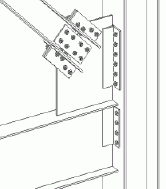
Przed rozpoczęciem
Utwórz 2 lub 3 elementy formujące narożnik oraz od 1 do 10 stężeń.
Uwaga:
Tekla Structures używa do utworzenia tego komponentu wartości z pliku joints.def.
Kolejność wyboru
-
Wybierz element główny (pierwszy element, który tworzy naroże).
-
Wybierz element podrzędny (pierwsze stężenie).
-
Wybierz drugi element podrzędny (drugie stężenie).
-
Wybierz kolejne elementy podrzędne (kolejne stężenia).
-
Wybierz element podrzędny tworzący naroże.
-
Jeśli to konieczne, zaznacz słup, aby owinąć blachę węzłową wokół słupa w miejscu zetknięcia dwóch belek i słupa.
-
Kliknij środkowym przyciskiem myszy, aby utworzyć komponent.
Klucz do identyfikacji elementów
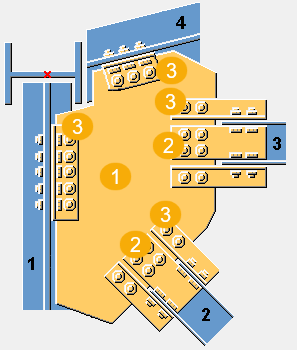
| Opis | |
|---|---|
|
1 |
Blacha węzłowa |
|
2 |
Blacha łącząca |
|
3 |
Połączenie kątownikiem |
Karta Obraz
Zakładka obraz umożliwia zdefiniowanie kształtu blachy węzłowej, położenia stężeń i kątowników oraz położenia punktu węzłowego.
Wymiary
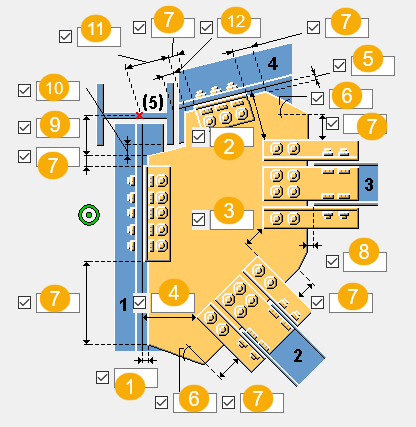
| Opis | |
|---|---|
|
1 |
Umożliwia zdefiniowanie odległości między krawędzią blachy węzłowej a elementem głównym. |
|
2 |
Umożliwia zdefiniowanie odległości między krawędzią ostatniego elementu podrzędnego a krawędzią ostatniego stężenia. |
|
3 |
Umożliwia zdefiniowanie odległości między stężeniami. |
|
4 |
Umożliwia zdefiniowanie odległości między krawędzią pierwszego stężenia a krawędzią elementu głównego. |
|
5 |
Zdefiniuj odległość odstępu między krawędzią blachy węzłowej a elementem podrzędnym (drugi element, który tworzy naroże). |
|
6 |
Zdefiniuj kąt narożnika blachy węzłowej (w stopniach). Ta wartość wpływa na kształt blachy węzłowej. |
|
7 |
Zdefiniuj długość krawędzi blachy węzłowej. Ta wartość wpływa na kształt blachy węzłowej. |
|
8 |
Umożliwia zdefiniowanie odległości luzu między krawędzią blachy węzłowej a stężeniem. |
|
9 |
Umożliwia zdefiniowanie odległości krawędzi blachy węzłowej względem punktu węzłowego. |
|
10 |
Umożliwia zdefiniowanie odległości krawędzi blachy węzłowej do pasa trzeciego elementu. |
|
11 |
Umożliwia zdefiniowanie odległości kątownika względem punktu węzłowego. |
|
12 |
Umożliwia zdefiniowanie odległości krawędzi kątownika do pasa trzeciego elementu. |
Położenie punktu węzłowego
| Opcja | Opis |
|---|---|
|
|
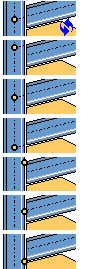
Umożliwia wybranie położenia punktu węzłowego. Położeniem domyślnym jest punkt przecięcia dwóch elementów głównych. Tekla Structures wykorzystuje punkt węzłowy komponentu do obliczania wymiarów kontrolnych i wymiarów pozycji elementów na rysunkach. |
Karta Blacha węzłowa
Zakładka Blacha węzłowa służy do definiowania właściwości blachy węzłowej, blachy łączącej i kątowników.
Elementy
| Opcja | Opis |
|---|---|
|
Blacha węzłowa |
Grubość, szerokość i wysokość blachy węzłowej. |
|
Blachy łączące |
Grubość i wysokość blach łączących. |
|
Górne połączenie kątownikiem Dolne połączenie kątownikiem |
Wybierz profil połączenia kątownikiem z katalogu profili. |
|
Opcja |
Opis |
Domyślnie |
|---|---|---|
|
Nr pozycji |
Przedrostek i numer początkowy numeru pozycji elementu. Niektóre komponenty mają drugi wiersz pól, w którym można wprowadzić numer pozycji zespołu. |
Domyślny numer początkowy elementu jest zdefiniowany w ustawieniach Komponenty dostępnych po wybraniu . |
|
Materiał |
Klasa materiału. |
Domyślny materiał jest określony w polu Materiał elementu w ustawieniach Komponenty dostępnych po wybraniu . |
|
Nazwa |
Ta nazwa będzie widoczna w rysunkach i raportach. |
Połączenie blachy węzłowej
Dostępne opcje umożliwiają zdefiniowanie sposobu połączenia blachy węzłowej z elementem głównym.
| Opcja | Opis |
|---|---|
|
|
Domyślnie Blacha węzłowa jest połączona z elementem głównym za pomocą połączenia kątownikiem. Można zmienić tę opcję za pomocą funkcji AutoDefault. |
|
|
Blacha węzłowa jest połączona z elementem głównym za pomocą kątowników. Wybierz stronę blachy węzłowej, z której tworzone są połączenia kątownikami. |
|
|
Blacha węzłowa jest połączona z elementem głównym za pomocą blachy łączącej. Wybierz stronę blachy węzłowej, z której tworzona jest blacha łącząca. |


Luz montażowy
Można zdefiniować szczelinę zarówno dla elementu głównego, jak i blach łączących ostatnie elementy podrzędne lub kątowniki.
Wymiary szczeliny
| Opcja | Opis |
|---|---|
|
|
Umożliwia zdefiniowanie wymiarów odległości między blachą węzłową a blachami łączącymi lub kątownikami. |
Wymiary cięcia przez blachę łączącą
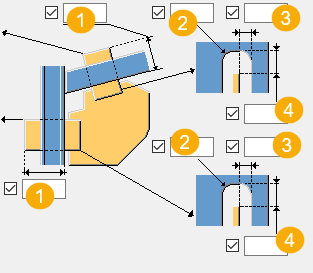
| Opis | |
|---|---|
|
1 |
Długość cięcia przez blachę łączącą |
|
2 |
Promień fazowania |
|
3 |
Poziomy wymiar fazowania |
|
4 |
Pionowy wymiar fazowania |
Orientacja kątowników
Dostępne opcje umożliwiają zdefiniowanie umieszczenia połączenia kątownikiem na połączeniu.
| Opcja | Opis |
|---|---|
|
|
Domyślnie Kątownik jest umieszczony w połączeniu tak, że dłuższe ramię jest połączone z blachą węzłową. Można zmienić tę opcję za pomocą funkcji AutoDefault. |
|
|
Kątownik jest umieszczony w połączeniu tak, że dłuższe ramię jest połączone z elementem głównym. |


Kształt blachy węzłowej
Po wybraniu opcji optymalizacji ciężaru blachy węzłowej można zdefiniować, czy kolejność wybierania stężeń wpływa na ich pozycję.
| Opcja | Opis |
|---|---|
|
|
Domyślnie Można zmienić tę opcję za pomocą funkcji AutoDefault. |
|
|
Ta opcja umożliwia optymalizację ciężaru blachy węzłowej. |


Pozycja blachy węzłowej na stężeniu
Dostępne opcje umożliwiają zdefiniowanie umieszczenia blachy węzłowej na stężeniu. W razie potrzeby pozycję blachy węzłowej można dopasować precyzyjnie, przesuwając ją w kierunkach z lub y.
| Opcja | Opis |
|---|---|
|
|
Domyślnie Blacha węzłowa jest umieszczona w środku stężenia. Można zmienić tę opcję za pomocą funkcji Autodefaults. |
|
|
Blacha węzłowa jest umieszczona na górnej półce stężenia. |
|
|
Umożliwia zdefiniowanie zakresu przesunięcia blachy węzłowej w kierunku z. |
|
|
Umożliwia zdefiniowanie zakresu przesunięcia blachy węzłowej w kierunku y. |


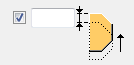
Kąt podcięcia
| Opcja | Opis |
|---|---|
|
|
Domyślnie Podcięcie kwadratowe W przypadku kolizji blachy węzłowej ze słupem blacha węzłowa zostaje docięta, aby nasunąć ją na słup. Można zmienić tę opcję za pomocą funkcji AutoDefault. |
|
|
Podcięcie kwadratowe |
|
|
Podcięcie skośne |


Typ fazowania podcięcia
| Opcja | Opis |
|---|---|
|
|
Domyślnie Fazowanie skośne Można zmienić tę opcję za pomocą funkcji AutoDefault. |
|
|
Bez fazowania Krawędzie docięcia są równoległe do krawędzi blachy węzłowej. |
|
|
Fazowanie skośne |
|
|
Zaokrąglone fazowanie obliczone jako ćwiartka okręgu. Jako wymiar poziomy fazowania należy wprowadzić średnicę okręgu. |
|
|
Zaokrąglone fazowanie obliczone jako trzy czwarte okręgu. Jako wymiar poziomy fazowania należy wprowadzić średnicę okręgu. Punkt środka okręgu wyznacza narożnik podcięcia. |
|
|
Narożnik blachy węzłowej jest ukośny. |
|
|
Bez podcinania ani fazowania narożnika blachy węzłowej. |


Wymiary fazowania
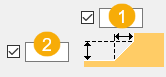
| Opis | |
|---|---|
|
1 |
Wymiar poziomy fazowania |
|
2 |
Wymiar pionowy fazowania |
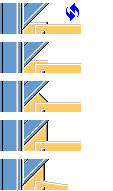
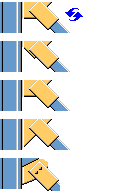
Kształt blachy węzłowej
Krawędź blachy węzłowej może być prostopadła do elementu głównego lub do elementu podrzędnego.
| Opcja | Opis |
|---|---|
|
|
Wybierz kształt krawędzi blachy węzłowej między ostatnim i przedostatnim elementem podrzędnym. |
|
|
Wybierz kształt krawędzi blachy węzłowej między elementem głównym a pierwszym elementem podrzędnym. |
Zakładka Połączenie stężenia
Na karcie Połączenie stężenia można określić właściwości blach łączących, kątowników, blach wypełniających i blach ścinanych oraz profilu połączenia kątownikami.
Blachy
| Opcja | Opis |
|---|---|
|
Blacha łącząca |
Grubość i szerokość blachy łączącej. Wybierz profil blachy łączącej. |
|
Górne połączenie kątownikiem Dolne połączenie kątownikiem |
Wybierz profil kątownika. |
|
Blacha wypełniająca |
Grubość, szerokość i wysokość blachy wypełniającej. |
|
Górna blacha ścinana |
Grubość, szerokość i wysokość górnej blachy ścinanej. |
|
Dolna blacha ścinana |
Wysokość dolnej blachy ścinanej. |
|
Opcja |
Opis |
Domyślnie |
|---|---|---|
|
Nr pozycji |
Przedrostek i numer początkowy numeru pozycji elementu. Niektóre komponenty mają drugi wiersz pól, w którym można wprowadzić numer pozycji zespołu. |
Domyślny numer początkowy elementu jest zdefiniowany w ustawieniach Komponenty dostępnych po wybraniu . |
|
Materiał |
Klasa materiału. |
Domyślny materiał jest określony w polu Materiał elementu w ustawieniach Komponenty dostępnych po wybraniu . |
|
Nazwa |
Ta nazwa będzie widoczna w rysunkach i raportach. |
Tworzenie blachy
| Opcja | Opis |
|---|---|
|
|
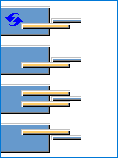
Wybierz, czy utworzono jedną lub dwie blachy łączące. |
|
|
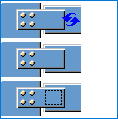
Wybierz, czy między blachą łączącą a środnikiem stężenia tworzyć blachę wypełniającą. Domyślnie blacha wypełniająca nie jest tworzona. |
Tworzenie połączenia kątownikiem
| Opcja | Opis |
|---|---|
|
|
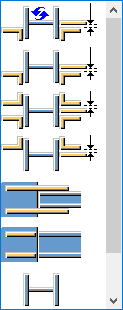
Zdefiniuj, czy przymocować stężenia do blachy węzłowej za pomocą połączeń kątownikiem lub blach ścinanych oraz określ liczbę tworzonych połączeń kątownikiem. Opcją domyślną jest utworzenie dwóch połączeń kątownikiem pod środnikiem stężenia. |
Orientacja kątowników
Dostępne opcje umożliwiają zdefiniowanie umieszczenia połączenia kątownikiem na połączeniu.
| Opcja | Opis |
|---|---|
|
|
Domyślnie Kątownik jest umieszczony w połączeniu tak, że dłuższe ramię jest połączone z blachą węzłową. Można zmienić tę opcję za pomocą funkcji AutoDefault. |
|
|
Kątownik jest umieszczony w połączeniu tak, że dłuższe ramię jest połączone z elementem głównym. |
Typ połączenia
| Opcja | Opis |
|---|---|
|
|
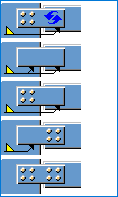
Wybierz typ połączenia (spoiny lub śruby) między blachą węzłową a blachą łączącą. |
|
|
Wybierz typ połączenia (spoiny lub śruby) między blachą węzłową a profilem L. |
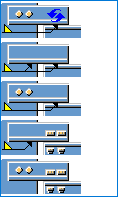
Wymiary luzu blachy łączącej
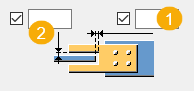
| Opis | |
|---|---|
|
1 |
Wymiar poziomego luzu |
|
2 |
Wymiar pionowego luzu |
Podkładki z blachy
Zakładka Podkładki z blachy służy do definiowania właściwości podkładek z blachy.
Blachy
| Opcja | Opis |
|---|---|
|
Podkładka z bl.1 Podkładka z bl. 2 Podkładka z bl. 3 |
Grubość, szerokość i wysokość podkładek z blachy. |
|
Opcja |
Opis |
Domyślnie |
|---|---|---|
|
Nr pozycji |
Przedrostek i numer początkowy numeru pozycji elementu. Niektóre komponenty mają drugi wiersz pól, w którym można wprowadzić numer pozycji zespołu. |
Domyślny numer początkowy elementu jest zdefiniowany w ustawieniach Komponenty dostępnych po wybraniu . |
|
Materiał |
Klasa materiału. |
Domyślny materiał jest określony w polu Materiał elementu w ustawieniach Komponenty dostępnych po wybraniu . |
|
Nazwa |
Ta nazwa będzie widoczna w rysunkach i raportach. |
Położenie podkładki z blachy
Można utworzyć podkładki z blachy, podczas łączenia stężeń do blachy węzłowej przy użyciu połączeń kątownikiem.
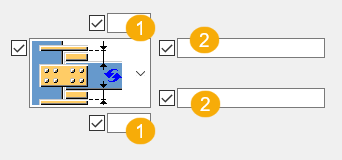
| Opis | |
|---|---|
|
1 |
Określ odległość między stężeniem a blachą łączącą. |
|
2 |
Zdefiniuj, ile podkładek z blachy jest tworzonych na górnych i dolnych pasach. Wprowadź numery profili podkładek z blachy: 1, 2 lub 3. Są to liczby, które znajdują się w górnej części na zakładce Podkładki z blachy. Na przykład, jeśli chcesz utworzyć trzy podkładki z blachy na górnym pasie i chcesz dwukrotnie użyć Podkładki z blachy 1 i raz Podkładki z blachy 1 , wprowadź 1 1 2. Pierwsza wprowadzona liczba to podkładka z blachy znajdująca się najbliżej pasa stężenia. |
Zakładka Śruby blachy węzłowej 1/Połączenie blachy węzłowej 2
Na zakładce Połączenie blachy węzłowej 1 i Połączenie blachy węzłowej 2 można określić właściwości grupy śrub łączących blachę węzłową z elementem głównym i elementem podrzędnym oraz sterować kątownikiem.
Wymiary grupy śrub
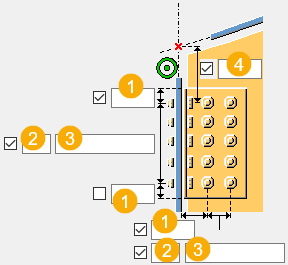
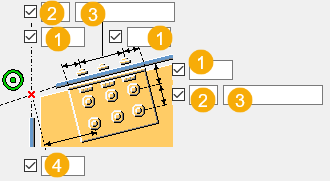
|
1 |
Odległość od krawędzi śruby. odległość od krawędzi to odległość od środka śruby do krawędzi elementu. |
|
2 |
Liczba śrub. |
|
3 |
Rozstaw śrub. Wartości rozstawu śrub należy oddzielać spacją.Należy wprowadzić wartość każdej odległości między śrubami.Na przykład w przypadku 3 śrub należy wprowadzić 2 wartości. |
|
4 |
Wymiary grupy śrub pionowych względem punktu węzłowego. Punkt węzłowy jest punktem przecięcia między osiami elementu głównego i ostatniego elementu podrzędnego. |
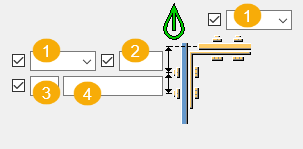
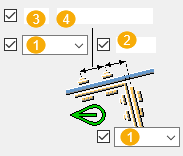
| Opis | |
|---|---|
|
1 |
Położenie, w którym należy przymocować śruby. |
|
2 |
Odległość od krawędzi śruby. odległość od krawędzi to odległość od środka śruby do krawędzi elementu. |
|
3 |
Liczba śrub. |
|
4 |
Rozstaw śrub. Wartości rozstawu śrub należy oddzielać spacją.Należy wprowadzić wartość każdej odległości między śrubami.Na przykład w przypadku 3 śrub należy wprowadzić 2 wartości. |
Podstawowe właściwości śruby
|
Opcja |
Opis |
Domyślnie |
|---|---|---|
|
Rozmiar śruby |
Średnica śruby. |
Dostępne rozmiary są zdefiniowane w katalogu zespołów śrub. |
|
Norma śruby |
Norma śruby używana w komponencie. |
Dostępne normy są zdefiniowane w katalogu zespołów śrub. |
|
Tolerancja |
Odstęp między śrubą a otworem. |
|
|
Gwint w mat |
Umożliwia zdefiniowanie, czy gwint może się znajdować w elementach przykręcanych, gdy używane są śruby z gwintem częściowym. Ustawienie to nie wywiera efektu, gdy używane są śruby z pełnym gwintem. |
Tak |
Otwory podłużne
Istnieje możliwość zdefiniowania otworów podłużnych, powiększonych lub gwintowanych.
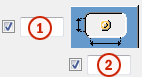
|
Opcja |
Opis |
Domyślnie |
|---|---|---|
|
1 |
Wymiar pionowy otworu owalnego. |
0 — okrągły otwór. |
|
2 |
Wymiar poziomy otworu owalnego lub naddatek dla otworów powiększonych. |
0 - okrągły otwór. |
|
Typ otworu |
Podłużny tworzy otwory podłużne. Powiększony tworzy otwory powiększone lub gwintowane. Brak otworu powoduje, że otwory nie są tworzone. |
|
|
Obróć otwory |
Gdy typ otworu jest ustawiony na Podłużny, ta opcja obraca otwory podłużne. |
|
|
Owalne otwory w |
Elementy, w których są tworzone otwory podłużne.Dostępne opcje zależą od komponentu. |
Zespół śruby
Zaznaczenie pól wyboru pozwala określić, które obiekty komponentu (śruba, podkładki i nakrętki) mają być używane w zespole śruby.
Aby utworzyć sam otwór, należy usunąć zaznaczenie wszystkich pól wyboru.
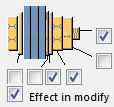
Aby zmienić zespół śruby w istniejącym komponencie, należy zaznaczyć pole wyboru Wynik modyfikacji i kliknąć Zmień.
Zwiększenie długości śruby
Umożliwia zdefiniowanie, o ile ma zostać zwiększona długość śruby.Tej opcji można na przykład użyć, gdy malowanie wymaga zwiększenia długości śruby.

Typ mocowania połączenia kątownikiem
Dostępne opcje umożliwiają zdefiniowanie sposobu przymocowania połączenia kątownikiem do blachy węzłowej i do elementu głównego.
| Opcja | Opis |
|---|---|
|
|
Domyślna Jeśli element główny jest profilem rurowym, połączenia kątownikami są spawane do elementu głównego i przykręcane do elementu podrzędnego.W przeciwnym razie połączenia kątownikami są przykręcane do obu elementów. Ustawienia AutoDefault mogą zmienić tą opcję. |
|
|
Automatycznie Jeśli element główny jest profilem rurowym, połączenia kątownikami są spawane do elementu głównego i przykręcane do elementu podrzędnego.W przeciwnym razie połączenia kątownikami są przykręcane do obu elementów. |
|
|
Element główny jest przykręcany, a element podrzędny jest spawany. |
|
|
Element główny jest spawany, a podrzędny przykręcany. |
|
|
Obie części są śrubowane. |
|
|
Oba elementy są spawane. |


Rozmieszczanie śrub
|
Opcja |
Opis |
|---|---|
|
|
Domyślna Rozmieszczenie równoległe Ustawienia AutoDefault mogą zmienić tą opcję. |
|
|
Rozmieszczenie równoległe |
|
|
Typ rozmieszczenia na przemian 1 |
|
|
Typ rozmieszczenia na przemian 2 |
|
|
Typ rozmieszczenia na przemian 3 |
|
|
Typ rozmieszczenia na przemian 4 |


Zakładka Śruby stężenia 1 / Śruby stężenia 2
Na zakładce Śruby stężenia 1 i Śruby stężenia 2 można określić właściwości śrub łączących stężenia z blachą węzłową.
Wymiary grupy śrub
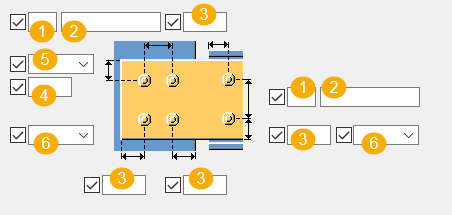
| Opcja | |
|---|---|
|
1 |
Liczba śrub. |
|
2 |
Rozstaw śrub. Wartości rozstawu śrub należy oddzielać spacją.Należy wprowadzić wartość każdej odległości między śrubami.Na przykład w przypadku 3 śrub należy wprowadzić 2 wartości. |
|
3 |
Odległość od krawędzi śruby. odległość od krawędzi to odległość od środka śruby do krawędzi elementu. |
|
4 |
Wymiar pozycji pionowej grupy śrub. |
|
5 |
Umożliwia wybranie sposobu mierzenia wymiarów pozycji pionowej grupy śrub.
|
|
6 |
Umożliwia wybranie typu śruby. |
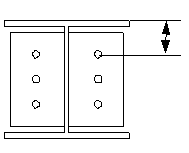
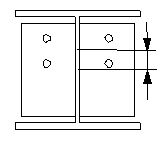
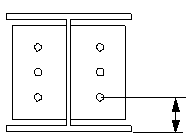
Wymiary grupy śrub kątownika
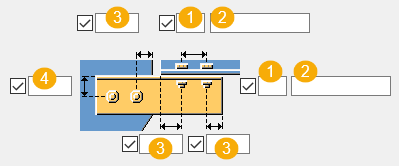
| Opcja | |
|---|---|
|
1 |
Liczba śrub. |
|
2 |
Rozstaw śrub. Wartości rozstawu śrub należy oddzielać spacją.Należy wprowadzić wartość każdej odległości między śrubami.Na przykład w przypadku 3 śrub należy wprowadzić 2 wartości. |
|
3 |
Odległość od krawędzi śruby. odległość od krawędzi to odległość od środka śruby do krawędzi elementu. |
|
4 |
Wymiar pozycji pionowej grupy śrub. |
Odległość śruby
Dostępne opcje umożliwiają określenie minimalnej odległości między śrubami blachy łączącej a punktem przecięcia elementu głównego i osiami stężenia. Jeśli stężenie jest prostopadłe do elementu głównego, odległość jest mierzona od osi elementu głównego do najbliższych śrub.
| Opcja | Opcja |
|---|---|
|
|
|
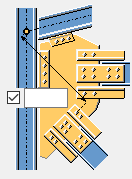
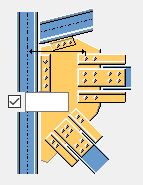
Pionowa pozycja śruby
| Opcja | Opis |
|---|---|
|
|
Położenie śruby z krawędzi profilu L. |
|
|
Położenie śruby z osi elementu podrzędnego. |


Podstawowe właściwości śruby
|
Opcja |
Opis |
Domyślnie |
|---|---|---|
|
Rozmiar śruby |
Średnica śruby. |
Dostępne rozmiary są zdefiniowane w katalogu zespołów śrub. |
|
Norma śruby |
Norma śruby używana w komponencie. |
Dostępne normy są zdefiniowane w katalogu zespołów śrub. |
|
Tolerancja |
Odstęp między śrubą a otworem. |
|
|
Gwint w mat |
Umożliwia zdefiniowanie, czy gwint może się znajdować w elementach przykręcanych, gdy używane są śruby z gwintem częściowym. Ustawienie to nie wywiera efektu, gdy używane są śruby z pełnym gwintem. |
Tak |
Otwory podłużne
Istnieje możliwość zdefiniowania otworów podłużnych, powiększonych lub gwintowanych.
|
Opcja |
Opis |
Domyślnie |
|---|---|---|
|
1 |
Wymiar pionowy otworu owalnego. |
0 — okrągły otwór. |
|
2 |
Wymiar poziomy otworu owalnego lub naddatek dla otworów powiększonych. |
0 - okrągły otwór. |
|
Typ otworu |
Podłużny tworzy otwory podłużne. Powiększony tworzy otwory powiększone lub gwintowane. Brak otworu powoduje, że otwory nie są tworzone. |
|
|
Obróć otwory |
Gdy typ otworu jest ustawiony na Podłużny, ta opcja obraca otwory podłużne. |
|
|
Owalne otwory w |
Elementy, w których są tworzone otwory podłużne.Dostępne opcje zależą od komponentu. |
Zespół śruby
Zaznaczenie pól wyboru pozwala określić, które obiekty komponentu (śruba, podkładki i nakrętki) mają być używane w zespole śruby.
Aby utworzyć sam otwór, należy usunąć zaznaczenie wszystkich pól wyboru.
Aby zmienić zespół śruby w istniejącym komponencie, należy zaznaczyć pole wyboru Wynik modyfikacji i kliknąć Zmień.
Zwiększenie długości śruby
Umożliwia zdefiniowanie, o ile ma zostać zwiększona długość śruby.Tej opcji można na przykład użyć, gdy malowanie wymaga zwiększenia długości śruby.
Rozmieszczanie śrub
|
Opcja |
Opis |
|---|---|
|
|
Domyślna Rozmieszczenie równoległe Ustawienia AutoDefault mogą zmienić tą opcję. |
|
|
Rozmieszczenie równoległe |
|
|
Typ rozmieszczenia na przemian 1 |
|
|
Typ rozmieszczenia na przemian 2 |
|
|
Typ rozmieszczenia na przemian 3 |
|
|
Typ rozmieszczenia na przemian 4 |
Karta Dodatk. śruby 1 kątownika
Karta Dodatk. śruby 1 kątownika pozwala zdefiniować wymiary grupy śrub połączenia kątownikiem oraz właściwości śrub.
Przedłużenia kątownika
|
|
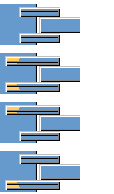
Umożliwia wybranie, czy kątowniki mają być przedłużone oraz strony przedłużenia. |
Umożliwia zdefiniowanie wymiarów grupy śrub dla przedłużenia kątowników.
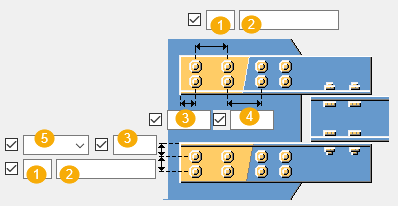
| Opis | |
|---|---|
|
1 |
Liczba śrub. |
|
2 |
Rozstaw śrub. Wartości rozstawu śrub należy oddzielać spacją.Należy wprowadzić wartość każdej odległości między śrubami.Na przykład w przypadku 3 śrub należy wprowadzić 2 wartości. |
|
3 |
Odległość od krawędzi śruby. odległość od krawędzi to odległość od środka śruby do krawędzi elementu. |
|
4 |
Rozstaw śrub w przedłużeniu kątownika. |
|
5 |
Lokalizacja montażu śrub. |
Podstawowe właściwości śruby
|
Opcja |
Opis |
Domyślnie |
|---|---|---|
|
Rozmiar śruby |
Średnica śruby. |
Dostępne rozmiary są zdefiniowane w katalogu zespołów śrub. |
|
Norma śruby |
Norma śruby używana w komponencie. |
Dostępne normy są zdefiniowane w katalogu zespołów śrub. |
|
Tolerancja |
Odstęp między śrubą a otworem. |
|
|
Gwint w mat |
Umożliwia zdefiniowanie, czy gwint może się znajdować w elementach przykręcanych, gdy używane są śruby z gwintem częściowym. Ustawienie to nie wywiera efektu, gdy używane są śruby z pełnym gwintem. |
Tak |
Otwory podłużne
Istnieje możliwość zdefiniowania otworów podłużnych, powiększonych lub gwintowanych.
|
Opcja |
Opis |
Domyślnie |
|---|---|---|
|
1 |
Wymiar pionowy otworu owalnego. |
0 — okrągły otwór. |
|
2 |
Wymiar poziomy otworu owalnego lub naddatek dla otworów powiększonych. |
0 - okrągły otwór. |
|
Typ otworu |
Podłużny tworzy otwory podłużne. Powiększony tworzy otwory powiększone lub gwintowane. Brak otworu powoduje, że otwory nie są tworzone. |
|
|
Obróć otwory |
Gdy typ otworu jest ustawiony na Podłużny, ta opcja obraca otwory podłużne. |
|
|
Owalne otwory w |
Elementy, w których są tworzone otwory podłużne.Dostępne opcje zależą od komponentu. |
Zespół śruby
Zaznaczenie pól wyboru pozwala określić, które obiekty komponentu (śruba, podkładki i nakrętki) mają być używane w zespole śruby.
Aby utworzyć sam otwór, należy usunąć zaznaczenie wszystkich pól wyboru.
Aby zmienić zespół śruby w istniejącym komponencie, należy zaznaczyć pole wyboru Wynik modyfikacji i kliknąć Zmień.
Zwiększenie długości śruby
Umożliwia zdefiniowanie, o ile ma zostać zwiększona długość śruby.Tej opcji można na przykład użyć, gdy malowanie wymaga zwiększenia długości śruby.
Zakładka Ścięcie belki
Zakładka Ścięcie belki umożliwia określenie otworów dostępowych do spawania, przygotowania końca belki oraz podcięcia w półce.
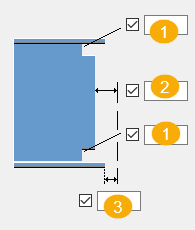
Wymiary otworu dostępowego do spawania
| Opcja | |
|---|---|
|
1 |
Wymiary górnego i dolnego otworu dostępowego do spawania. |
|
2 |
Odstęp między środnikiem elementu podrzędnego a elementem głównym. |
|
3 |
Odstęp między dolną półką elementu podrzędnego a elementem głównym. |
Otwory dostępowe do spawania
| Opcja | Opcja | Opis |
|---|---|---|
|
|
|
Domyślna Okrągły otwór dostępowy do spawania Ustawienia AutoDefault mogą zmienić tą opcję. |
|
|
|
Okrągły otwór dostępowy do spawania |
|
|
|
Kwadratowy otwór dostępowy do spawania |
|
|
|
Otwór ukosowany dostępowy do spawania |


Wycięcie półki
|
Opcja półki górnej |
Opcja półki dolnej |
Opis |
|---|---|---|
|
|
|
Domyślnie Półka nie jest cięta. Ustawienia AutoDefault mogą zmienić tą opcję. |
|
|
|
Półka nie jest cięta. |
|
|
|
Półka jest cięta. |


Przygotowanie końca belki
|
Opcja |
Opis |
|---|---|
|
|
Domyślna Przygotowywana jest półka górna i dolna. Można zmienić tę opcję za pomocą funkcji AutoDefault. |
|
|
Automatycznie Przygotowywana jest półka górna i dolna. |
|
|
Koniec belki nie jest przygotowany. |
|
|
Przygotowywana jest półka górna i dolna. |
|
|
Półka górna jest przygotowana. |
|
|
Półka dolna jest przygotowana. |


Karta Ogólne
Kliknij poniższe łącze, aby uzyskać więcej informacji:
Zakładka Projekt
Kliknij poniższe łącze, aby uzyskać więcej informacji:
Karta Obliczenia
Kliknij poniższe łącze, aby uzyskać więcej informacji:
Spoiny
Kliknij poniższe łącze, aby uzyskać więcej informacji: