
Blacha węzłowa narożna (56)
Blacha węzłowa narożna - rura (56) łączy przy użyciu blachy węzłowej 1 do 10 stężeń z profili rurowych w narożu, w którym spotykają się dwa elementy.Stężenia są przykręcane do blachy węzłowej przy użyciu blachy łączącej lub blachy wypustu umieszczonej w stężeniu.Opcja tworzenia dodatkowych blach łączących.Stężenia zamykane blachami końcowymi.
Utworzone obiekty
-
Blacha węzłowa
-
Blachy łączące
-
Blachy uszczelniające
-
Blachy wypustu (opcjonalnie)
-
Blachy przykrywające (opcjonalnie)
-
Żebra
-
śruby
-
Spoiny
Zastosowania
| Sytuacja | Opis |
|---|---|
|
|
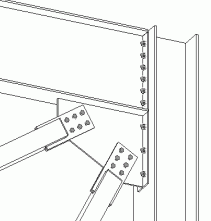
Profil stężenia: RHS Typ obramowania: słup i wydłużona blacha końcowa Blacha węzłowa jest przyspawana do wydłużonej blachy końcowej. Stężenia są przykręcone do blachy węzłowej przy użyciu blach nakładki. |
|
|
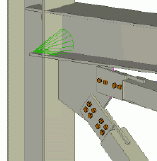
Profil stężenia: RHS Typ obramowania: Słup i belka Blacha węzłowa jest spawana do pasa słupa. Stężenia są przykręcone do blachy węzłowej przy użyciu blach nakładki, łączących i przykrycia. |
Przed rozpoczęciem
Utwórz dwa elementy formujące narożnik oraz od 1 do 10 stężeń.
Kolejność wyboru
-
Wybierz element główny (pierwszy element, który tworzy naroże).
-
Wybierz element podrzędny (pierwsze stężenie).
-
Wybierz drugi element podrzędny (drugie stężenie).
-
Wybierz kolejne elementy podrzędne (kolejne stężenia).
-
Wybierz element podrzędny tworzący naroże (Tekla Structures połączy z nim blachę węzłową).
-
Kliknij środkowym przyciskiem myszy, aby utworzyć połączenie.
Uwaga:
Tekla Structures używa do utworzenia tego komponentu wartości z pliku joints.def.
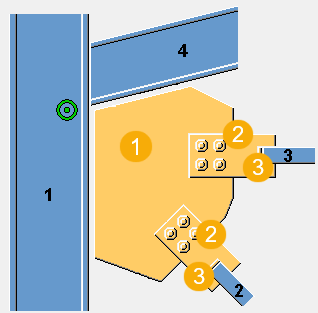
Klucz do identyfikacji elementów
| Opis | |
|---|---|
|
1 |
Blacha węzłowa |
|
2 |
Blacha łącząca |
|
3 |
Blacha uszczelniająca |
Karta Obraz
Na zakładce Obraz można określić położenie blachy węzłowej i kształt.
Wymiary

| Opis | |
|---|---|
|
1 |
Zdefiniuj odległość odstępu między krawędzią blachy węzłowej a elementem głównym (pierwszy element, który tworzy naroże). |
|
2 |
Umożliwia zdefiniowanie odległości między krawędzią blachy łączącej a ostatnim elementem podrzędnym. |
|
3 |
Pozwala określić odległość między blachami łączącymi. |
|
4 |
Umożliwia zdefiniowanie odległości między krawędzią blachy łączącej a elementem głównym. |
|
5 |
Zdefiniuj odległość odstępu między krawędzią blachy węzłowej a elementem podrzędnym (drugi element, który tworzy naroże). |
|
6 |
Zdefiniuj kąt narożnika blachy węzłowej (w stopniach). Ta wartość wpływa na kształt blachy węzłowej. |
|
7 |
Zdefiniuj długość krawędzi blachy węzłowej. Ta wartość wpływa na kształt blachy węzłowej. |
|
8 |
Zdefiniuj długość krawędzi blachy łączącej. |
|
9 |
Zdefiniuj długość stężenia na blasze łączącej. |
|
10 |
Umożliwia określenie odległości między blachą uszczelniająca i blachą węzłową. |
Karta Blacha węzłowa
Zakładka Blacha węzłowa służy do sterowania właściwościami blachy węzłowej.
Blacha węzłowa
| Opcja | Opis |
|---|---|
|
Blacha węzłowa |
Grubość, szerokość i wysokość blachy węzłowej. |
|
Opcja |
Opis |
Domyślnie |
|---|---|---|
|
Nr pozycji |
Przedrostek i numer początkowy numeru pozycji elementu. Niektóre komponenty mają drugi wiersz pól, w którym można wprowadzić numer pozycji zespołu. |
Domyślny numer początkowy elementu jest zdefiniowany w ustawieniach Komponenty dostępnych po wybraniu . |
|
Materiał |
Klasa materiału. |
Domyślny materiał jest określony w polu Materiał elementu w ustawieniach Komponenty dostępnych po wybraniu . |
|
Nazwa |
Ta nazwa będzie widoczna w rysunkach i raportach. |
|
|
Wykończenie |
Opisuje sposób obróbki powierzchni elementu. |
Uwaga:
W poniższych przykładach przedstawiono tylko niektóre spośród dostępnych opcji. Na zakładce Blacha węzłowa dostępne są dodatkowe opcje.
Pozycja blachy węzłowej na stężeniu
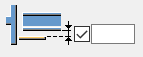
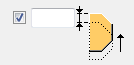
Dostępne opcje umożliwiają zdefiniowanie umieszczenia blachy węzłowej na stężeniu. W razie potrzeby pozycję blachy węzłowej można dopasować precyzyjnie, przesuwając ją w kierunkach z lub y.
| Opcja | Opis |
|---|---|
|
|
Domyślnie Blacha węzłowa jest umieszczona w środku stężenia. Można zmienić tę opcję za pomocą funkcji Autodefaults. |
|
|
Blacha węzłowa jest umieszczona na górnej półce stężenia. |
|
|
Umożliwia zdefiniowanie zakresu przesunięcia blachy węzłowej w kierunku z. |
|
|
Umożliwia zdefiniowanie zakresu przesunięcia blachy węzłowej w kierunku y. |


Kształt blachy węzłowej
Po wybraniu opcji optymalizacji ciężaru blachy węzłowej można zdefiniować, czy kolejność wybierania stężeń wpływa na ich pozycję.
| Opcja | Opis |
|---|---|
|
|
Domyślnie Można zmienić tę opcję za pomocą funkcji AutoDefault. |
|
|
Ta opcja umożliwia optymalizację ciężaru blachy węzłowej. |


Pozycja podpory
| Opcja | Opis |
|---|---|
|
|
Domyślnie Brak wpływu na pozycję stężenia. Można zmienić tę opcję za pomocą funkcji AutoDefault. |
|
|
Pierwsze wybrane stężenie jest umieszczane najbliżej elementu głównego. |


Kształt blachy węzłowej
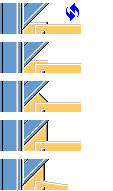
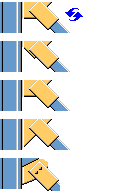
Krawędź blachy węzłowej może być prostopadła do elementu głównego lub do elementu podrzędnego.
| Opcja | Opis |
|---|---|
|
|
Wybierz kształt krawędzi blachy węzłowej między ostatnim i przedostatnim elementem podrzędnym. |
|
|
Wybierz kształt krawędzi blachy węzłowej między elementem głównym a pierwszym elementem podrzędnym. |
Dopasowanie blachy węzłowej
| Opcja | Opis |
|---|---|
|
|
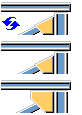
Wybierz, czy blacha węzłowa ma być dopasowana do ostatniego wybranego elementu podrzędnego. |
Spawanie blachy węzłowej
Spoina 1 służy do spawania elementu blachy węzłowej do elementu głównego, a spoina 4 służy do spawania blachy węzłowej do ostatniego elementu podrzędnego.
| Opcja | Opis |
|---|---|
|
|
Domyślna Blacha węzłowa jest przyspawana do elementu głównego. Ustawienia AutoDefault mogą zmienić tą opcję. |
|
|
Blacha węzłowa jest przyspawana do elementu głównego. |
|
|
Blacha węzłowa jest przyspawana do elementu podrzędnego. |
|
|
Blacha węzłowa jest przyspawana do elementu głównego i elementu podrzędnego. |


Zakładka Połączenie stężenia
Na zakładce Połączenie stężenia można określić właściwości blachy uszczelniającej, blachy nakładki i blachy przykrycia.
Blachy
| Opcja | Opis |
|---|---|
|
Blacha łącząca |
Grubość, szerokość i wysokość blachy łączącej. |
|
Blachy uszczelniające |
Grubość, szerokość i wysokość blachy uszczelniającej. |
|
Blacha nakładki |
Grubość blachy nakładki. |
|
Blacha przykrycia |
Grubość, szerokość i wysokość blachy przykrywającej. |
|
Opcja |
Opis |
Domyślnie |
|---|---|---|
|
Nr pozycji |
Przedrostek i numer początkowy numeru pozycji elementu. Niektóre komponenty mają drugi wiersz pól, w którym można wprowadzić numer pozycji zespołu. |
Domyślny numer początkowy elementu jest zdefiniowany w ustawieniach Komponenty dostępnych po wybraniu . |
|
Materiał |
Klasa materiału. |
Domyślny materiał jest określony w polu Materiał elementu w ustawieniach Komponenty dostępnych po wybraniu . |
|
Nazwa |
Ta nazwa będzie widoczna w rysunkach i raportach. |
|
|
Wykończenie |
Opisuje sposób obróbki powierzchni elementu. |
Typy połączenia stężenia
Dostępne opcje umożliwiają zdefiniowanie sposobu połączenia stężenia z blachą łączącą.
| Opcja | Opis |
|---|---|
|
|
Domyślna Stężenie jest spawane. Ustawienia AutoDefault mogą zmienić tą opcję. |
|
|
Stężenie jest spawane. |
|
|
Stężenie jest przykręcane. |
|
|
Stężenie jest spawane, a wokół nakrętek tworzone są nacięcia. |
|
|
Tworzone są blacha nakładki i blacha przykrywająca. |


Cięcie w stężeniu
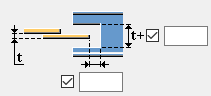
Umożliwia określenie szerokości cięcia w stężeniu, gdzie t to grubość blachy łączącej.
Umożliwia określenie długości cięcia w stężeniu od krawędzi blachy łączącej.
Okrągłe cięcie w stężeniu
| Opcja | Opis |
|---|---|
|
|
Domyślna Cięcie pod kątem prostym Ustawienia AutoDefault mogą zmienić tą opcję. |
|
|
Cięcie pod kątem prostym |
|
|
Cięcie okrągłe Wprowadź wartość promienia. |


Blacha łącząca
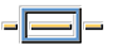
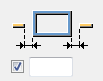
Dostępne opcje umożliwiają określenie, czy podczas łączenia blachy łączącej ze stężeniem wykonywane jest wycięcie stężenia czy cięcie blachy łączącej.
| Opcja | Opis |
|---|---|
|
|
Domyślna Stężenie jest podcięte. Ustawienia AutoDefault mogą zmienić tą opcję. |
|
|
Stężenie jest podcięte. |
|
|
Blacha łącząca jest cięta. |
|
|
Blacha łącząca jest cięta, ale element blachy łączącej utworzony wewnątrz stężenia nie jest usuwany. |
|
|
W przypadku cięcia blachy łączącej można zdefiniować wielkość odstępu między nią stężeniem. |


Liczba blach łączących
Dostępne opcje umożliwiają określenie, czy w celu połączenia stężenia z blachą węzłową używana jest jedna czy dwie blachy łączące.
| Opcja | Opis |
|---|---|
|
|
Domyślna Jedna blacha łącząca Ustawienia AutoDefault mogą zmienić tą opcję. |
|
|
Jedna blacha łącząca |
|
|
Dwie blachy łączące |


Fazowanie blachy łączącej
| Opcja | Opis |
|---|---|
|
|
Domyślnie Nie są tworzone fazowania. Ustawienia AutoDefault mogą zmienić tą opcję. |
|
|
Nie są tworzone fazowania. |
|
|
Fazowania są tworzone. |
|
|
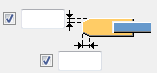
W przypadku tworzenia fazowań należy zdefiniować ich wymiary pionowe i poziome. |


Blachy końcowe
W przypadku zamknięcia stężeń blachami końcowymi należy zdefiniować kształt i wymiary blach końcowych.
| Opcja | Opis |
|---|---|
|
|
Domyślna Kwadratowa blacha końcowa. Ustawienia AutoDefault mogą zmienić tą opcję. |
|
|
Kwadratowa blacha końcowa. |
|
|
Okrągła blacha końcowa. |


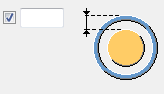
Odległość krawędzi blachy końcowej
| Opcja | Opis |
|---|---|
|
|
Odległość krawędzi blachy końcowej od zewnętrznej krawędzi stężenia. |
Karta Żebra
Na zakładce Żebra można określić właściwości i wymiary żebra.
Żebra
| Opcja | Opis |
|---|---|
|
Żebro 1 Żebro 2 |
Grubość żebra. |
|
Opcja |
Opis |
Domyślnie |
|---|---|---|
|
Nr pozycji |
Przedrostek i numer początkowy numeru pozycji elementu. Niektóre komponenty mają drugi wiersz pól, w którym można wprowadzić numer pozycji zespołu. |
Domyślny numer początkowy elementu jest zdefiniowany w ustawieniach Komponenty dostępnych po wybraniu . |
|
Materiał |
Klasa materiału. |
Domyślny materiał jest określony w polu Materiał elementu w ustawieniach Komponenty dostępnych po wybraniu . |
|
Nazwa |
Ta nazwa będzie widoczna w rysunkach i raportach. |
|
|
Wykończenie |
Opisuje sposób obróbki powierzchni elementu. |
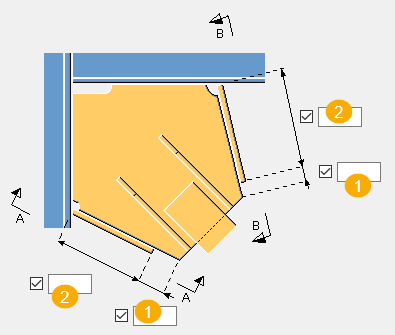
Długość żebra
| Opis | |
|---|---|
|
1 |
Odległość między krawędzią żebra a krawędzią blachy węzłowej. |
|
2 |
Długość żebra. |
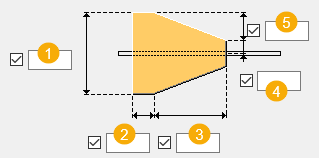
Wymiary żebra
| Opis | |
|---|---|
|
1 |
Szerokość żebra. |
|
2 |
Długość podstawy żebra. |
|
3 |
Długość elementu skośnego żebra. |
|
4 |
Odległość od osi żebra. |
|
5 |
Odległość pionowa między podstawą żebra a elementem skośnym. |
Zakładka Śruby stężenia 1 / Śruby stężenia 2
Na zakładkach Śruby stężenia1 i Śruby stężenia2 można określić śruby łączące pierwsze i drugie stężenie z blachą węzłową.
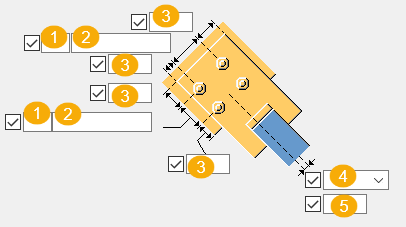
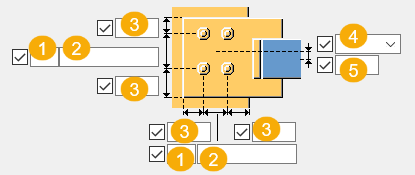
Wymiary grupy śrub na blachach łączących
| Opis | |
|---|---|
|
1 |
Liczba śrub. |
|
2 |
Rozstaw śrub. Wartości rozstawu śrub należy oddzielać spacją.Należy wprowadzić wartość każdej odległości między śrubami.Na przykład w przypadku 3 śrub należy wprowadzić 2 wartości. |
|
3 |
Odległość od krawędzi śruby. odległość od krawędzi to odległość od środka śruby do krawędzi elementu. |
|
4 |
Umożliwia wybranie sposobu mierzenia wymiarów pozycji pionowej grupy śrub. |
|
5 |
Wymiar pozycji pionowej grupy śrub. |
Odległość śruby
Dostępne opcje umożliwiają określenie minimalnej odległości między śrubami blachy łączącej a punktem przecięcia elementu głównego i osiami stężenia. Jeśli stężenie jest prostopadłe do elementu głównego, odległość jest mierzona od osi elementu głównego do najbliższych śrub.
| Opcja | Opcja |
|---|---|
|
|
|
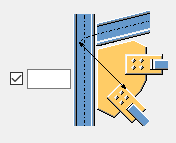
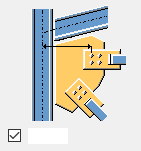
Rozmieszczanie śrub
|
Opcja |
Opis |
|---|---|
|
|
Domyślna Rozmieszczenie równoległe Ustawienia AutoDefault mogą zmienić tą opcję. |
|
|
Rozmieszczenie równoległe |
|
|
Typ rozmieszczenia na przemian 1 |
|
|
Typ rozmieszczenia na przemian 2 |
|
|
Typ rozmieszczenia na przemian 3 |
|
|
Typ rozmieszczenia na przemian 4 |


Podstawowe właściwości śruby
|
Opcja |
Opis |
Domyślnie |
|---|---|---|
|
Rozmiar śruby |
Średnica śruby. |
Dostępne rozmiary są zdefiniowane w katalogu zespołów śrub. |
|
Norma śruby |
Norma śruby używana w komponencie. |
Dostępne normy są zdefiniowane w katalogu zespołów śrub. |
|
Tolerancja |
Odstęp między śrubą a otworem. |
|
|
Gwint w mat |
Umożliwia zdefiniowanie, czy gwint może się znajdować w elementach przykręcanych, gdy używane są śruby z gwintem częściowym. Ustawienie to nie wywiera efektu, gdy używane są śruby z pełnym gwintem. |
Tak |
Bok blachy węzłowej i typ śruby stężenia bocznego
Wybierz typ śruby w celu określenia położenia, do którego mają być dołączone śruby.
Otwory podłużne
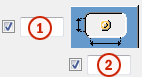
Istnieje możliwość zdefiniowania otworów podłużnych, powiększonych lub gwintowanych.
|
Opcja |
Opis |
Domyślnie |
|---|---|---|
|
1 |
Wymiar pionowy otworu owalnego. |
0 — okrągły otwór. |
|
2 |
Wymiar poziomy otworu owalnego lub naddatek dla otworów powiększonych. |
0 - okrągły otwór. |
|
Typ otworu |
Podłużny tworzy otwory podłużne. Powiększony tworzy otwory powiększone lub gwintowane. Brak otworu powoduje, że otwory nie są tworzone. |
|
|
Obróć otwory |
Gdy typ otworu jest ustawiony na Podłużny, ta opcja obraca otwory podłużne. |
|
|
Owalne otwory w |
Elementy, w których są tworzone otwory podłużne.Dostępne opcje zależą od komponentu. |
Zespół śruby
Zaznaczenie pól wyboru pozwala określić, które obiekty komponentu (śruba, podkładki i nakrętki) mają być używane w zespole śruby.
Aby utworzyć sam otwór, należy usunąć zaznaczenie wszystkich pól wyboru.
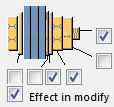
Aby zmienić zespół śruby w istniejącym komponencie, należy zaznaczyć pole wyboru Wynik modyfikacji i kliknąć Zmień.
Zwiększenie długości śruby
Umożliwia zdefiniowanie, o ile ma zostać zwiększona długość śruby.Tej opcji można na przykład użyć, gdy malowanie wymaga zwiększenia długości śruby.

Karta Ogólne
Kliknij poniższe łącze, aby uzyskać więcej informacji:
Zakładka Projekt
Kliknij poniższe łącze, aby uzyskać więcej informacji:
Karta Obliczenia
Kliknij poniższe łącze, aby uzyskać więcej informacji:
Spoiny
Kliknij poniższe łącze, aby uzyskać więcej informacji: