
Cartela tubular en esquina (56)
Cartela tubular en esquina (56) conecta de 1 a 10 arriostramientos huecos a la esquina en la que se encuentran dos partes, utilizando una cartela.Atornilla arriostramientos a la cartela usando una placa de unión o una placa lingual ranurada en el arriostramiento.Opción para crear placas de unión adicionales.Sella los arriostramientos.
Objetos creados
-
Cartela
-
Placas de unión
-
Placas de cierre
-
Placas linguales (opcionales)
-
Placas de cobertura (opcionales)
-
Rigidizadores
-
Tornillos
-
Soldaduras
Usar para
| Situación | Descripción |
|---|---|
|
|
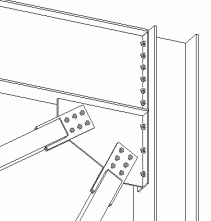
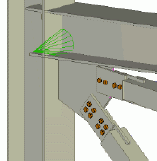
Perfil de arriostramiento: RHS Tipo de estructura: columna y placa de unión extendida La cartela está soldada a una placa de unión extendida. Los arriostramientos se atornillan a la cartela usando placas linguales. |
|
|
Perfil de arriostramiento: RHS Tipo de estructura: columna y viga La cartela se suelda al ala de la columna. Los arriostramientos se atornillan a la cartela utilizando placas linguales y placas de unión y cobertura. |
Antes de comenzar
Cree dos partes que formen una esquina y de 1 a 10 arriostramientos.
Orden de selección
-
Seleccione la parte principal (la primera parte que forma la esquina).
-
Seleccione la parte secundaria (primer arriostramiento).
-
Seleccione la segunda parte secundaria (segundo arriostramiento).
-
Seleccione las siguientes partes secundarias (arriostramientos siguientes).
-
Seleccione la parte secundaria que forma la esquina (Tekla Structures conecta la cartela a esta parte).
-
Haga clic con el botón central del ratón para crear la unión.
Nota:
Tekla Structures utiliza los valores del fichero joints.def para crear este componente.
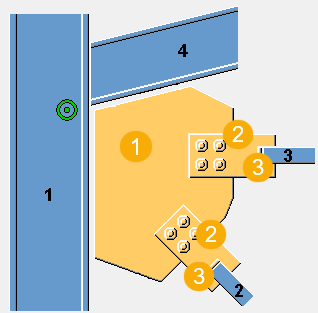
Clave de identificación de parte
| Descripción | |
|---|---|
|
1 |
Cartela |
|
2 |
Placa de unión |
|
3 |
Placa de cierre |
Pestaña Dibujo
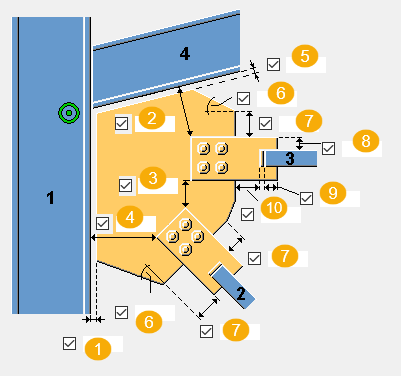
Utilice la pestaña Dibujo para definir la posición y la forma de la cartela.
Dimensiones
| Descripción | |
|---|---|
|
1 |
Define la distancia de hueco entre el borde de la cartela y la parte principal (la primera parte que forma la esquina). |
|
2 |
Define la distancia al borde entre la placa de unión y la última parte secundaria. |
|
3 |
Define la distancia entre las placas de unión. |
|
4 |
Define la distancia al borde entre la placa de unión y la parte principal. |
|
5 |
Define la distancia de hueco entre el borde de la cartela y la parte secundaria (la segunda parte que forma la esquina). |
|
6 |
Define el ángulo de esquina de la cartela (en grados). Este valor afecta a la forma de la cartela. |
|
7 |
Define la longitud del borde de la cartela. Este valor afecta a la forma de la cartela. |
|
8 |
Define la longitud del borde de la placa de unión. |
|
9 |
Define la longitud del arriostramiento en la placa de unión. |
|
10 |
Define la distancia al borde entre la placa de cierre y la cartela. |
Pestaña Cartela
Utilice la pestaña Cartela para controlar las propiedades de la cartela.
Cartela
| Opción | Descripción |
|---|---|
|
Cartela |
Espesor, anchura y altura de la cartela. |
|
Opción |
Descripción |
Por defecto |
|---|---|---|
|
Pos Núm |
Prefijo y número inicial del número de posición de parte. Algunos componentes tienen una segunda fila de campos en la que se puede especificar el número de posición de conjunto. |
El número inicial de parte por defecto se define en las configuraciones de Componentes en el menú . |
|
Material |
Calidad del material. |
El material por defecto se define en el cuadro Material parte en las configuraciones de Componentes en el menú . |
|
Nombre |
Nombre que aparece en los dibujos e informes. |
|
|
Acabado |
Describe cómo se ha tratado la superficie de la parte. |
Nota:
Los siguientes ejemplos muestran únicamente algunas de las opciones disponibles. En la pestaña Cartela encontrará más opciones.
Posición de la cartela en el arriostramiento
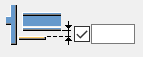
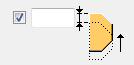
Define dónde se coloca la cartela en el arriostramiento. Si es necesario, puede ajustar la posición de la cartela moviéndola en la dirección z o y.
| Opción | Descripción |
|---|---|
|
|
Por defecto La cartela se coloca en la mitad del arriostramiento. Auto ValoresPorDefecto puede cambiar esta opción. |
|
|
La cartela se coloca en el ala superior del arriostramiento. |
|
|
Define cuánto se mueve la cartela en la dirección z. |
|
|
Define cuánto se mueve la cartela en la dirección y. |


Forma de la cartela
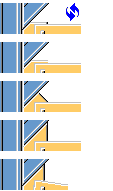
Si selecciona la opción para optimizar el peso de la cartela, puede definir si el orden de selección de los arriostramientos afecta a la posición de los mismos.
| Opción | Descripción |
|---|---|
|
|
Por defecto Auto ValoresPorDefecto puede cambiar esta opción. |
|
|
Esta opción optimiza el peso de la cartela. |


Posición del arriostramiento
| Opción | Descripción |
|---|---|
|
|
Por defecto No afecta a la posición del arriostramiento. Auto ValoresPorDefecto puede cambiar esta opción. |
|
|
El primer arriostramiento seleccionado se coloca lo más cerca posible de la parte principal. |


Forma de la cartela
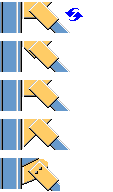
El borde de la cartela puede ser perpendicular a la parte principal o a la parte secundaria.
| Opción | Descripción |
|---|---|
|
|
Seleccione la forma del borde de la cartela entre la última y la penúltima parte secundaria. |
|
|
Seleccione la forma del borde de la cartela entre la parte principal y la primera parte secundaria. |
Adaptación de cartela
| Opción | Descripción |
|---|---|
|
|
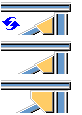
Seleccione si la cartela se adapta a la última parte secundaria seleccionada. |
Soldadura de cartela
La soldadura 1 se utiliza para soldar la cartela a la parte principal y la soldadura 4 se utiliza para soldar la cartela a la última parte secundaria.
| Opción | Descripción |
|---|---|
|
|
Por defecto La cartela se suelda a la parte principal. Auto ValoresPorDefecto puede cambiar esta opción. |
|
|
La cartela se suelda a la parte principal. |
|
|
La cartela se suelda a la parte secundaria. |
|
|
La cartela se suelda a las partes principal y secundaria. |


Pestaña Con. arriostr.
Utilice la pestaña Con.arriostr. para controlar las propiedades de la placa de unión, la placa de cierre, la placa lingual y la placa de cobertura.
Placas
| Opción | Descripción |
|---|---|
|
Placa de unión |
Espesor, ancho y altura de la placa de unión. |
|
Placas de cierre |
Espesor, ancho y altura de la placa de cierre. |
|
Placa lingual |
Espesor de la placa lingual. |
|
Placa cobertura |
Espesor, anchura y altura de la placa de cobertura. |
|
Opción |
Descripción |
Por defecto |
|---|---|---|
|
Pos Núm |
Prefijo y número inicial del número de posición de parte. Algunos componentes tienen una segunda fila de campos en la que se puede especificar el número de posición de conjunto. |
El número inicial de parte por defecto se define en las configuraciones de Componentes en el menú . |
|
Material |
Calidad del material. |
El material por defecto se define en el cuadro Material parte en las configuraciones de Componentes en el menú . |
|
Nombre |
Nombre que aparece en los dibujos e informes. |
|
|
Acabado |
Describe cómo se ha tratado la superficie de la parte. |
Tipos de unión de arriostramiento
Define cómo se conecta el arriostramiento a la placa de unión.
| Opción | Descripción |
|---|---|
|
|
Por defecto El arriostramiento está soldado. Auto ValoresPorDefecto puede cambiar esta opción. |
|
|
El arriostramiento está soldado. |
|
|
El arriostramiento está atornillado. |
|
|
El arriostramiento está soldado y entallado alrededor de las tuercas. |
|
|
Se crea una placa lingual y una placa de cobertura. |


Corte en arriostramiento
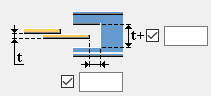
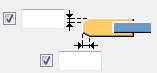
Defina el ancho del corte en el arriostramiento, donde t es el espesor de la placa de unión.
Defina la longitud del corte en el arriostramiento desde el borde de la placa de unión.
Corte redondo en arriostramiento
| Opción | Descripción |
|---|---|
|
|
Por defecto Corte en ángulo recto Auto ValoresPorDefecto puede cambiar esta opción. |
|
|
Corte en ángulo recto |
|
|
Corte redondo Introduzca el valor de radio. |


Placa de unión
Define si se entalla el arriostramiento o se corta la placa de unión cuando se conecta la placa de unión al arriostramiento.
| Opción | Descripción |
|---|---|
|
|
Por defecto El arriostramiento está entallado. Auto ValoresPorDefecto puede cambiar esta opción. |
|
|
El arriostramiento está entallado. |
|
|
Se corta la placa de unión. |
|
|
Se corta la placa de unión, pero no se borra la parte de la placa de unión que se crea dentro del arriostramiento. |
|
|
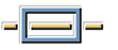
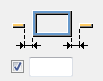
Si corta la placa de unión, puede definir el tamaño del hueco entre el arriostramiento y la placa de unión. |


Número de placas de unión
Define si se utilizan una o dos placas de unión para unir el arriostramiento a la cartela.
| Opción | Descripción |
|---|---|
|
|
Por defecto Una placa de unión Auto ValoresPorDefecto puede cambiar esta opción. |
|
|
Una placa de unión |
|
|
Dos placas de unión |


Chaflán de la placa de unión
| Opción | Descripción |
|---|---|
|
|
Por defecto No se crea ningún chaflán. Auto ValoresPorDefecto puede cambiar esta opción. |
|
|
No se crea ningún chaflán. |
|
|
Se crean chaflanes. |
|
|
Si se crean chaflanes, defina la dimensión vertical y horizontal de los chaflanes. |


Placas de unión
Si utiliza placas de unión o de cierre para sellar los arriostramientos, defina la forma y les dimensiones de la placa de unión.
| Opción | Descripción |
|---|---|
|
|
Por defecto Placa de unión cuadrada. Auto ValoresPorDefecto puede cambiar esta opción. |
|
|
Placa de unión cuadrada. |
|
|
Placa de unión redonda. |


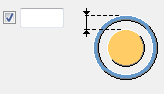
Distancia al borde de la placa de unión
| Opción | Descripción |
|---|---|
|
|
Distancia del borde de la placa de unión desde el borde exterior del arriostramiento. |
Pestaña Rigidizadores
Utilice la pestaña Rigidizadores para controlar las propiedades y las dimensiones de los rigidizadores.
Rigidizadores
| Opción | Descripción |
|---|---|
|
Rigidizador 1 Rigidizador 2 |
Espesor del rigidizador. |
|
Opción |
Descripción |
Por defecto |
|---|---|---|
|
Pos Núm |
Prefijo y número inicial del número de posición de parte. Algunos componentes tienen una segunda fila de campos en la que se puede especificar el número de posición de conjunto. |
El número inicial de parte por defecto se define en las configuraciones de Componentes en el menú . |
|
Material |
Calidad del material. |
El material por defecto se define en el cuadro Material parte en las configuraciones de Componentes en el menú . |
|
Nombre |
Nombre que aparece en los dibujos e informes. |
|
|
Acabado |
Describe cómo se ha tratado la superficie de la parte. |
Longitud del rigidizador
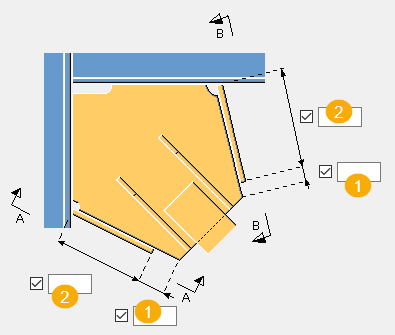
| Descripción | |
|---|---|
|
1 |
Distancia entre el borde del rigidizador y el borde de la cartela. |
|
2 |
Longitud del rigidizador. |
Dimensiones del rigidizador
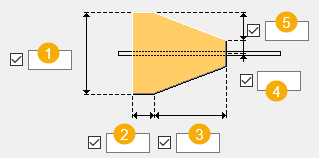
| Descripción | |
|---|---|
|
1 |
Ancho del rigidizador. |
|
2 |
Longitud de la base del rigidizador. |
|
3 |
Longitud de la parte sesgada del rigidizador. |
|
4 |
Distancia desde la línea central del rigidizador. |
|
5 |
Distancia vertical entre la base del rigidizador y la parte sesgada. |
Pestaña Tornillos arriostr.1/Tornillos arriostr.2
Utilice las pestañas Tornillos arriostr.1 y Tornillos arriostr.2 para controlar los tornillos que conectan el primer y el segundo arriostramiento a la cartela.
Dimensiones del grupo de tornillos en la placa de unión
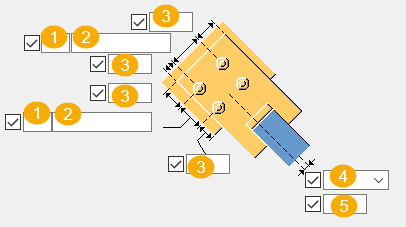
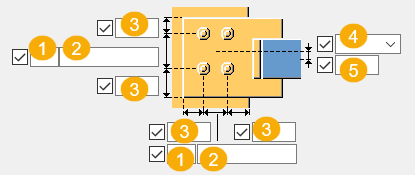
| Descripción | |
|---|---|
|
1 |
Número de tornillos. |
|
2 |
Separación entre tornillos. Use un espacio para separar los valores de separación entre tornillos.Especifique un valor para cada separación entre tornillos.Por ejemplo, si hay tres tornillos, introduzca dos valores. |
|
3 |
Distancia al borde de los tornillos. La distancia al borde es la distancia desde el centro de un tornillo hasta el borde de la parte. |
|
4 |
Seleccione cómo medir las dimensiones para la posición vertical del grupo de tornillos. |
|
5 |
Dimensión para la posición vertical del grupo de tornillos. |
Distancia de los tornillos
Define la distancia mínima desde los tornillos de la placa de unión hasta el punto de intersección de las líneas centrales de la parte principal y el arriostramiento. Si un arriostramiento es perpendicular a la parte principal, la distancia se mide desde la línea central de la parte principal hasta los tornillos más cercanos.
| Opción | Opción |
|---|---|
|
|
|
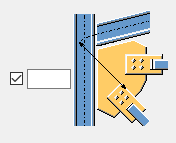
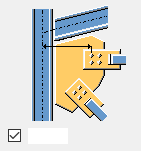
Tresbolillo de tornillos
|
Opción |
Descripción |
|---|---|
|
|
Por defecto Sin tresbolillo Auto ValoresPorDefecto puede cambiar esta opción. |
|
|
Sin tresbolillo |
|
|
Tipo de tresbolillo 1 |
|
|
Tipo de tresbolillo 2 |
|
|
Tipo de tresbolillo 3 |
|
|
Tipo de tresbolillo 4 |


Propiedades básicas de los tornillos
|
Opción |
Descripción |
Por defecto |
|---|---|---|
|
Tamaño tornillo |
Diámetro de tornillo. |
Los tamaños disponibles están definidos en la base de datos de conjuntos de tornillos. |
|
Estándar tornillo |
El estándar de tornillo que se usará en el componente. |
Los estándares disponibles están definidos en la base de datos de conjuntos de tornillos. |
|
Tolerancia |
Hueco entre el tornillo y el agujero. |
|
|
Rosca mat |
Define si la rosca puede estar dentro de las partes atornilladas al usar tornillos con un eje. No tiene efecto si se usan tornillos con rosca completa. |
Sí |
Tipo tornillo lateral cartela y arriostramiento
Seleccione el tipo de tornillo para definir la ubicación en la que deben añadirse los tornillos.
Agujeros ovalados
Pueden definirse agujeros ovalados, sobredimensionados o roscados.
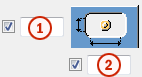
|
Opción |
Descripción |
Por defecto |
|---|---|---|
|
1 |
Dimensión vertical del agujero ovalado. |
0, que genera un agujero redondo. |
|
2 |
Dimensión horizontal del agujero ovalado o tolerancia para agujeros sobredimensionados. |
0, que genera un agujero redondo. |
|
Tipo agujero |
Ovalado crea agujeros ovalados. Sobredimensionado crea agujeros sobredimensionados o roscados. Sin agujero no crea agujeros. |
|
|
Aguj Oval |
Cuando el tipo de agujero es Ovalado, esta opción rota los agujeros ovalados. |
|
|
Aguj.oval. en |
Parte(s) en la(s) que se crean los agujeros ovalados.Las opciones dependen del componente. |
Conjunto tornillos
Las casillas de verificación activadas definen qué objetos del componente (tornillo, arandelas y tuercas) se usarán en el conjunto de tornillos.
Si solamente desea crear un agujero, desactive todas las casillas de verificación.
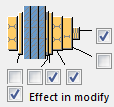
Para modificar el conjunto de tornillos en un componente existente, active la casilla de verificación Efecto al modificar y haga clic en Modificar.
Aumento de la longitud del tornillo
Define cuánto se incrementa la longitud del tornillo.Utilice esta opción si, por ejemplo, la pintura requiere incrementar la longitud del tornillo.

pestaña General
Haga clic en el siguiente enlace para obtener más información:
Pestaña Diseño
Haga clic en el siguiente enlace para obtener más información:
pestaña Análisis
Haga clic en el siguiente enlace para obtener más información:
Soldaduras
Haga clic en el siguiente enlace para obtener más información: