
도면에서 스케치 객체 추가 및 수정
스케치 객체는 모델에 포함된 중요 정보를 강조하거나 개구부, 창, 도어 등의 위치를 표시하기 위해 도면에서 추가할 수 있는 객체입니다. Tekla Structures 도면에서 도면 스케치 도구를 사용하여 열린 도면에 선, 폴리라인, 폴리곤, 직사각형, 원, 호, 단열재를 추가할 수 있습니다.
수동으로 다양한 유형의 스케치 객체를 분해 및 결합하고, 부재 선 및 면을 덮고, 필렛 및 모따기를 생성할 수 있습니다. 스케치 객체 또는 스케치 객체와 빌딩 객체 순서를 변경할 수 있습니다. 스케치 객체를 트림, 연장, 분할 및 나누기하고 오프셋을 사용하여 객체를 복사할 수 있습니다.
스케치 객체는 연결 지점이 있을 경우 연결되며, 즉 점(예: 지시선 시작점)을 통해 빌딩 객체에 연결됩니다.
- 먼저 속성을 설정하고 스케치 객체를 그리려면 Shift 키를 누른 채 스케치 리본 탭에서 다음 명령 중 하나를 클릭합니다.

: 선택한 두 점 사이에 단선을 스케치합니다. 
: 현재 선 속성을 사용하여 한 번에 여러 개의 단일 선을 생성합니다. Tekla Structures는 연속 선을 별도의 선 단면으로 생성합니다. 결합 명령을 사용하여 여러 단면을 하나로 결합할 수 있습니다.
선을 생성한 후에만 연속된 단선의 속성을 열 수 있습니다.

: 현재 패턴 라인 속성을 사용하여 선택한 패턴을 포함하는 선을 스케치합니다. 팁: 새로운 패턴이 필요한 경우 패턴 라인 편집기를 사용해 만듭니다().

폴리라인: 현재 폴리라인 속성을 사용하여 직선형 세그먼트가 있는 선을 스케치합니다. 단, 곡선형 폴리라인을 생성할 때는 모든 선의 부풀림 계수를 설정해야 합니다.

직사각형: 선택한 점 사이에 직사각형을 스케치합니다. 가로 변과 세로 변을 사용하여 직사각형을 생성할 수 있습니다. 
폴리곤: 현재 폴리곤 속성을 사용하여 모서리 점을 선택한 후 폴리곤을 스케치합니다. 폴리곤을 닫으려면 시작점을 다시 선택하거나 마우스 가운데 버튼을 클릭합니다. 중단하려면 Esc 키를 누릅니다. 
중심 기준 원: 중심점을 선택한 다음 원에서 반경을 지정하는 한 점을 선택하여 원을 스케치합니다. 
점 기준 원: 시계 방향 또는 시계 반대 방향으로 선택한 세 점을 가로지르는 원을 스케치합니다. 
중심 기준 호: 두 끝점을 먼저 지정하고 호가 속한 원의 중심점을 지정하여 호를 스케치합니다. 
점 기준 호: 시계 방향 또는 시계 반대 방향으로 선택한 세 점을 가로지르는 호를 스케치합니다. 
단열재: 선택한 점을 가로지르는 하드 또는 소프트 단열재를 그립니다. 단열재를 생성하려면 마우스 가운데 버튼을 클릭하거나 키보드에서 Space 또는 Enter 키를 누릅니다. 자세한 내용 및 속성 목록은 도면에 단열재 추가를 참조하십시오. 
트림 또는 연장: 열린 도면에서 선택한 경계를 기준으로 선을 단축하거나 확장합니다. 자세한 내용은 도면 선 트림을 참조하십시오. 
오프셋을 포함하여 복사: 지정한 오프셋을 사용하여 지정하는 방향으로 선, 원, 폴리라인, 폴리곤, 직사각형을 복사합니다. 자세한 내용은 오프셋을 사용하여 스케치 객체 복사를 참조하십시오. 
컷 부재 선: 뷰 프레임 외부에 부분적으로 있는 선을 시각화하기 위해 컷 부재 선을 생성합니다. 뷰의 모든 부재 또는 선택한 부재에 대해 컷 부재 선을 자동으로 생성할 수 있습니다. 자세한 내용은 도면에서 컷 부재 선 표시를 참조하십시오. 
n으로 분할: 하나의 스케치 객체를 열린 도면에서 지정한 세그먼트 개수로 나눕니다. 자세한 내용은 스케치 객체를 여러 세그먼트로 분할을 참조하십시오. 
분할: 열린 도면의 선택한 지점에서 하나의 스케치 객체를 두 조각으로 자릅니다. 자세한 내용은 스케치 객체 분할을 참조하십시오. 
직선 모따기: 지정한 거리를 사용하여 두 선 사이에 직선 모따기를 생성합니다. 자세한 내용은 도면에서 모따기 생성을 참조하십시오. 
원형 모따기: 지정한 반경을 사용하여 두 선 사이에 원형 모따기를 생성합니다. 자세한 내용은 도면에서 모따기 생성을 참조하십시오. 
필렛: 필렛을 생성하여 선택한 두 선을 교차점까지 확장해 교차하는 두 선을 연결합니다. 자세한 내용은 도면에서 필렛 생성을 참조하십시오. 
결합: 구분된 선, 연속선 및 폴리라인을 결합하여 단일 폴리라인이나 닫힌 폴리곤으로 만듭니다. 자세한 내용은 도면에서 스케치 객체 결합 및 분해를 참조하십시오. 
분해: 폴리라인, 직사각형 또는 폴리곤과 같은 스케치 객체를 별개의 직선으로 분해합니다. 자세한 내용은 도면에서 스케치 객체 결합 및 분해를 참조하십시오. 


은폐선, 은폐 폴리라인, 은폐 직사각형 및 은폐 폴리곤: 도면에서 빌딩 객체 표면 영역 또는 윤곽을 빠르게 숨기는 데 사용합니다. 자세한 내용은 은폐 도구를 사용하여 부재 표면 영역 및 윤곽 숨기기를 참조하십시오.
도면 스케치 객체 속성
|
설정 |
설명 |
|---|---|
| 속성 창에서 속성 저장, 로드 및 검색 | 
|
| 선 | |
| 선 유형 또는 유형 | 객체의 선 유형을 정의합니다. 고유한 선 유형을 정의하려면 사용자 지정된 선 유형 정의를 참조하십시오. |
| 선 색상 또는 색상 | 객체 선의 색상을 정의합니다. 표준 색상을 사용하거나 사용자 지정 RGB 색상을 사용할 수 있습니다. |
| 부풀림 또는 모든 선의 부풀림 |
값 0 - 1이 허용됩니다. 부풀림 계수는 다음 계산을 사용하여 객체의 곡선형 세그먼트의 곡률을 정의합니다. 호 높이 = 선 길이 * 부풀림 계수 폴리라인 또는 폴리곤의 부풀림 계수를 변경하면 해당 객체의 모든 세그먼트가 수정됩니다. |
| 반경 | 호와 원의 반경을 정의합니다. |
| 화살표 | |
| 화살표 | 선의 끝 화살표 유형을 정의합니다. |
| 위치 | 화살표 위치를 정의합니다. 없음, 왼쪽, 오른쪽, 왼쪽 및 오른쪽. |
| 화살표 높이 | 화살표 높이를 정의합니다. |
| 화살표 길이 | 화살표 길이를 정의합니다. |
| 채우기: 직사각형, 폴리곤, 원과 같은 스케치 객체에서도 해치(채우기)를 사용할 수 있습니다. | |
|
유형 |
스케치 객체에 사용할 채우기 유형을 정의합니다. ...을 클릭하면 사용 가능한 채우기 유형이 표시됩니다. 자동 또는 하드웨어 해치에서는 일부 설정을 사용할 수 없습니다. |
| 색상 | 채우기 색상을 정의합니다. 표준 색상을 사용하거나 사용자 지정 RGB 색상을 사용할 수 있습니다. 이 설정은 자동 해치에 사용할 수 없습니다. |
| 배경 | 채우기의 배경색을 정의합니다. 표준 색상을 사용하거나 사용자 지정 RGB 색상을 사용할 수 있습니다. 이 설정은 하드웨어 해치에 사용할 수 없습니다. |
|
각도 |
채우기를 회전시킵니다. 각도 0.0은 수평, 90.0은 수직 회전입니다. 이 설정은 하드웨어 해치와 자동 해치에 사용할 수 없습니다. |
|
해치에 대한 X 오프셋 해치에 대한 Y 오프셋 |
지정된 값만큼 X 및 Y 방향으로 객체 내부의 채우기 패턴을 이동합니다. 이 설정은 하드웨어 해치와 자동 해치에 사용할 수 없습니다. |
|
X 방향 스케일 Y 방향 스케일 |
X 및 Y 방향의 채우기 스케일을 정의합니다.
이 설정은 하드웨어 해치와 자동 해치에 사용할 수 없습니다. |
| x, y 비율 유지 | 해치 패턴의 상대 비율을 유지합니다. 이 설정은 하드웨어 해치와 자동 해치에 사용할 수 없습니다. |
| 위치 | |
| 모델 객체 뒤쪽 | 스케치 객체를 모델 객체 뒤에 배치하도록 선택합니다. 이 설정은 일부 스케치 객체에 사용할 수 없습니다. |
 을 클릭합니다. 다른 이름으로 속성을 저장할 수도 있습니다.
스케치 객체 작업 시
-
을 통해 도면 드래그 앤 드롭 스위치를 활성화한 경우에는 객체의 모양을 변경하거나 객체의 크기를 조정하기 위해 별도로 핸들을 클릭할 필요가 없습니다.
- 폴리라인 또는 폴리곤 을 스케치하는 동안 다음 작업을 수행할 수 있습니다.
- 임시 그래픽 점에 스냅하고 Ctrl 키를 길게 누르고 임시 선 위에 있는 점을 클릭하여 기준점으로 설정합니다.
- DWG 객체 및 Tekla Structures 빌딩 객체를 사용하여 여러 개의 기준점을 설정합니다.
- Ctrl 키를 길게 누르고 기준점을 클릭하여 삭제합니다.
- 폴리라인의 시작점을 클릭하여 폴리곤을 생성합니다.
- 마우스 오른쪽 버튼을 클릭하고 삭제를 선택하여 선택한 모서리 점을 삭제합니다.
- 폴리라인 또는 폴리곤의 핸들 점을 드래그하여 핸들을 추가합니다. 그런 다음 핸들을 드래그하여 형상을 변경할 수 있습니다.
- 도면 스케치 객체를 미리 선택할 수 있습니다. 마우스 포인터를 스케치 객체 위에 놓으면 선과 핸들이 강조 표시됩니다. 이렇게 하면 크기 조정과 같은 작업에 적합한 핸들을 간단하게 선택할 수 있어 더 쉽게 객체를 드래그하고 형상을 조장할 수 있습니다.
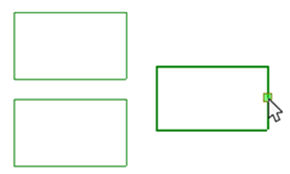
- 직사각형, 폴리라인 및 폴리곤을 별개의 직선으로 분해하고 폴리라인을 닫힌 폴리곤으로 결합할 수 있습니다.
- 스케치 객체를 복사하고 이동할 수 있습니다.
- 직사각형과 같은 스케치 객체의 크기를 조정하려면 객체 핸들을 드래그합니다.
- 스케치 객체를 그리는 동안에 그리고 객체를 선택할 때에도 객체 치수가 표시됩니다. 그래픽 객체의 치수를 숨기려면 도면에서 그래픽 객체 치수 전환 명령을 사용합니다. 빠른 실행으로 이동하여
toggle graphical object dimensions를 입력하고 표시되는 목록에서 그래픽 객체 치수 전환 명령을 선택하거나, Ctrl + D 바로 가기를 사용합니다. 치수가 표시되어 있으면 상태 표시줄에 소문자 d가 표시됩니다. - 직교 각도를 표시하기 위해 스케치 중에 O를 눌러 직교 스냅을 활성화해야 할 수 있습니다. 도면 스냅 설정()에서 스냅 단계 및 사용자 지정 각도를 정의할 수 있습니다. 또한 스냅 설정을 사용하여 스냅 그리드를 활성화할 수 있습니다.
-
스케치 객체를 한 뷰에서 다른 뷰로 복사할 때는 뷰 스케일이 고려될 수 있습니다. 즉, 객체의 스케일과 관련 수치 정보가 대상 뷰의 스케일에 맞게 조정될 수 있습니다. 이는 고급 옵션 XS_SCALE_COPIED_OR_MOVED_OBJECTS_IN_DRAWING의 값에 따라 달라집니다.
-
스케치 객체 정보는 일반적으로 도면의 치수 설정을 고려합니다. 즉, 예컨대 다른 치수의 경우와 마찬가지로 단위를 제어할 수 있습니다. 자세한 내용은 단위 및 소수를 참조하십시오.
- 스케치 객체(그래픽 객체) 사이의 순서, 스케치 객체와 빌딩 객체 사이의 순서를 변경할 수도 있습니다. 특정 스케치 객체를 다른 스케치 객체 앞으로 가져오거나 다른 스케치 객체 뒤로 보낼 수 있습니다. 스케치 객체를 빌딩 객체 뒤로 보내거나 빌딩 객체 앞으로 가져올 수도 있습니다. DWG와 이미지의 순서도 같은 방식으로 변경할 수 있습니다. 자세한 내용은 도면에서 스케치 객체 순서 변경을 참조하십시오.
스케치 객체 수정
- 수정하려는 스케치 객체를 클릭합니다. 속성 창이 열려 있지 않은 경우에는 객체를 두 번 클릭합니다.
여러 개의 스케치 객체를 선택하려면 Ctrl 키를 누른 상태에서 객체를 클릭합니다.
- 속성을 수정합니다.
여러 개의 스케치 객체를 선택한 경우에는 모든 객체에 공통된 속성만 표시됩니다. 값이 다른 속성에는 다양함이라는 텍스트가 있습니다. 목록에서 또 다른 값을 선택할 수 있습니다.
- 수정을 클릭하여 선택한 모든 스케치 객체에 변경 내용을 적용합니다.