
Добавление и изменение эскизных объектов на чертежах
Эскизные объекты — это объекты, которые имеет смысл добавлять на чертеж для выделения какой-либо информации или для обозначения местоположения проемов, дверей, окон и т. п. На открытый чертеж Tekla Structures можно добавлять линии, полилинии, многоугольники, прямоугольники, окружности, дуги и изоляцию с помощью инструментов рисования.
Можно вручную расчленить и объединить множество типов эскизных объектов, охватить линии деталей и грани, а также создать сопряжения и фаски. Можно изменять порядок взаимного расположения эскизных объектов или эскизных объектов и объектов строительной конструкции. Также можно подрезать, удлинять, разбивать и разделять эскизные объекты, а также копировать объекты со смещением.
Эскизные объекты являются ассоциативными, если у них есть точки ассоциативности, т. е. они прикреплены к объекту строительной конструкции какой-либо точкой, например начальной точкой линии выноски.
- Чтобы сначала задать свойства, а затем нарисовать эскизный объект, удерживайте клавишу SHIFT и на вкладке ленты Эскизы выберите одну из следующих команд:

: построение отдельной линии между двумя указанными точками. 
: построение за одну операцию нескольких отдельных линий с использованием текущих свойств линии. Tekla Structures создает непрерывную линию в виде отдельных отрезков. Эти отрезки можно объединить с помощью команды Объединить.
Обратите внимание, что для непрерывных отдельных линий открыть свойства можно только после создания линии.

: построение линии определенного рисунка, выбранного в текущих свойствах специальной линии. Совет. Если вам нужен новый рисунок, создать его можно в диалоговом окне Редактор специальных линий (меню ).

Полилиния: построение линии с прямыми сегментами с использованием текущих свойств полилинии. При создании полилиний с криволинейными сегментами не забудьте задать коэффициент Выпуклость для всех линий.

Прямоугольник: построение прямоугольника по указанным точкам. Можно создавать прямоугольники с заданной горизонтальной и вертикальной стороной. 
Многоугольник: построение многоугольника путем указания точек его углов с использованием текущих свойств многоугольника. Чтобы замкнуть многоугольник, еще раз укажите его начальную точку или щелкните средней кнопкой мыши. Для остановки нажмите клавишу ESC. 
Окружность по центру: построение окружности путем указания сначала центральной точки, а затем точки на окружности для задания радиуса. 
Окружность по точкам: построение окружности, проходящей через три указанные точки в направлении по часовой стрелке или против часовой стрелки. 
Дуга по центру: построение дуги путем задания сначала двух конечных точек, а затем центральной точки окружности дуги. 
Дуга по точкам: построение дуги, проходящей через три указанные точки в направлении по часовой стрелке или против часовой стрелки. 
Изоляция: построение твердой или мягкой изоляции, проходящей через указанные точки. Чтобы создать изоляцию, щелкните средней кнопкой мыши или нажмите клавишу ПРОБЕЛ или ВВОД. Дополнительную информацию и список свойств см. в разделе Добавление изоляции на чертежи. 
Обрезать или продлить: укорачивание или удлинение линии до границы, выбранной на открытом чертеже. Дополнительные сведения см. в разделе Подрезка линий на чертеже. 
Копировать со смещением: копирование линий, окружностей, полилиний, многоугольников и прямоугольников в указанном направлении с заданным смещением. Дополнительные сведения см. в разделе Копирование эскизных объектов со смещением. 
Линии обрезки деталей: создание линий обрезки для визуализации линий, которые частично находятся за рамкой вида. Создать линии обрезки деталей можно автоматически для всех деталей на виде или только для выбранных деталей. Дополнительные сведения см. в разделе Отображение линий обрезки на чертежах. 
Разделить на n: разделение эскизного объекта на открытом чертеже на заданное число сегментов. Дополнительные сведения см. в разделе Разделение эскизных объектов на несколько сегментов. 
Разбить: разбиение эскизного объекта на открытом чертеже на две части в указанной точке. Дополнительные сведения см. в разделе Разбиение эскизных объектов. 
Прямая фаска: создание прямой фаски между двумя линиями с использованием указанного расстояния. Дополнительные сведения см. в разделе Создание фасок на чертежах. 
Круглая фаска: создание круглой фаски между двумя линиями с использованием указанного радиуса. Дополнительные сведения см. в разделе Создание фасок на чертежах. 
Сопряжение: соединение двух пересекающихся линий путем их продления до точки пересечения с созданием сопряжения. Дополнительные сведения см. в разделе Создание сопряжений на чертежах. 
Объединить: объединение отдельных линий, непрерывных линий или полилиний в одну полилинию или замкнутый многоугольник. Дополнительные сведения см. в разделе Объединение и расчленение эскизных объектов на чертежах. 
Расчленить: расчленение эскизных объектов, таких как полилинии, прямоугольники или многоугольники, на отдельные прямые линии. Дополнительные сведения см. в разделе Объединение и расчленение эскизных объектов на чертежах. 


Маскирующая линия, Маскирующая полилиния, Маскирующий прямоугольник и Маскирующий многоугольник: быстрое скрытие областей на гранях или контуров объектов строительной конструкции на чертежах. Дополнительные сведения см. в разделе Скрытие граней и контуров деталей с помощью инструментов маскировки.
Свойства эскизных объектов на чертежах
|
Значение |
Описание |
|---|---|
| Сохранение, загрузка и поиск свойств на панели свойств | 
|
| Линия | |
| Тип линии или Тип | Задайте тип линий объекта. Сведения о том, как определить собственные типы линий, см. в разделе Создание пользовательских типов линий. |
| Цвет линии или Цвет | Задайте цвет линий объекта. Можно использовать стандартный цвет или свой пользовательский цвет RGB. |
| Выпуклость или Выпуклость для всех линий |
Допустимые значения: 0–1. Коэффициент выпуклости задает изгиб изогнутых сегментов объектов согласно следующей формуле: Высота дуги = Длина линии * Коэффициент выпуклости Изменение коэффициента выпуклости полилинии или многоугольника приводит к изменению всех сегментов данного объекта. |
| Радиус | Задайте радиус дуг и окружностей. |
| Стрелка | |
| Стрелка | Задайте тип стрелки на конце линий. |
| Положение | Задайте положение стрелки: Ничего, Слева, Справа, Слева и справа. |
| Высота стрелки | Задайте высоту стрелки. |
| Длина стрелки | Задайте длину стрелки. |
| Заливка: штриховки (заливку) можно использовать также на эскизных объектах, таких как прямоугольники, многоугольники и окружности. | |
|
Тип |
Задайте тип заливки, который будет использоваться на эскизном объекте. При нажатии кнопки ... отображаются доступные типы заливки. Обратите внимание, что все эти настройки недоступны для автоматической штриховки и штриховки с префиксом hardware. |
| Цвет | Задайте цвет заливки. Можно использовать стандартный цвет или свой пользовательский цвет RGB. Этот параметр неактивен для автоматической штриховки. |
| Фон | Задайте цвет фона заливки. Можно использовать стандартный цвет или свой пользовательский цвет RGB. Этот параметр недоступен для штриховки с префиксом hardware. |
|
Угол |
Поверните заливку. Угол 0,0 соответствует повороту в горизонтальном направлении, а 90,0 — в вертикальном. Этот параметр недоступен для штриховки с префиксом hardware и автоматической штриховки. |
|
Смещение по X для штриховки Смещение по Y для штриховки |
Переместите рисунок заливки внутри объекта на указанное значение по оси X и Y. Этот параметр недоступен для штриховки с префиксом hardware и автоматической штриховки. |
|
Масштаб в направлении X Масштаб в направлении Y |
Задайте масштабы заливки по оси X и Y.
Этот параметр недоступен для штриховки с префиксом hardware и автоматической штриховки. |
| Сохранить соотношение X и Y | Сохраните относительные пропорции рисунка штриховки. Этот параметр недоступен для штриховки с префиксом hardware и автоматической штриховки. |
| Положение | |
| За объектами модели | Установите этот флажок, чтобы разместить эскизный объект позади объектов модели. Этот параметр недоступен для всех эскизных объектов. |
 . Можно также сохранить свойства под другим именем.
При работе с эскизными объектами
-
Если вы активировали переключатель Перетаскивание на чертежах с помощью , не нужно отдельно выбирать ручки, чтобы изменить их форму или размер.
- При построении полилинии или многоугольника можно:
- Привязываться к временным графическим точкам и устанавливать их в качестве опорных точек, удерживая нажатой клавишу CTRL и нажимая точку на временной линии.
- Установить несколько опорных точек, используя объекты DWG и объекты строительной конструкции Tekla Structures.
- Удалить опорную точку, удерживая нажатой клавишу CTRL и нажав точку.
- Создать многоугольник, нажав начальную точку полилинии.
- Удалить выбранную точку угла, щелкнув правой кнопкой мыши и выбрав Удалить.
- Добавить ручки путем перетаскивания ручек-точек на полилинии или многоугольнике. После этого можно изменить форму, перетаскивая ручки.
- Эскизные объекты на чертеже можно выбирать предварительно. При наведении указателя мыши на эскизный объект линии и ручки выделяются. Это упрощает выбор нужной ручки для выполнения таких действий, как изменение размеров, чтобы перетаскивать объекты и изменять их форму было легче.
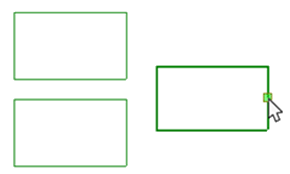
- Можно расчленить прямоугольники, полилинии и многоугольники на отдельные прямые линии и объединить полилинии в замкнутые многоугольники.
- Эскизные объекты можно копировать и перемещать.
- Для изменения размеров эскизных объектов, например прямоугольников, перетаскивайте ручки объекта.
- При построении эскизных объектов, а также при их выборе отображаются размеры объектов. Чтобы скрыть размеры объектов на чертежах, используйте команду Скрыть/отобразить размеры графических объектов: Откройте Быстрый запуск, начните вводить
toggle graphical object dimensionsи выберите из появившегося списка команду Скрыть/отобразить размеры графических объектов или используйте сочетание клавиш Ctrl + D. Когда размеры отображаются, в строке состояния присутствует маленькая буква d: - При построении эскизов имеет смысл активировать ортогональную привязку, чтобы отобразить ортогональные углы. Нажмите клавишу О. Задать шаги привязки и пользовательские углы можно в диалоговом окне Настройки привязки на чертеже (). Пункт меню Настройки привязки также позволяет активировать сетку привязки.
-
При копировании эскизных объектов с одного вида на другой может учитываться масштаб вида, то есть масштаб объекта и связанная с ним числовая информация могут быть скорректированы в соответствии с масштабом целевого вида. Это зависит от значения расширенного параметра XS_SCALE_COPIED_OR_MOVED_OBJECTS_IN_DRAWING.
-
Размеры эскизных объектов определяются настройками размеров чертежей в целом. Это значит, например, что управлять единицами измерения можно точно так же, как для других размеров. Дополнительные сведения см. в разделе Единицы и десятичные разряды.
- Можно также изменять порядок взаимного расположения эскизных объектов (графических объектов), как и порядок взаимного расположения эскизных объектов и объектов строительной конструкции. Эскизные объекты можно переносить вперед или назад, а также поместить их перед всеми остальными эскизными объектами или позади их. Кроме того, можно поместить эскизные объекты позади объектов строительной конструкции или перед ними. Аналогичным образом можно изменять порядок взаимного расположения DWG-файлов и изображений. Дополнительные сведения см. в разделе Изменение порядка эскизных объектов на чертежах.
Изменение эскизных объектов
- Щелкните эскизный объект, который нужно изменить. Если панель свойств еще не открыта, дважды щелкните объект.
Для выбора нескольких эскизных объектов удерживайте нажатой клавишу CTRL и щелкайте объекты.
- Внесите изменения в свойства.
Если выбрано несколько эскизных объектов, отображаются только свойства, общие для всех объектов. Свойства с отличающимися значениями будут отмечены надписью Разные. Можно выбрать из списка другое значение.
- Нажмите кнопку Изменить, чтобы применить изменения ко всем выбранным эскизным объектам.