
Skizzenobjekte in Zeichnungen hinzufügen und ändern
Skizzierte Objekte können Sie nach Wunsch in einer Zeichnung hinzufügen, um wichtige Informationen hervorzuheben oder die Position von Öffnungen, Fenstern, Türen usw. zu markieren. In Tekla Structures-Zeichnungen können Sie mit Zeichnungsskizzenwerkzeugen einer geöffneten Zeichnung Linien, Polylinien, Polygone, Rechtecke, Kreise, Bögen und Dämmungen hinzufügen.
Viele skizzierte Objekten, Decklinien und Flächen können Sie manuell auflösen und kombinieren, um Ausrundungen und Eckschnitte zu erstellen. Sie können skizzierte Objekte neu anordnen oder Objekte und Bauobjekte skizzieren. Sie können Skizzenobjekte außerdem kürzen, verlängern, trennen und teilen sowie Objekte mit Versatz kopieren.
Skizzenobjekte sind assoziativ, wenn sie über Assoziativitätspunkte verfügen, d. h. sie sind über einen Punkt, z. B. den Startpunkt einer Führungslinie, mit einem Bauobjekt verbunden.
- Um zuerst die Eigenschaften festzulegen und dann das Skizzenobjekt zu zeichnen, halten Sie die Umschalttaste gedrückt, und klicken Sie auf der Menüband-Registerkarte Skizzieren auf einen der folgenden Befehle:

: Skizzieren Sie eine einzelne Linie zwischen zwei Punkten, die Sie auswählen. 
: Hiermit erstellen Sie mehrere einzelne Linien in einem Schritt mit den aktuellen Linieneigenschaften. Tekla Structures erstellt eine durchgehende Linie in separaten Linienabschnitten. Sie können die Abschnitte verschmelzen, indem Sie den Befehl Verschmelzen aufrufen.
Beachten Sie, dass Sie die Eigenschaften für die durchgezogenen einzelnen Linien erst öffnen können, nachdem Sie die Linie erstellt haben.

: Skizzieren Sie eine Linie, die ein Muster enthält, das Sie anhand der aktuellen Eigenschaften der Musterlinie auswählen. Tipp: Ein neues Muster erstellen Sie mit dem Musterlinien-Editor ().

Polylinie: Skizzieren Sie eine Linie mit geraden Segmenten und den aktuellen Polylinien-Eigenschaften. Denken Sie beim Erstellen von gebogenen Polylinien daran, den Faktor für Wölbung für alle Linien einzustellen.

Rechtwinklig: Skizzieren Sie ein Rechteck zwischen den Punkten, die Sie gewählt haben. Sie können Rechtecke mit horizontalen und vertikalen Seiten erstellen. 
Polygon: Skizzieren Sie ein Polygon mit den aktuellen Polygon-Eigenschaften durch die ausgewählten Eckpunkte. Um das Polygon zu schließen, wählen Sie den Anfangspunkt erneut aus oder klicken mit der mittleren Maustaste. Drücken Sie zum Beenden auf Esc. 
Kreis durch Mittelpunkt: Skizzieren Sie einen Kreis, indem Sie zunächst den Mittelpunkt und dann für den Radius einen Punkt auf dem Kreisumfang picken. 
Kreis durch Punkte: Skizzieren Sie einen Kreis, der im oder gegen den Uhrzeigersinn durch die drei gepickten Punkte verläuft. 
Bogen durch Mittelpunkt: Skizzieren Sie einen Bogen, indem Sie zuerst zwei Endpunkte und dann einen Mittelpunkt des Kreises angeben, zu dem der Bogen gehört. 
Bogen durch Punkte: Skizzieren Sie einen Bogen, der im oder gegen den Uhrzeigersinn durch die drei Punkte verläuft, die Sie gewählt haben. 
Dämmung: Zeichnen Sie eine harte oder weiche Dämmung, die durch die von Ihnen gepickten Punkte verläuft. Zum Erstellen der Dämmung drücken Sie die mittlere Maustaste oder auf der Tastatur die Leer- oder Eingabetaste. Weitere Informationen und eine Liste der Eigenschaften finden Sie unter Dämmung in Zeichnungen hinzufügen. 
Anpassen oder verlängern: In einer geöffneten Zeichnung können Sie Linien relativ zum ausgewählten Rahmen kürzen oder verlängern. Weitere Informationen finden Sie unter Linien in Zeichnungen anpassen. 
Mit Versatz kopieren: Linien, Kreise, Polylinien, Polygone und Rechtecke können Sie mit einem spezifizierten Versatz in die angezeigte Richtung kopieren. Weitere Informationen finden Sie unter Skizzenobjekten mit Versatz kopieren. 
Rafflinien: Mit erstellten Schnittteillinien können Sie Linien anzeigen, die sich teilweise außerhalb des Ansichtsrahmens befinden. Sie können Schnittteillinien automatisch für alle Teile in der Ansicht oder für ausgewählte Teile erstellen. Weitere Informationen finden Sie unter Schnittteillinien in Zeichnungen anzeigen. 
Durch n teilen: In einer geöffneten Zeichnung können Sie Skizzenobjekte in eine spezifizierte Anzahl von Segmenten teilen. Weitere Informationen finden Sie unter Skizzenobjekte in mehrere Segmente unterteilen. 
Teilen: In einer geöffneten Zeichnung können Sie Skizzenobjekte an gepickten Punkt in zwei Teile schneiden. Weitere Informationen finden Sie unter Skizzenobjekte teilen. 
Gerade Ecke: Zwischen zwei Linien können Sie einen geraden Eckschnitt mit einem spezifizierten Abstand erstellen. Weitere Informationen finden Sie unter Eckschnitte in Zeichnungen erstellen. 
Ausgerundete Ecke: Zwischen zwei Linien können Sie einen runden Eckschnitt mit einem spezifizierten Radius erstellen. Weitere Informationen finden Sie unter Eckschnitte in Zeichnungen erstellen. 
Kehlnaht: Hiermit verbinden Sie zwei sich schneidende Linien. Dazu werden die beiden ausgewählten Linien bis zum Schnittpunkt verlängert und eine Ausrundung erstellt. Weitere Informationen finden Sie unter Aussparungen in Zeichnungen erstellen. 
Verschmelzen: Separate Linien, durchgehende Linien und Polylinien können Sie zu einer Polylinie oder einem geschlossenen Polygon miteinander kombinieren. Weitere Informationen finden Sie unter Skizzenobjekten in Zeichnungen kombinieren und auflösen. 
Auflösen: Skizzenobjekte wie Polylinien, Rechtecke oder Polygone können Sie in einzelne gerade Linien auflösen. Weitere Informationen finden Sie unter Skizzenobjekten in Zeichnungen kombinieren und auflösen. 


Abdecklinie, Abdeckpolylinie, Abdeckrechteck und Abdeckpolygon: Hiermit können Sie schnell Flächen von Bauobjektseiten oder Umrisse aus Zeichnungen ausblenden. Weitere Informationen finden Sie unter Teilseitenflächen und Umrissen mit Abdeckwerkzeugen ausblenden.
Eigenschaften von Skizzenobjekten in Zeichnungen
|
Einstellung |
Beschreibung |
|---|---|
| Eigenschaften im Eigenschaftenbereich speichern, laden und suchen | 
|
| Linie | |
| Linientyp oder Typ | Hier definieren Sie den Linientyp des Objekts. Informationen zum Definieren eigener Linientypen finden Sie unter Benutzerdefinierte Linientypen definieren. |
| Linienfarbe oder Farbe | Hier definieren Sie die Farbe der Objektlinien. Sie können eine Standardfarbe oder eine benutzerdefinierte RGB-Farbe verwenden. |
| Wölbung oder Wölbung für alle Linien |
Zulässige Werte: 0 – 1. Der Wölbungsfaktor ermittelt das Bogenmaß gebogener Objektsegmente folgendermaßen: Bogenhöhe = Linienlänge x Wölbungsfaktor Durch Ändern des Wölbungsfaktors einer Polylinie oder eines Polygons werden alle Segmente dieses Objekts modifiziert. |
| Radius | Hierüber definieren Sie den Radius von Bögen und Kreisen. |
| Pfeil | |
| Pfeil | Hier definieren Sie den Pfeiltyp für Linien. |
| Platzierung | Hier definieren Sie die Pfeilposition: Keine, Links, Rechts, Links und rechts. |
| Pfeilhöhe | Hierüber definieren Sie die Pfeilhöhe. |
| Pfeillänge | Hierüber definieren Sie die Pfeillänge. |
| Schraffur: Schraffuren (Füllungen) können auch auf Skizzenobjekte wie Rechtecke, Polygone und Kreise angewendet werden. | |
|
Typ |
Hier definieren Sie den im Skizzenobjekt zu verwendenden Fülltyp. Durch Klicken auf ... werden die verfügbaren Fülltypen gezeigt. Beachten Sie dabei, dass bei automatischen oder Hardware-Schraffuren nicht alle Einstellungen verfügbar sind. |
| Farbe | Hier definieren Sie die Farbe der Füllung. Sie können eine Standardfarbe oder eine benutzerdefinierte RGB-Farbe verwenden. Diese Einstellung ist bei automatischen Schraffuren deaktiviert. |
| Hintergrund | Hiermit definieren Sie die Hintergrundfüllfarbe. Sie können eine Standardfarbe oder eine benutzerdefinierte RGB-Farbe verwenden. Diese Einstellung ist bei Hardware-Schraffuren deaktiviert. |
|
Winkel |
Hiermit wird die Füllung gedreht. Bei dem Winkel 0.0 erfolgt eine horizontale und bei 90.0 eine vertikal Drehung. Diese Einstellung ist bei automatischen und Hardware-Schraffuren deaktiviert. |
|
X-Versatz für Schraffur Y-Versatz für Schraffur |
Hiermit verschieben Sie das Füllungsmuster innerhalb des Objekts um den festgelegten Wert in Richtung X- und Y-Achse. Diese Einstellung ist bei automatischen und Hardware-Schraffuren deaktiviert. |
|
Skalierung in X-Richtung Skalierung in Y-Richtung |
Hier definieren Sie die Maßstäbe der Füllung in Richtung X- und Y-Achse.
Diese Einstellung ist bei automatischen und Hardware-Schraffuren deaktiviert. |
| X und Y Verhältnisse beibehalten | Hiermit behalten Sie die proportionalen Verhältnisse im Schraffurmuster bei. Diese Einstellung ist bei automatischen und Hardware-Schraffuren deaktiviert. |
| Platzierung | |
| Hinter Modellobjekten | Hiermit ordnen Sie das Skizzenobjekt hinter Modellobjekten an. Diese Einstellung ist nicht für alle Skizzenobjekte verfügbar. |
 . Sie können die Eigenschaften auch unter einem anderen Namen speichern.
Bei der Arbeit mit Skizzenobjekten
-
Wenn unter der Schalter Ziehen und Ablegen auf der Zeichnung aktiviert ist, müssen die Griffe oder Objekte beim Ziehen oder Ändern von Form oder Größe der Objekte nicht separat ausgewählt werden.
- Beim Skizzieren von Polylinien oder Polygonen haben Sie folgende Möglichkeiten:
- Zum Fangen temporärer grafischer Punkte als Referenzpunkte, klicken Sie auf der temporären Linie bei gedrückter Strg-Taste auf einen Punkt.
- Mit DWG-Objekten und Tekla Structures-Bauobjekten stellen Sie mehrere Referenzpunkte ein.
- Zum Löschen eines Referenzpunkts klicken Sie bei gedrückter Strg-Taste auf den Punkt.
- Zum Erstellen eines Polygons klicken Sie auf den Startpunkt der Polylinie.
- Zum Löschen eines ausgewählten Eckpunkts klicken Sie mit der rechten Maustaste und wählen Löschen aus.
- Zum Hinzufügen von Griffen ziehen Sie an einem Griffpunkt der Polylinie oder des Polygons. Durch Ziehen an den Griffen können Sie die Form ändern.
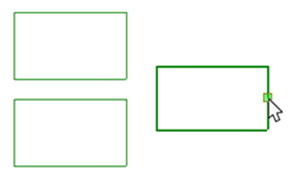
- Sie können Skizzenobjekte vorauswählen. Wenn Sie mit dem Mauszeiger über ein Skizzenobjekt fahren, werden Linien und Griffe hervorgehoben. Das erleichtert die Auswahl des richtigen Griffs für Aktionen wie dem Ändern der Größe. Dadurch lassen sich Objekte auch leichter Ziehen und Umformen.
- Rechtecke, Polylinien und Polygone können Sie in einzelne gerade Linien auflösen und Polylinien zu geschlossenen Polygonen verschmelzen.
- Sie können Skizzenobjekte kopieren und verschieben.
- Um Skizzenobjekte wie Rechtecke in der Größe zu verändern, ziehen Sie an den Objektgriffen.
- Beim Zeichnen von Skizzenobjekten und beim Auswählen der Objekte werden Objektabmessungen angezeigt. Die Bemaßungen eines Objekts blenden Sie in Zeichnungen mit dem Befehl Grafische Objektbemaßung umschalten aus: Im Schnellstart beginnen Sie mit der Eingabe von
toggle graphical object dimensionsund wählen den Befehl Grafische Objektbemaßung umschalten aus der eingeblendeten Liste aus, oder nutzen Sie die Tastenkombination Ctrl+D. Wenn die Abmessungen sichtbar sind, wird ein kleines d in der Statusleiste angezeigt. - Zum Aktivieren der orthogonalen Fangfunktion können Sie beim Skizzieren auf O drücken, um die orthogonalen Winkel anzuzeigen. Die Fangschritte und benutzerdefinierten Winkel können unter Fangeinstellungen für Zeichnungen () eingestellt werden. Mit Fangeinstellungen können Sie auch das Fangraster aktivieren.
-
Der Ansichtsmaßstab wird beim Kopieren von Skizzenobjekte von einer Ansicht in eine andere berücksichtigt. Das bedeutet, dass der Objektmaßstab und die zugehörigen numerischen Informationen an den Maßstab der Zielansicht angepasst werden. Das richtet sich nach dem in der erweiterten Option XS_SCALE_COPIED_OR_MOVED_OBJECTS_IN_DRAWING eingestellten Wert.
-
Abmessungen von Skizzenobjekten berücksichtigen generell die Bemaßungseinstellungen in Zeichnungen. Das bedeutet zum Beispiel, dass Einheiten auf die gleiche Weise wie für die anderen Bemaßungen gesteuert werden können. Weitere Informationen finden Sie unter Einheiten und Dezimalstellen.
- Sie können auch die Reihenfolge der Skizzenobjekte (graphische Objekte) untereinander und die Reihenfolge von Skizzenobjekten und Bauobjekten zueinander ändern. Sie können Skizzenobjekte schrittweise oder vollständig nach vorn bzw. hinten holen, sodass sie vor oder hinter anderen Skizzenobjekten dargestellt werden. Sie können Skizzenobjekte auch hinter Bauobjekte senden oder vor Bauobjekte holen. Außerdem können Sie DWGs und Bilder auf dieselbe Weise neu anordnen. Weitere Informationen finden Sie unter Neuanordnen von Skizzenobjekten in Zeichnungen.
Skizzenobjekte ändern
- Klicken Sie auf das zu ändernde Skizzenobjekt. Sollte der Eigenschaftenbereich nicht geöffnet sein, doppelklicken Sie auf das Objekt.
Zum Auswählen mehrerer Skizzenobjekte klicken Sie bei gedrückter Strg-Taste auf die Objekte.
- Ändern Sie die Eigenschaften.
Bei der Auswahl mehrerer Skizzenobjekte werden nur Eigenschaften angezeigt, die allen Objekte gemeinsam sind. Für Eigenschaften mit unterschiedlichen Werten wird der Text Variiert angezeigt. Sie können einen anderen Wert aus der Liste auswählen.
- Klicken Sie Ändern auf, um die Änderungen auf alle ausgewählten Skizzenobjekte anzuwenden.