
Añadir y modificar objetos de esquema en dibujos
Los objetos de esquema son objetos que podría querer añadir a un dibujo para destacar información importante o para indicar las posiciones de aberturas, ventanas, puertas, etc. En dibujos de Tekla Structures, puede añadir líneas, polilíneas, polígonos, rectángulos, círculos, arcos y aislante en un dibujo abierto con las herramientas de esquema de dibujo.
Puede desglosar y combinar de forma manual muchos tipos de objetos de esquema, cubrir líneas y caras de parte y crear bordes y chaflanes. Puede reordenar objetos de esquema, u objetos de esquema y objetos de construcción. También puede adaptar, extender, partir y dividir objetos de esquema y copiar objetos con desplazamiento.
Los objetos de esquema son asociativos si tienen puntos de asociatividad, es decir, si están añadidos a un objeto de construcción a través de un punto, por ejemplo, un punto inicial de línea de referencia.
- Para definir primero las propiedades y después dibujar el objeto de esquema, mantenga presionada la tecla Mayús y, en la pestaña Esquema, haga clic en uno de los comandos siguientes:

: Dibuja una línea única entre dos puntos que elija. 
: Crea varias líneas individuales a la vez usando las propiedades de línea actuales. Tekla Structures crea una línea continua como secciones de línea independientes. Puede combinar las secciones en una usando el comando Combinar.
Tenga en cuenta que, solo después de haber creado la línea, puede abrir las propiedades de las líneas individuales continuas.

: dibuja una línea que contiene un patrón que selecciona utilizando las propiedades de línea patrón actuales. Sugerencia: si necesita un nuevo patrón, utilice el Editor línea patrón para crearlo ().

Polilínea: dibuja una línea con segmentos rectos usando las propiedades de polilínea actuales. No se olvide de definir el factor Radio todas líneas si crea polilíneas curvadas.

Rectángulo: dibuja un rectángulo entre los dos puntos que elija. Puede crear rectángulos con lados horizontales y verticales. 
Polígono: dibuja un polígono eligiendo los puntos de esquina utilizando las propiedades de polígono actuales. Para cerrar el polígono, seleccione de nuevo el punto inicial o haga clic con el botón central del ratón. Para detener, pulse Esc. 
Círculo por centro: dibuja un círculo seleccionando el punto central y, a continuación, un punto en el círculo que especifica el radio. 
Círculo por puntos: dibuja un círculo que pasa por los tres puntos que seleccione, ya sea en el sentido de las ajugas del reloj o en sentido contrario a las ajugas del reloj. 
Arco por centro: dibuja un arco especificando primero dos puntos finales y, a continuación, de un punto central del círculo al que pertenece el arco. 
Arco por puntos: dibuja un arco que pasa por los tres puntos que elija, ya sea en el sentido de las agujas del reloj o en sentido contrario a las agujas del reloj. 
Aislante: Dibuja un aislante rígido o blando que atraviesa los puntos que elija. Para crear el aislante, haga clic en el botón central del ratón o pulse Espacio o Intro en el teclado. Para obtener más información y una lista de propiedades, consulte Añadir aislante en dibujos. 
Adaptar o extender: Acorta o alarga una línea en relación con el límite que seleccione en un dibujo abierto. Para obtener más información, consulte Adaptar líneas en dibujos. 
Copiar con desplazamiento: Copia líneas, círculos, polilíneas, polígonos y rectángulos en la dirección que señale usando el desplazamiento que especifique. Para obtener más información, consulte Copiar objetos de esquema con desplazamiento. 
Líneas parte corte: Crea líneas de parte de corte para visualizar las líneas que están parcialmente fuera del marco de la vista. Puede crear automáticamente líneas de parte de corte para todas las partes de la vista o para las partes seleccionadas. Para obtener más información, consulte Indicar líneas de parte de corte en dibujos. 
Dividir por n: Divide un objeto de esquema en el número de segmentos especificado en un dibujo abierto. Para obtener más información, consulte Dividir objetos de esquema en varios segmentos. 
Partir: Corta un objeto de esquema en dos piezas en un punto seleccionado de un dibujo abierto. Para obtener más información, consulte Partir objetos de esquema. 
Chaflán recto: Crea un chaflán recto entre dos líneas utilizando una distancia especificada. Consulte Crear chaflanes en los dibujos para obtener más información. 
Chaflán redondo: Crea un chaflán redondo entre dos líneas utilizando un radio especificado. Consulte Crear chaflanes en los dibujos para obtener más información. 
Ángulo: Conecta dos líneas que se cruzan extendiendo las dos líneas seleccionadas hasta su punto de intersección mediante la creación de una esquina. Consulte Crear esquinas en los dibujos para obtener más información. 
Combinar: Combina líneas separadas, líneas continuas y polilíneas en una sola polilínea o un polígono cerrado. Para obtener más información, consulte Combinar y desglosar objetos de esquema en dibujos. 
Desglosar: Desglosa objetos de esquema como polilíneas, rectángulos o polígonos en líneas rectas independientes. Para obtener más información, consulte Combinar y desglosar objetos de esquema en dibujos. 


Superposición lineal, Superposición polilineal, Superposición rectangular y Superposición poligonal: Úselo para ocultar rápidamente áreas de caras o contornos de objetos de construcción en dibujos. Para obtener más información, consulte Ocultar áreas y contornos de caras de partes con herramientas de superposición.
Propiedades de objeto de esquema de dibujo
|
Configuración |
Descripción |
|---|---|
| Guardar, cargar y buscar propiedades en el panel de propiedades | 
|
| Línea | |
| Tipo línea o Tipo | Defina el tipo de línea del objeto. Para definir sus propios tipos de línea, consulte Definir tipos de línea personalizados. |
| Color línea o Color | Defina el color de las líneas de los objetos. Puede utilizar un color estándar o un color RGB personalizado. |
| Radio o Radio todas líneas |
Valores permitidos: 0 - 1. El factor de radio define la curvatura de los segmentos curvados de los objetos usando el cálculo siguiente: Altura de arco = Longitud de línea * Factor de radio El cambio del factor de radio de una polilínea o polígono modifica todos los segmentos de ese objeto. |
| Radio | Defina el radio de los círculos y arcos. |
| Flecha | |
| Flecha | Defina el tipo de flecha de extremo de las líneas. |
| Posición | Defina la posición de la flecha: Ninguno, Izquierda, Derecha, Izquierda y derecha. |
| Altura flecha | Defina la altura de flecha. |
| Longitud flecha | Defina la longitud de flecha. |
| Relleno: Puede usar rellenos (sombreados) también en objetos de esquema, como rectángulos, polígonos y círculos. | |
|
Tipo |
Defina el tipo de relleno que se usará en un objeto de esquema. Al hacer clic en ... se muestran los tipos de relleno disponibles. Tenga en cuenta que no están disponibles todas las configuraciones para los rellenos automáticos o por hardware. |
| Color | Defina el color del relleno. Puede utilizar un color estándar o un color RGB personalizado. Esta configuración está desactivada para los rellenos automáticos. |
| Fondo | Defina el color de fondo del relleno. Puede utilizar un color estándar o un color RGB personalizado. Esta configuración está desactivada para los rellenos por hardware. |
|
Ángulo |
Rote el relleno. El ángulo 0.0 corresponde a la rotación horizontal y 90.0 a la vertical. Esta configuración está desactivada para los rellenos por hardware y automáticos. |
|
Desplaz. X para relleno Desplaz. Y para relleno |
Mueva el patrón de relleno dentro del objeto en la dirección X e Y el valor especificado. Esta configuración está desactivada para los rellenos por hardware y automáticos. |
|
Escala en dirección X Escala en dirección Y |
Defina las escalas de relleno en las direcciones x e y.
Esta configuración está desactivada para los rellenos por hardware y automáticos. |
| Conservar ratio de x e y | Conserve las proporciones relativas en el patrón de relleno. Esta configuración está desactivada para los rellenos por hardware y automáticos. |
| Posición | |
| Detrás de objetos de modelo | Seleccione esta opción para colocar el objeto de esquema detrás de los objetos de modelo. Esta configuración no está disponible para todos los objetos de esquema. |
 . También puede guardar las propiedades con un nombre distinto.
Al trabajar con objetos de esquema
-
Si ha activado el conmutador Arrastrar y soltar dibujo a través de , no es necesario que haga clic en los identificadores por separado para arrastrar, cambiar la forma o cambiar el tamaño de los objetos.
- Durante el trazado de una polilínea o un polígono , puede:
- Elegir puntos gráficos temporales y establecerlos como puntos de referencia manteniendo pulsada la tecla Ctrl y haciendo clic en un punto una la línea temporal.
- Definir varios puntos de referencia utilizando objetos DWG y objetos de construcción de Tekla Structures.
- Borrar un punto de referencia manteniendo pulsada la tecla Ctrl y haciendo clic en el punto.
- Crear un polígono haciendo clic en el punto inicial de la polilínea.
- Borrar el punto de esquina seleccionado haciendo clic con el botón derecho y seleccionando Borrar.
- Añadir identificadores arrastrando un punto identificador en la polilínea o polígono. A continuación, puede cambiar la forma si arrastra los identificadores.
- Puede preseleccionar objetos de esquema de dibujo. Cuando coloca el puntero del ratón sobre un objeto de esquema, se resaltan las líneas y los identificadores. Esto simplifica la selección del identificador correcto para acciones como el cambio de tamaño, lo que facilita arrastrar y modificar la forma de los objetos.
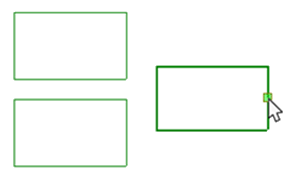
- Puede desglosar rectángulos, polilíneas y polígonos en líneas rectas separadas y combinar polilíneas en polígonos cerrados.
- Puede copiar y mover objetos de esquema.
- Para cambiar el tamaño de los objetos de esquema, como los rectángulos, arrastre los identificadores de objeto.
- Las dimensiones de objeto se muestran mientras dibuja los objetos de esquema y también al seleccionar los objetos. Para ocultar las dimensiones de los objetos, utilice el comando Alternar dimensiones objetos gráficos en los dibujos: Vaya a Inicio Rápido, empiece a escribir
toggle graphical object dimensionsy seleccione el comando Alternar dimensiones objetos gráficos en la lista que aparece, o utilice el método abreviado Ctrl + D. Cuando las dimensiones están visibles, se muestra una d pequeña en la barra de estado. - Puede activar la elección ortogonal pulsando O mientras traza para visualizar los ángulos ortogonales. Puede definir pasos de elección y ángulos personalizados en Configuración elección dibujo (). Configuración elección también le permite activar la malla de elección.
-
Se puede tener en cuenta la escala de la vista al copiar objetos de esquema de una vista a otra, lo que significa que la escala del objeto y la información numérica relacionada se puede ajustar a la escala de la vista de destino. Esto depende del valor de la opción avanzada XS_SCALE_COPIED_OR_MOVED_OBJECTS_IN_DRAWING.
-
Las dimensiones del objeto de esquema, en general, tienen en cuenta la configuración de dimensión en los dibujos. Esto significa, por ejemplo, que las unidades se pueden controlar de la misma forma que para las otras dimensiones. Consulte Unidades y decimales para obtener más información.
- También puede cambiar el orden mutuo de los objetos de esquema (objetos gráficos) y el orden mutuo de los objetos de esquema y los objetos de construcción. Puede desplazar los objetos de esquema hacia delante o al frente de los otros objetos de esquema o enviarlos hacia atrás o detrás de otros objetos de esquema. También puede enviar objetos de construcción delante o detrás de los objetos de construcción. También puede cambiar el orden de los DWG y las imágenes de la misma forma. Consulte Cambiar el orden de los objetos de esquema en los dibujos para obtener más información.
Modificar los objetos de esquema
- Haga clic en el objeto de esquema que desee modificar. Haga doble clic en el objeto si el panel de propiedades no está abierto.
Para seleccionar varios objetos de esquema, mantenga pulsada la tecla Ctrl y haga clic en los objetos.
- Modifique las propiedades.
Si ha seleccionado varios objetos de esquema, solo se mostrarán las propiedades comunes a todos los objetos. Las propiedades con valores distintos tienen el texto Varía. Puede seleccionar otro valor de la lista.
- Para aplicar los cambios en todos los objetos de esquema seleccionados, haga clic en Modificar.