
Aggiunta e modifica di oggetti di traccia nei disegni
Gli oggetti di traccia sono oggetti che è possibile aggiungere in un disegno per evidenziare informazioni importanti o per indicare le posizioni di forometrie, finestre, porte e così via. Nei disegni Tekla Structures è possibile aggiungere linee, polilinee, poligoni, rettangoli, cerchi, archi e isolamento in un disegno aperto con gli strumenti traccia del disegno.
È possibile esplodere e combinare manualmente molti tipi di oggetti di traccia, coprire linee e facce della parte, nonché creare raccordi e smussi. È possibile riordinare gli oggetti di traccia o tracciare oggetti e oggetti della struttura. È inoltre possibile tagliare, estendere, separare e suddividere gli oggetti di traccia, nonché copiare gli oggetti con offset.
Gli oggetti bozza sono associativi se presentano punti di associatività, ovvero sono associati a un oggetto di costruzione attraverso un punto, ad esempio, un punto iniziale della linea guida.
- Per impostare prima le proprietà e quindi disegnare l'oggetto di traccia, tenere premuto Maiusc e, nella scheda Traccia della ribbon, cliccare su uno dei seguenti comandi:

: traccia una linea singola tra due punti selezionati. 
: Creare più linee singole contemporaneamente utilizzando le proprietà linea correnti. Tekla Structures crea una linea continua come sezioni linea separate. È possibile combinare le sezioni in un'unica sezione utilizzando il comando Combina.
È possibile aprire le proprietà delle linee singole continue solo dopo aver creato la linea.

: traccia una linea che contiene uno schema selezionato utilizzando le proprietà schema linea correnti. Suggerimento: Se è necessario un nuovo schema, utilizzare Editor schema linea per crearlo ().

Polilinea: traccia una linea con segmenti diritti utilizzando le proprietà polilinea correnti. Ricordarsi di impostare il fattore Curvatura per tutte le linee se si creano polilinee curve.

Rettangolo: traccia un rettangolo tra i punti selezionati. È possibile creare rettangoli con lati orizzontali e verticali. 
Poligono: traccia un poligono selezionando i punti di spigolo utilizzando le proprietà poligono correnti. Per chiudere il poligono, selezionare nuovamente il punto iniziale o cliccare sul pulsante centrale del mouse. Per interrompere, premere Esc. 
Cerchio per centro: traccia un cerchio selezionando prima il punto centrale, quindi un punto sul cerchio che specifica il raggio. 
Cerchio per punti: traccia un cerchio che attraversa i tre punti selezionati, in senso orario o in senso antiorario. 
Arco per centro: traccia un arco specificando prima due punti di estremità, quindi un punto centrale del cerchio a cui appartiene l'arco. 
Arco per punti: traccia un arco che attraversa i tre punti selezionati, in senso orario o in senso antiorario. 
Isolamento: disegna l'isolamento rigido o morbido che attraversa i punti selezionati. Per creare l'isolamento, cliccare sul pulsante centrale del mouse oppure premere Spazio o Invio sulla tastiera. Per ulteriori informazioni e per una lista delle proprietà, vedere Aggiunta di isolamento nei disegni. 
Taglia o estendi: accorcia o estende una linea relativa al contorno selezionato in un disegno aperto. Per ulteriori informazioni, vedere Taglio delle linee di disegno. 
Copia con offset: copia linee, cerchi, polilinee, poligoni e rettangoli nella direzione indicata utilizzando l'offset specificato. Per ulteriori informazioni, vedere Copia degli oggetti di traccia con offset. 
Linee parti di taglio: crea linee parti di taglio per indicare che le linee sono parzialmente all'esterno del bordo della vista. È possibile creare le linee parti di taglio automaticamente per tutte le parti nella vista o per le parti selezionate. Per ulteriori informazioni, vedere Indicazione delle linee delle parti di taglio nei disegni. 
Dividi per n: suddivide un oggetto di traccia in una serie di segmenti che è possibile specificare in un disegno aperto. Per ulteriori informazioni, vedere Suddivisione degli oggetti di traccia in più segmenti. 
Dividi: taglia un oggetto di traccia in due parti in un punto selezionato di un disegno aperto. Per ulteriori informazioni, vedere Divisione degli oggetti di traccia. 
Smusso dritto: crea uno smusso diritto tra due linee utilizzando una distanza specificata. Per ulteriori informazioni, vedere Creazione di smussi nei disegni. 
Smusso circolare: crea uno smusso arrotondato tra due linee utilizzando un raggio specificato. Per ulteriori informazioni, vedere Creazione di smussi nei disegni. 
Raccordo: collega due linee che si intersecano estendendo le due linee selezionate al relativo punto di intersezione creando un raccordo. Per ulteriori informazioni, vedere Creazione di raccordi nei disegni. 
Combina: combina linee separate, linee continue o polilinee in un'unica polilinea o in un poligono chiuso. Per ulteriori informazioni, vedere Combinazione ed esplosione di oggetti traccia nei disegni. 
Esplodi: esplode oggetti di traccia come le polilinee, i rettangoli o i poligoni in linee rette separate. Per ulteriori informazioni, vedere Combinazione ed esplosione di oggetti traccia nei disegni. 


Linea di copertura, Polilinea di copertura, Rettangolo di copertura e Poligono di copertura: utilizzare per nascondere rapidamente aree delle facce o dei contorni degli oggetti di costruzione nei disegni. Per ulteriori informazioni, vedere Come nascondere le aree e i contorni delle facce della parte con gli strumenti di copertura.
Proprietà degli oggetti di traccia del disegno
|
Impostazione |
Descrizione |
|---|---|
| Salvataggio, caricamento e ricerca delle proprietà nel pannello proprietà | 
|
| Linea | |
| Tipo linea o Tipo | Definire il tipo di linea dell'oggetto. Per definire i propri tipi di linea, vedere Definizione dei tipi di linea personalizzati. |
| Colore linea oppure Colore | Definire il colore delle linee dell'oggetto. È possibile utilizzare un colore standard o un colore RGB. |
| Curvatura oppure Curvatura per tutte le linee |
Valori consentiti 0 - 1. Il fattore curvatura definisce la curvatura dei segmenti curvi degli oggetti utilizzando il seguente calcolo: Altezza arco = lunghezza linea * fattore di curvatura Modificando il fattore di curvatura di una polilinea o di un poligono si modificano tutti i segmenti di quell'oggetto. |
| Raggio | Definire il raggio di archi e cerchi. |
| Freccia | |
| Freccia | Definire il tipo di freccia finale per le linee. |
| Posizione | Definire la posizione della freccia: No, Sinistra, Destra, Sinistra e destra. |
| Altezza freccia | Definire l'altezza della freccia. |
| Lunghezza freccia | Definire la lunghezza della freccia. |
| Riempimento: è possibile utilizzare le retinature (riempimenti) anche in oggetti di traccia come rettangoli, poligoni e cerchi. | |
|
Tipo |
Definisce il tipo di riempimento da utilizzare in un oggetto bozza. Cliccando su ... vengono utilizzati i tipi di riempimento disponibili. Tenere presente che non tutte le impostazioni sono disponibili per le retinature automatiche o hardware. |
| Colore | Definire il colore del riempimento. È possibile utilizzare un colore standard o un colore RGB. Questa impostazione è disattivata per le riempiture automatiche. |
| Sfondo | Definire il colore di sfondo del riempimento. È possibile utilizzare un colore standard o un colore RGB. Questa impostazione è disattivata per le riempiture hardware. |
|
Angolo |
Ruotare il riempimento. L'angolo 0,0 è per la rotazione orizzontale e 90,0 per quella verticale. Questa impostazione è disattivata per le riempiture hardware e le riempiture automatiche. |
|
Offset X per la retinatura Offset Y per la retinatura |
Spostare lo schema di riempimento all'interno dell'oggetto in direzione X e Y del valore specificato. Questa impostazione è disattivata per le riempiture hardware e le riempiture automatiche. |
|
Scala in direzione X Scala in direzione Y |
Definire la scala di riempimento delle direzioni x e y.
Questa impostazione è disattivata per le riempiture hardware e le riempiture automatiche. |
| Mantieni rapporto tra x e y | Conservare le proporzioni relative nello schema di retinatura. Questa impostazione è disattivata per le riempiture hardware e le riempiture automatiche. |
| Posizione | |
| Dietro agli oggetti del modello | Selezionare per posizionare l'oggetto bozza dietro agli oggetti modello. Questa impostazione non è disponibile per tutti gli oggetti bozza. |
 . È inoltre possibile salvare le proprietà con un altro nome.
Nel lavoro con gli oggetti di traccia
-
Se è stato attivato il tasto Seleziona e trascina nel disegno attraverso , non è necessario cliccare separatamente sulle grip per rimodellare o ridimensionare gli oggetti.
- Durante la traccia di una polilinea o di un poligono , è possibile:
- Eseguire lo snap a punti grafici temporanei e impostarli come punti di riferimento tenendo premuto Ctrl e cliccando su un punto su una linea temporanea.
- Impostare più punti di riferimento utilizzando gli oggetti DWG e gli oggetti di costruzione di Tekla Structures.
- Eliminare un punto di riferimento tenendo premuto Ctrl e cliccando sul punto.
- Creare un poligono cliccando sul punto iniziale della polilinea.
- Eliminare il punto angolare selezionato cliccando con il pulsante destro del mouse e selezionando Cancella.
- Aggiungere maniglie trascinando un punto della maniglia sulla polilinea o il poligono. È quindi possibile modificare la sagoma trascinando le grip.
- È possibile preselezionare gli oggetti di traccia del disegno. Quando si posiziona il puntatore del mouse su un oggetto traccia, le linee e le grip vengono evidenziate. Ciò semplifica la selezione della grip corretta per azioni come il ridimensionamento, facilitando il trascinamento e la rimodellazione degli oggetti.
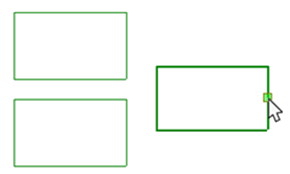
- È possibile esplodere rettangoli, polilinee e poligoni in linee rette separate e combinare le polilinee in poligoni chiusi.
- È possibile copiare e spostare gli oggetti traccia.
- Per ridimensionare gli oggetti traccia, come i rettangoli, trascinare le grip degli oggetti.
- Le dimensioni degli oggetti sono visualizzate mentre si disegnano gli oggetti di traccia e anche quando si selezionano gli oggetti. Per nascondere le quote degli oggetti, utilizzare il comando Mostra/nascondi quote oggetto grafico nei disegni. Passare a Avvio rapido, iniziare a digitare
toggle graphical object dimensionse selezionare il comando Mostra/nascondi quote oggetto grafico dalla lista visualizzata oppure utilizzare lo shortcut Ctrl + D. Se le quote sono visibili, una piccola lettera d viene visualizzata sulla barra di stato. - È possibile attivare lo snap ortogonale premendo O mentre si traccia per visualizzare gli angoli ortogonali. È possibile definire punti di snap e angoli personalizzati in Impostazioni di snap disegno (). Impostazioni snap consente inoltre di attivare la griglia di snap.
-
La scala della vista può essere presa in considerazione quando si copiano gli oggetti di traccia da una vista all'altra, ovvero la scala dell'oggetto e le informazioni numeriche correlate possono adattarsi alla scala della vista di destinazione. Ciò dipende dal valore dell'opzione avanzata XS_SCALE_COPIED_OR_MOVED_OBJECTS_IN_DRAWING.
-
Le quote degli oggetti traccia in generale prendono in considerazione le impostazioni di quota nei disegni. Ciò significa che, ad esempio, tali unità possono essere controllate allo stesso modo di altre quote. Per ulteriori informazioni, vedere Unità e decimali.
- È inoltre possibile modificare l'ordine reciproco degli oggetti di traccia (oggetti grafici) e l'ordine reciproco di oggetti di traccia e oggetti della struttura. È possibile portare gli oggetti di traccia in avanti o davanti agli altri oggetti traccia oppure inviarli indietro o dietro agli altri oggetti di traccia. È inoltre possibile portare gli oggetti di traccia dietro agli oggetti della struttura o portarli davanti agli oggetti della struttura. È inoltre possibile riordinare i file DWG e le immagini allo stesso modo. Per ulteriori informazioni, vedere Riordinamento degli oggetti di traccia nei disegni.
Modifica degli oggetti bozza
- Cliccare sull'oggetto bozza da modificare. Se il pannello proprietà non è già aperto, cliccare due volte sull'oggetto.
Per selezionare più oggetti bozza, tenere premuto il tasto Ctrl e cliccare sugli oggetti.
- Modificare le proprietà.
Se sono stati selezionati più oggetti bozza, vengono visualizzate solo le proprietà comuni a tutti gli oggetti. Le proprietà con valori differenti presentano il testo Varia. È possibile scegliere un altro valore dalla lista.
- Cliccare su Modifica per applicare le modifiche a tutti gli oggetti bozza selezionati.