
Trascinamento, rimodellazione e ridimensionamento degli oggetti del disegno
Gli oggetti del disegno 2D, gli oggetti traccia, le linee di quota e le linee guida dispongono di grip che consentono il trascinamento, la rimodellazione o il ridimensionamento. L'attivazione del tasto Seleziona e trascina nel disegno semplifica questo processo eliminando la necessità di selezionare separatamente la grip per poterla trascinare. È inoltre possibile preselezionare gli oggetti traccia del disegno per facilitare la selezione delle grip corrette e utilizzare l'input numerico per una regolazione precisa.
Trascinamento, ridimensionamento o rimodellamento di oggetti di annotazione, oggetti di traccia ed etichette griglia
- In un disegno aperto, aprire il menu File, cliccare su Impostazioni e selezionare la casella di controllo Seleziona e trascina nel disegno. Dopodiché, è possibile spostare, trascinare, ridimensionare o rimodellare gli oggetti del disegno, come le annotazioni, gli oggetti di traccia e le etichette griglia senza selezionare prima gli oggetti o le grip.
- È inoltre possibile preselezionare gli oggetti traccia del disegno. Quando si posiziona il puntatore del mouse su un oggetto traccia del disegno, le linee e le grip vengono evidenziate.
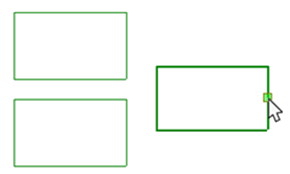
- Per spostare i punti delle grip degli oggetti di traccia per ridimensionarli o rimodellarli, premere il pulsante sinistro del mouse in corrispondenza della grip e trascinarla nella nuova posizione.
- Per trascinare le grip delle etichette griglia, è necessario selezionare prima la linea griglia. Verificare che il tasto di selezione Seleziona linea griglia
 sia attivato.
 - È inoltre possibile trascinare il punto di associatività della linea guida degli oggetti di annotazione.
Trascinamento degli oggetti di traccia del disegno utilizzando l'input numerico
Quando si trascinano grip, linee o punti medi degli oggetti traccia del disegno, è possibile immettere valori numerici per specificare la distanza desiderata.
-
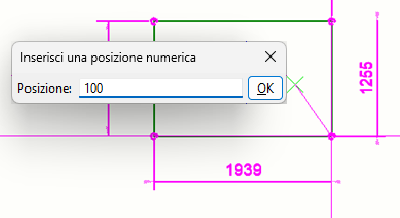
Per immettere un valore numerico, iniziare a trascinare una grip, una linea o un punto medio. Durante il trascinamento, iniziare a digitare il valore desiderato sulla tastiera. Viene visualizzata la finestra di dialogo Inserisci una posizione numerica per digitare il valore numerico. Inserire una distanza o le coordinate. Quando si è pronti, cliccare su OK o premere Invio sulla tastiera.
Per le grip, il valore numerico indica quanto si sposta la grip nella direzione di trascinamento, mentre per le linee e i punti medi, il valore numerico indica quanto si sposta la linea o il punto medio perpendicolarmente.
Trascinamento delle quote
- Attivare il tasto Seleziona e trascina nel disegno per trascinare senza prima selezionare la quota.
- Per trascinare le marche di quota ed evitare la sovrapposizione di quote e marche, selezionare prima la grip della marca.
- È possibile trascinare solo le quote relative, non quelle assolute.
- Le quote diritte (lineari) nei disegni possono essere modificate trascinando le quote dalle maniglie di quota.
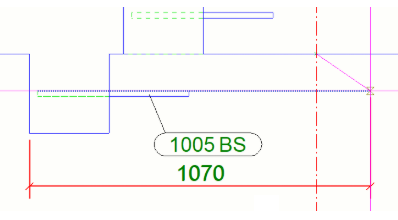
- Trascinamento nelle singole linee di quota: se si tenta di trascinare un punto di quota in una nuova posizione che si trova dietro un punto di quota esistente, il punto di quota selezionato verrà eliminato dalla vecchia posizione e ricreato nella nuova posizione preferita. Se si tenta di trascinare il punto nella stessa posizione di coordinate in cui si trova già il punto esistente, il punto di quota trascinato viene riportato automaticamente alla posizione iniziale.
- Trascinamento negli insiemi di quote: se si tenta di trascinare il punto di quota nell'area tra due punti della linea di quota adiacente, il punto di quota selezionato verrà eliminato dalla vecchia posizione e ricreato nella nuova posizione preferita. Se si tenta di trascinare il punto nella stessa posizione di coordinate in cui si trova già il punto esistente, il punto di quota trascinato verrà eliminato dalla vecchia posizione e verrà combinato con quello esistente, dopo essere stato rilasciato nella nuova posizione.
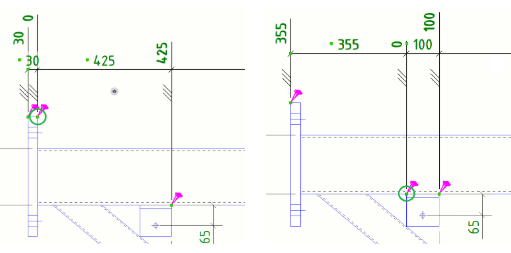
- Trascinando un punto di quota con una coordinata zero nelle quote in esecuzione, è possibile modificare la coordinata del punto di quota iniziale senza eseguire il comando Imposta punto iniziale quota.
Opzioni avanzate Modifica del posizionamento delle annotazioni su fisso
Quando si trascina una marca, una nota, un testo o una quota, la relativa impostazione di posizionamento può essere impostata su fisso in base all'impostazione delle opzioni avanzate elencate di seguito. La marca, la nota, il testo o la quota non viene spostata anche se si aggiorna il disegno. È possibile controllare le impostazioni definite per le seguenti opzioni avanzate:
XS_CHANGE_DRAGGED_DIMENSIONS_TO_FIXED
XS_CHANGE_DRAGGED_MARKS_TO_FIXED