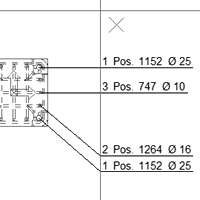
Allineamento degli oggetti di disegno selezionati
Nei disegni è possibile allineare le viste, i testi, le marche, le note e i simboli selezionati in relazione al punto selezionato. È inoltre possibile posizionare orizzontalmente o verticalmente gli oggetti a distanza uguale l'uno dall'altro.
Per ulteriori informazioni sull'allineamento delle viste disegno, vedere Modifica, disposizione e allineamento delle viste disegno.
In un disegno, effettuare una delle seguenti operazioni:
| Per | Operazione da eseguire |
|---|---|
|
Allineare viste, simboli, testi, marche e note selezionate |
Suggerimento:
Per creare una riga di oggetti, allinearli prima in alto, quindi posizionarli in orizzontale a distanza uguale l'uno dall'altro. Non è necessario selezionare nuovamente gli oggetti tra due comandi. |
|
Allineare automaticamente le marche e le note selezionate |
Ciò consente di allineare le marche e le note selezionate impilando le marche e disponendole uniformemente.
Questo comando si applica a tutte le marche e le note associative, ad eccezione delle marche di saldatura. |
|
Allineare le marche e le note selezionate intorno a un punto |
Questo comando tenta a evitare le linee guida trasversali durante il posizionamento delle marche.
Questo comando si applica a tutte le marche e le note associative, ad eccezione delle marche di saldatura. |
 allinea gli oggetti selezionati sopra il punto selezionato.
  allinea gli oggetti selezionati al di sotto del punto selezionato.
  allinea gli oggetti selezionati a destra del punto selezionato.
 allinea gli oggetti selezionati a sinistra del punto selezionato.
 allinea gli oggetti selezionati al centro verticale del punto selezionato.
  allinea gli oggetti selezionati al centro orizzontale del punto selezionato.
  posiziona gli oggetti selezionati nel centro verticale del punto selezionato a distanze uguali.
  posiziona gli oggetti selezionati nel centro orizzontale del punto selezionato a distanze uguali.
  nella scheda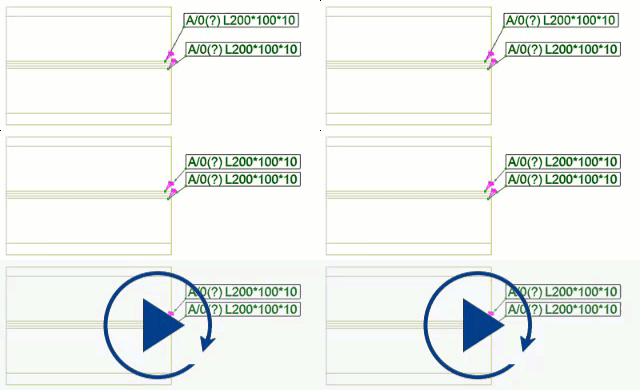
 nella scheda