Dans les dessins, vous pouvez aligner les vues, les textes, les repères, les notes et les symboles sélectionnés par rapport au point sélectionné. Vous pouvez également placer des objets horizontalement ou verticalement, à égales distances les uns des autres.
Pour plus d'informations sur l'alignement des vues de dessin, voir Modification, arrangement et alignement des vues de dessin.
Dans un dessin ouvert, exécutez l’une des procédures suivantes :
| Pour |
Procéder comme suit |
|
Alignez les vues, symboles, textes, repères et notes sélectionnés.
|
-
Sélectionnez les objets à aligner. Vous pouvez aligner des vues, des repères, des notes, du texte et des symboles.
Vous pouvez sélectionner un ou plusieurs objets en utilisant les boutons ou filtres de sélection et la fenêtre de sélection appropriés, par exemple. Si vous souhaitez aligner des repères et des notes uniquement, vous pouvez utiliser le Gestionnaire de contenu du dessin pour sélectionner d'abord les objets de structure, puis les repères ou les notes associés.
Pour plus d’informations sur Gestionnaire de contenu du dessin, voir Gestionnaire de contenu du dessin.
- Sélectionnez la commande d'alignement dans la barre d'outils :
 aligne les objets sélectionnés au-dessus du point que vous sélectionnez. aligne les objets sélectionnés au-dessus du point que vous sélectionnez.
 aligne les objets sélectionnés au dessous du point que vous sélectionnez. aligne les objets sélectionnés au dessous du point que vous sélectionnez.
 aligne les objets sélectionnés à droite du point que vous sélectionnez. aligne les objets sélectionnés à droite du point que vous sélectionnez.
 aligne les objets sélectionnés à gauche du point que vous sélectionnez. aligne les objets sélectionnés à gauche du point que vous sélectionnez.
 aligne les objets sélectionnés sur le centre vertical du point que vous sélectionnez. aligne les objets sélectionnés sur le centre vertical du point que vous sélectionnez.
 aligne les objets sélectionnés sur le centre horizontal du point que vous sélectionnez. aligne les objets sélectionnés sur le centre horizontal du point que vous sélectionnez.
 place les objets sélectionnés au centre vertical du point que vous sélectionnez à des distances égales. place les objets sélectionnés au centre vertical du point que vous sélectionnez à des distances égales.
 place les objets sélectionnés au centre horizontal du point que vous sélectionnez à des distances égales. place les objets sélectionnés au centre horizontal du point que vous sélectionnez à des distances égales.
- Sélectionnez un emplacement pour l'alignement.
Si vous avez sélectionné des objets mixtes, tels que des vues et des objets texte, vous serez invité à sélectionner les objets que vous souhaitez aligner.
- Si vous avez sélectionné l'une des deux commandes qui placent les objets à distance égale, entrez la distance dans la boîte de dialogue qui s'affiche et appuyez sur Entrée.
Conseil :
Pour créer une ligne d'objets, alignez-les d'abord en haut puis placez-les horizontalement, à égales distances les uns des autres. Vous n'êtes pas obligé de sélectionner à nouveau les objets entre les deux commandes.
|
|
Aligner des repères et des notes sélectionnés automatiquement
|
- Cliquez sur
 dans l'onglet Annotations. dans l'onglet Annotations.
Cette opération aligne les repères et notes sélectionnés en empilant les repères ou notes et en les positionnant de manière régulière.
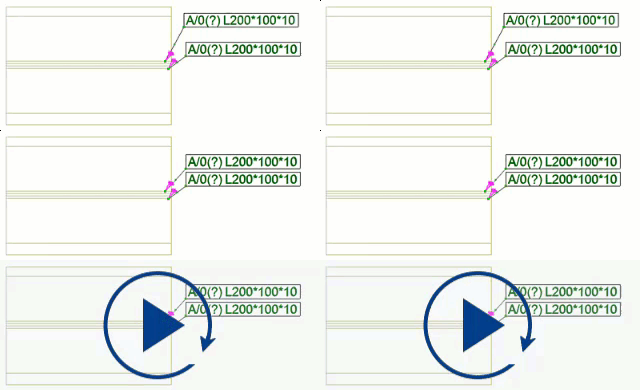
Cette commande s’applique à tous les repères et les notes associatives, sauf les symboles de soudures.
|
|
Aligner des repères et des notes sélectionnés autour d'un point
|
Cette commande essaye d'éviter de couper des traits de rappel en plaçant les repères.
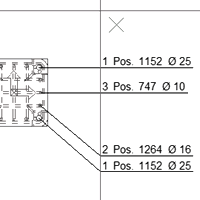
Cette commande s’applique à tous les repères et les notes associatives, sauf les symboles de soudures.
|

 dans l'onglet