선택한 도면 객체 맞춤
도면에서 선택한 뷰, 텍스트, 마크, 메모 및 기호를 선택 점을 기준으로 정렬할 수 있습니다. 또한 여러 객체를 수평 또는 수직으로 등거리에 배치할 수도 있습니다.
도면 뷰 맞춤에 대한 자세한 내용은 도면 뷰 수정, 배치 및 맞춤을 참조하십시오.
열린 도면에서 다음 중 하나를 수행하십시오.
| 대상 | 수행할 작업 |
|---|---|
|
선택한 뷰, 기호, 텍스트, 마크 및 메모 정렬 |
팁:
객체를 한 줄로 생성하려면 먼저 객체를 위쪽에 맞춘 다음 서로 동일한 간격으로 수평 배치합니다. 두 명령을 번갈아 실행하면서 객체를 다시 선택할 필요는 없습니다. |
|
선택한 마크 및 메모 자동 맞춤 |
이렇게 하면 마크나 메모를 스태킹하고 균등하게 배치하여 선택한 마크와 메모가 정렬됩니다.
이 명령은 용접 마크를 제외한 모든 마크 및 연결 메모에 적용됩니다. |
|
한 점을 중심으로 선택한 마크와 메모 맞춤 |
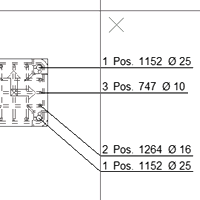
이 명령은 마크를 배치할 때 지시선이 교차하지 않도록 합니다.
이 명령은 용접 마크를 제외한 모든 마크 및 연결 메모에 적용됩니다. |
 선택한 객체를 선택한 점 위에 정렬합니다.
  선택한 객체를 선택한 점 아래에 정렬합니다.
  선택한 객체를 선택한 점의 오른쪽에 정렬합니다.
 선택한 객체를 선택한 점의 왼쪽에 정렬합니다.
 선택한 객체를 선택한 점의 수직 중심에 정렬합니다.
  선택한 객체를 선택한 점의 수평 중심에 정렬합니다.
  선택한 객체를 선택한 점의 수직 중심에 동일한 거리에 배치합니다.
  선택한 객체를 선택한 점의 수평 중심에 동일한 거리로 배치합니다.
  을 클릭합니다.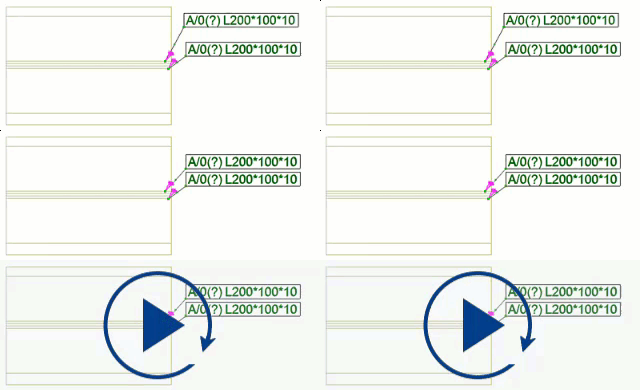
 을 클릭하고 점을 선택합니다.