
Creazione e aggiunta di schemi linea nei disegni
È possibile applicare facilmente linee speciali e complesse ai disegni utilizzando gli schemi linea. È possibile creare nuovi schemi linea e modificare quelli esistenti nell'Editor schema linea, nonché aggiungere gli schemi linea creati nei disegni utilizzando il comando Schema linea. Gli schemi linea possono includere simboli, linee e spaziature. È possibile creare schemi linea per indicare, ad esempio, linee di taglio, fondazioni, percorsi di saldatura o collegamenti elettrici.
Creazione di uno schema linea
-
Cliccare su Sfoglia... per cercare un'immagine da utilizzare come esempio per lo schema linea.
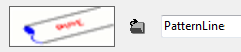
Se non si seleziona un'immagine, verrà utilizzata l'immagine di default.
L'immagine selezionata viene visualizzata anche successivamente quando si seleziona uno schema linea nella finestra di dialogo Proprietà schema linea.
-
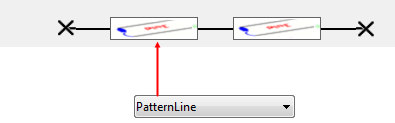
Nell'area Elemento iniziale cliccare su Nuovo a destra per creare un nuovo elemento iniziale. L'elemento iniziale avvia lo schema linea (contrassegnato in rosso nella finestra di dialogo dell'esempio di seguito).

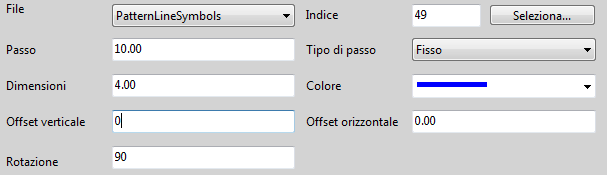
Se si seleziona Simbolo come Tipo elemento:
- Selezionare il file dei simboli dalla lista File.
- Nella lista Indice immettere il numero del simbolo. Per selezionare un simbolo in una finestra separata, cliccare su Seleziona... e cliccare due volte sul simbolo desiderato.
- In Passo immettere lo spazio assegnato all'elemento in millimetri.
- In Dimensione immettere le dimensioni dell'elemento in millimetri.
- In Tipo di passo selezionare il tipo di passo degli elementi sullo schema linea:
Fisso: lo spazio libero non sarà distribuito.
Variabile: lo spazio libero sarà distribuito equamente tra gli elementi con questo tipo di passo.
Infinito: i blocchi occuperanno tutto lo spazio tra i due punti. Lo spazio sarà distribuito agli elementi fissi e il resto sarà distribuito equamente agli elementi infiniti.
- In Colore, selezionare il colore dell'elemento. È possibile modificare il colore in un secondo momento quando si aggiunge lo schema linea nel disegno, quindi sono disponibili anche i colori personalizzati.
- In Offset verticale e Offset orizzontale, immettere gli offset degli elementi in millimetri.
- In Ruota definire un angolo di rotazione dell'elemento.
Se si seleziona Linea come Tipo elemento:
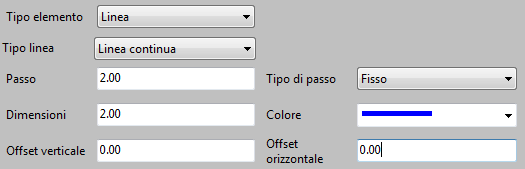
- Selezionare un tipo di linea dalla lista Tipo linea.
- In Passo immettere lo spazio assegnato all'elemento in millimetri.
- In Dimensione immettere le dimensioni dell'elemento in millimetri.
- In Tipo di passo selezionare il tipo di passo degli elementi:
Fisso: lo spazio libero non sarà distribuito.
Variabile: lo spazio libero sarà distribuito equamente tra gli elementi con questo tipo di passo.
Infinito: i blocchi occuperanno tutto lo spazio tra i due punti. Lo spazio sarà distribuito agli elementi fissi e il resto sarà distribuito equamente agli elementi infiniti.
- In Colore, selezionare il colore dell'elemento. È possibile modificare il colore in un secondo momento quando si aggiunge lo schema linea nel disegno, quindi sono disponibili anche i colori personalizzati.
- In Offset verticale e Offset orizzontale, immettere gli offset degli elementi in millimetri.
Se si seleziona Passo come Tipo elemento:

- In Passo immettere lo spazio assegnato all'elemento in millimetri.
- In Tipo di passo selezionare il tipo di passo degli elementi:
Fisso: lo spazio libero non sarà distribuito.
Variabile: lo spazio libero sarà distribuito equamente tra gli elementi con questo tipo di passo.
Infinito: i blocchi occuperanno tutto lo spazio tra i due punti. Lo spazio sarà distribuito agli elementi fissi e il resto sarà distribuito equamente agli elementi infiniti.
-
Nell'area Elemento finale cliccare su Nuovo per creare un elemento finale nuovo eseguendo la stessa procedura utilizzata per l'elemento iniziale.
L'elemento finale è contrassegnato in rosso nella finestra di dialogo dell'editor:

-
Nella scheda Elementi ripetitivi e continui definire gli elementi ripetitivi sullo schema linea (contrassegnati in rosso nella finestra di dialogo dell'editor):

-
Nella scheda Elementi ripetitivi e continui definire gli elementi disegnati in modo continuo sullo schema linea (contrassegnati in rosso nella finestra di dialogo dell'editor):

-
È possibile controllare le definizioni dello schema linea e l'aspetto delle linee cliccando sul pulsante Anteprima
 :
:
- Se è attiva l'opzione di anteprima Automatico, Tekla Structures apre automaticamente un'anteprima del disegno che mostra lo schema linea creato con opzioni di passo diverse ricavate dalla finestra di dialogo Proprietà schema linea. Se è già stato aperto un disegno, Tekla Structures chiederà se si desidera salvare e chiudere il disegno prima di aprire l'anteprima.
- Per aggiornare l'anteprima cliccando sul pulsante
 , selezionare l'opzione di anteprima Manuale.
- È anche possibile visualizzare le anteprime di altri schemi linea salvati selezionando uno schema linea dalla lista in alto.
- Per chiudere l'anteprima, cliccare di nuovo sul pulsante Anteprima .
-
Salvare lo schema linea cliccando sul pulsante Salva
 .
Lo schema linea viene salvato in un file .clp nella cartella \attributes della cartella modello.
.
Lo schema linea viene salvato in un file .clp nella cartella \attributes della cartella modello.
Ora è possibile aggiungere uno schema linea nel disegno utilizzando lo schema linea creato.
I simboli nel seguente esempio sono ricavati dal file dei simboli PatternLineSymbols.sym.
- Il simbolo all'estremità sinistra è l'elemento iniziale, simbolo n. 49.
- Il simbolo all'estremità destra è l'elemento finale, il simbolo n. 48.
- Il colore blu è definito per gli elementi iniziale e finale.
- Il simbolo n. 51 in rosso viene utilizzato come elemento di ripetizione.
- Due linee continue sono utilizzate come elementi continui con gli offset verticali 2.0 e -2.0.
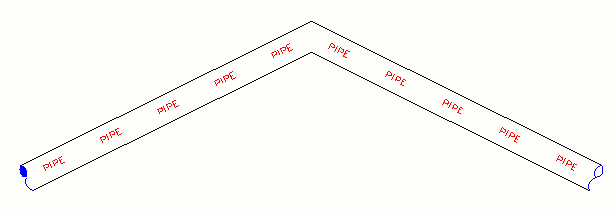
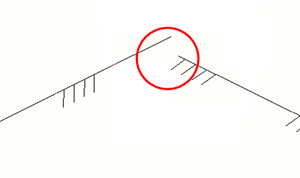
Suggerimento: se gli schemi linea sono irregolari come nell'esempio riportato di seguito, provare a utilizzare gli elementi continui anziché gli elementi ripetitivi.
Aggiunta di uno schema linea in un disegno
È possibile scegliere tra gli schemi linea predefiniti oppure crearne personalizzati in Editor schema linea.
Limitazioni
- Gli schemi linea non vengono inclusi in un dettaglio Libreria 2D a meno che lo schema linea non sia stato esploso.
- Non è possibile ruotare o specchiare gli schemi linea creati.
- Non è possibile clonare gli schemi linea.
-
Selezionare la modalità di allineamento e di spaziatura degli elementi in Opzioni di spaziatura:
Sinistra allinea gli elementi a sinistra.

Destra allinea gli elementi a destra.

Centrato centra gli elementi.

Distribuito utilizza lo stesso spazio tra gli elementi.

Miglio adattamento tenta di adattare il maggior numero di elementi possibile con distorsione minima. Questa impostazione influisce sia sulla dimensione che sullo spazio tra gli elementi.

Elementi dello schema linea
Uno schema linea è costituito da uno o più blocchi di elementi. Questi blocchi di elementi sono organizzati tra due punti specificati.
Nella figura riportata di seguito è mostrato uno schema linea costituito da due elementi simbolo di ripetizione in tre blocchi.
Gli elementi simbolo presentano le seguenti impostazioni:
Passo = 1.5
Tipo di passo = fisso
Dimensione = 1
Colore = il primo elemento è blu e il secondo elemento è rosso
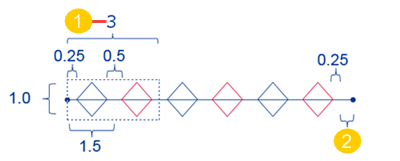
(1) Dimensione del blocco
(2) Lo spazio non occupato, ovvero lo spazio rimasto quando i blocchi sono disposti tra due punti. Questo spazio viene ridistribuito agli elementi con tipo di passo Variabile.
Nella figura seguente vengono descritte le diverse impostazioni degli elementi. La lettera E all'interno di un cerchio è un elemento:
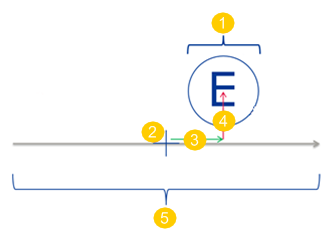
(1) Dimensioni dell'elemento
(2) Origine
(3) Offset orizzontale dall'origine
(4) Offset verticale dall'origine
(5) Spazio