
図面でのパターン ラインの作成および追加
パターン ラインを使用すると、特殊な線や複雑な線を図面に簡単に適用できます。[パターン ライン エディター] で新しいパターン ラインを作成したり、既存のパターンラインを変更して、[ パターンライン] コマンドを使用して作成したパターン ラインを図面に追加できます。パターン ラインには、シンボル、線、および間隔を含めることができます。たとえば、カット ライン、基礎、溶接パス、または電気配線を示すパターン ラインを作成できます。
パターン ラインの作成
-
[ブラウズ...] をクリックして、パターン ラインのサンプルとして使用するイメージを参照します。
イメージを選択しない場合、デフォルトのイメージが使用されます。
選択したイメージは、後で [パターンラインプロパティ] ダイアログ ボックスでパターン ラインを選択するときにも表示されます。
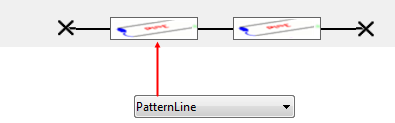
-
[始点要素] 領域で、右側の [新規] をクリックして新しい始点要素を作成します。始点要素はパターン ラインの始点になります (ダイアログ ボックスでは次の例のように赤で示されます)。

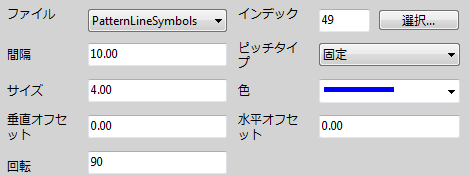
[要素タイプ] に [シンボル] を選択した場合、次のようにします。
- [ファイル] リストからシンボル ファイルを選択します。
- [インデックス] リストで、シンボルの番号を入力します。別のウィンドウでシンボルを選択するには、[選択...] をクリックし、目的のシンボルをダブルクリックします。
- [間隔] で、要素に割り当てられる間隔をミリメートル (mm) 単位で入力します。
- [サイズ] で、要素のサイズをミリメートル (mm) 単位で入力します。
- [ピッチタイプ] で、パターン ラインの要素のピッチ タイプを選択します。
固定:未使用の間隔は分配されません。
変数:このピッチ タイプが指定されている要素に、未使用の間隔が均等に分配されます。
無限:2 点間のすべての間隔にブロックが配置されます。固定要素に間隔が分配され、残りの間隔は無限要素に等間隔に分配されます。
- [色] で、要素の色を選択します。後で図面にパターン ラインを追加するときに色を変更できます。また、カスタム カラーも使用できます。
- [垂直オフセット] と [水平オフセット] で、要素のオフセットをミリメートル (mm) 単位で入力します。
- [回転] で、要素の回転角度を定義します。
[要素タイプ] に [ライン] を選択した場合、次のようにします。
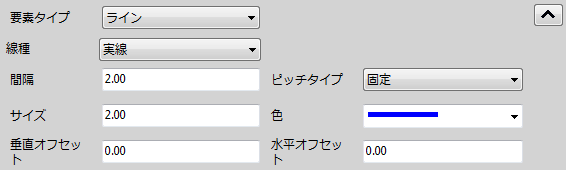
- [線種] リストから線種を選択します。
- [間隔] で、要素に割り当てられる間隔をミリメートル (mm) 単位で入力します。
- [サイズ] で、要素のサイズをミリメートル (mm) 単位で入力します。
- [ピッチタイプ] で、要素のピッチ タイプを選択します。
固定:未使用の間隔は分配されません。
変数:このピッチ タイプが指定されている要素に、未使用の間隔が均等に分配されます。
無限:2 点間のすべての間隔にブロックが配置されます。固定要素に間隔が分配され、残りの間隔は無限要素に等間隔に分配されます。
- [色] で、要素の色を選択します。後で図面にパターン ラインを追加するときに色を変更できます。また、カスタム カラーも使用できます。
- [垂直オフセット] と [水平オフセット] で、要素のオフセットをミリメートル (mm) 単位で入力します。
[要素タイプ] に [間隔] を選択した場合、次のようにします。

- [間隔] で、要素に割り当てられる間隔をミリメートル (mm) 単位で入力します。
- [ピッチタイプ] で、要素のピッチ タイプを選択します。
固定:未使用の間隔は分配されません。
変数:このピッチ タイプが指定されている要素に、未使用の間隔が均等に分配されます。
無限:2 点間のすべての間隔にブロックが配置されます。固定要素に間隔が分配され、残りの間隔は無限要素に等間隔に分配されます。
-
[終点要素] 領域で、[新規] をクリックして、始点要素のときと同じ方法で新しい終点要素を作成します。
エディター ダイアログ ボックスでは終点要素は赤で示されます。

-
[繰り返し要素と連続要素] タブで、パターン ライン上で繰り返される要素を定義します (エディター ダイアログ ボックスでは赤で示されます)。

-
[繰り返し要素と連続要素] タブで、パターン ライン上で連続して描画される要素を定義します (エディター ダイアログ ボックスでは赤で示されます)。

-
[プレビュー] ボタン
 をクリックすると、パターン ラインの定義と線がどのように表示されるかを確認できます。
- [自動] プレビュー オプションが有効になっている場合、Tekla Structures によって図面プレビューが自動的に開かれ、作成したパターン ラインと、[パターンラインプロパティ] ダイアログ ボックスから取得されたさまざまな間隔オプションが表示されます。既に図面が開いている場合、プレビューを開く前に、Tekla Structures によって図面を保存して閉じるかどうかを確認するメッセージが表示されます。
- ボタン
 をクリックしてプレビューを更新するには、プレビュー オプションを選択します。
- 上部にあるリストからパターン ラインを選択して、保存済みの他のパターン ラインのプレビューを表示することもできます。
- プレビューを閉じるには、[プレビュー] ボタン を再度クリックします。
-
[保存する] ボタン
 をクリックしてパターン ラインを保存します。
モデル フォルダの下の \attributes フォルダにある .clp ファイルにパターン ラインが保存されます。
をクリックしてパターン ラインを保存します。
モデル フォルダの下の \attributes フォルダにある .clp ファイルにパターン ラインが保存されます。
これで、作成したパターンラインを使用して図面にパターンラインを追加できます。
次の例のシンボルは、PatternLineSymbols.sym シンボル ファイルから取得されています。
- 左端部のシンボルは、始点要素 (シンボル #49) です。
- 右端部のシンボルは、終点要素 (シンボル #48) です。
- 始点要素と終点要素には青色が定義されています。
- 赤で表示されているシンボル #51 は、繰り返し要素として使用されます。
- 2 つの実線は、垂直オフセット 2.0 および -2.0 の連続要素として使用されます。
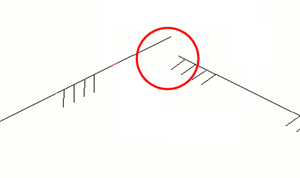
ヒント: 下の例に示すようにパターン ラインが途切れている場合は、繰り返し要素ではなく連続要素を使用してみてください。
図面へのパターン ラインの追加
事前定義済みのパターン ラインから選択するか、[パターンラインエディタ] で独自のパターン ラインを作成できます。
制限事項
- パターン ラインが分解されていない限り、[2Dライブラリ] のディテールにはパターン ラインは含まれません。
- 作成したパターン ラインを回転させる、またはミラーリングすることはできません。
- パターン ラインを複製することはできません。
-
[間隔オプション] で、要素をどのような方法で、どのような間隔で整列するかを選択します。
[左] を選択すると、要素が左に整列されます。

[右] を選択すると、要素が右に整列されます。

[中心振分け] を選択すると、要素が中心に配置されます。

[分配対象] を選択すると、要素間に同じ間隔が使用されます。

[範囲指定 (縦横比固定)] を選択すると、最小限の歪みでできる限り多くの要素を入れようとします。この設定を使用すると、要素のサイズと間隔の両方に影響します。

パターン ラインの要素
パターンラインは、1つまたは複数の要素のブロックで構成されます。これらの要素ブロックは、指定された2点間に配置されます。
次の図は、3 つのブロックの 2 つの繰り返しシンボル要素で構成されるパターン ラインを示します。
シンボル要素は、次のように設定されています。
間隔 = 1.5
ピッチタイプ = 固定
サイズ = 1
色 = 1番目の要素は青、2番目の要素は赤
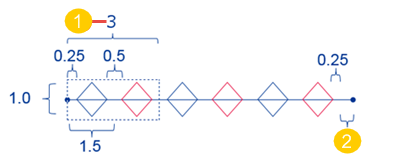
(1) ブロックサイズ
(2) 未使用の間隔 (ブロックを 2 点間に配置したときに残った間隔)。この間隔は、ピッチ タイプが [変数] の要素に再配布されます。
次の図では、要素のさまざまな設定について説明します。円の中の文字Eは要素です。
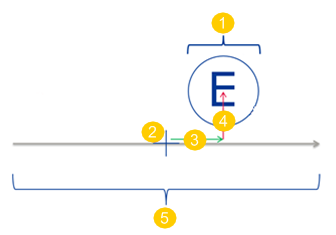
(1)要素のサイズ
(2)原点
(3) 原点からの水平オフセット
(4) 原点からの垂直オフセット
(5) 間隔