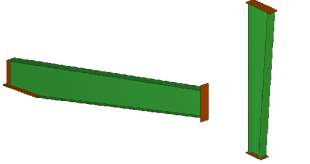
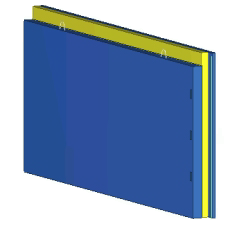
Definizione di componenti personalizzati
È possibile definire componenti personalizzati con tutti i dettagli necessari.
Iniziare definendo un componente personalizzato semplice che è possibile modificare successivamente. La definizione di un componente personalizzato semplice richiede in genere solo pochi minuti. È possibile investire più tempo nella definizione dei componenti personalizzati se si intende utilizzarli nei progetti futuri.
Modificando ulteriormente i componenti personalizzati, è possibile definire componenti personalizzati parametrici, con regolazione automatica, che si adattano automaticamente alle modifiche nel modello. Ciò richiede più tempo, ma può ripagare in seguito quando si dispone di un gruppo di componenti personalizzati parametrici che è possibile utilizzare su diversi modelli o progetti.
Per creare componenti personalizzati:
- applicando un componente di sistema simile nel modello, quindi esploderlo.
- Una volta che gli oggetti sono stati separati, utilizzare gli oggetti per definire il componente personalizzato desiderato in Wizard di componenti personalizzati.
- Utilizzare il componente personalizzato appena creato in una situazione adatta nel modello.
Per istruzioni dettagliate, vedere di seguito.
Esplosione di un componente esistente
Quando si inizia a definire un componente personalizzato, si consiglia di applicare prima un componente di sistema simile nel modello, quindi di esploderlo. Esplodere significa separare gli oggetti di un componente esistente. Dopo avere separato gli oggetti, è possibile modificare, rimuovere o aggiungere oggetti in base alle proprie esigenze, quindi creare nuovi componenti personalizzati utilizzando tali oggetti. Esplodere un componente e utilizzare gli oggetti staccati come base per un nuovo componente personalizzato può essere utile quando si desidera creare componenti personalizzati più rapidamente.
In alternativa, è possibile creare individualmente gli oggetti componente necessari in un componente personalizzato, come parti, tagli, adattamenti e bulloni.
Definizione di un componente personalizzato nel Wizard di componenti personalizzati
Nell'esempio riportato di seguito viene illustrato come definire un connessione personalizzata semplice.
-
Cliccare sul pulsante Applicazioni e componenti
 nel pannello laterale per aprire il catalogo Applicazioni e componenti.
-
Cliccare sul pulsante Accedi a funzioni avanzate
 e selezionare Definisci componente personalizzato....
Si apre la finestra di dialogo Wizard di componenti personalizzati.

-
Nel modello selezionare gli oggetti da includere nel componente personalizzato.

È possibile utilizzare la selezione area per selezionare contemporaneamente più oggetti. Le parti principale e secondarie e le griglie vengono ignorate quando si selezionano oggetti per il componente personalizzato.
Nota:Se non è possibile selezionare gli oggetti desiderati nel modello, verificare i tasti di selezione e le impostazioni del filtro di selezione.
Se si desidera includere i modificatori delle barre d'armatura nel componente personalizzato:
- Verificare che la Modifica diretta sia attivato quando si selezionano i modificatori.
- Tenere premuto Shift e selezionare i modificatori uno alla volta. La selezione area non consente di selezionare i modificatori.
-
Selezionare la parte principale per il componente.

-
Selezionare la parte secondaria per il componente.

Per selezionare più parti secondarie, tenere premuto Shift durante la selezione. Il numero massimo di parti secondarie in un componente personalizzato è 30.
Nota:Prestare attenzione all'ordine di selezione delle parti secondarie. Tekla Structures utilizzerà lo stesso ordine di selezione quando si utilizza il componente personalizzato in un modello.
-
Se necessario, aggiungere un'immagine di anteprima per il componente personalizzato.
L'immagine di anteprima viene visualizzata nel catalogo Applicazioni e componenti. Nell'immagine di anteprima è possibile visualizzare una situazione tipica in cui è possibile utilizzare il componente.
-
Aggiungere un'immagine di anteprima del componente personalizzato nel catalogo Applicazioni e componenti.
Tekla Structures mostra l'immagine di anteprima nel catalogo Applicazioni e componenti:

-
Aggiungere un'immagine di anteprima del componente personalizzato nel catalogo Applicazioni e componenti.
-
Se si desidera modificare le impostazioni del componente personalizzato successivamente:
-
Nella barra degli strumenti Editor dei componenti personalizzati cliccare sul pulsante Impostazione componenti personalizzati
 .
.
- Modificare le impostazioni.
- Cliccare su OK.
-
Nella barra degli strumenti Editor dei componenti personalizzati cliccare sul pulsante Impostazione componenti personalizzati
Il componente personalizzato definito non regola automaticamente le quote per riflettere le modifiche nel modello. Affinché il componente si adatti alle modifiche apportate nel modello, modificare il componente nell'editor dei componenti personalizzati, in cui è possibile creare dipendenze tra gli oggetti componente e gli oggetti del modello.
Aggiunta di un componente personalizzato a un modello
-
Cliccare sul pulsante Applicazioni e componenti nel pannello laterale per aprire il catalogo Applicazioni e componenti.
-
Per trovare un componente, cercare nel catalogo oppure immettere un termine di ricerca nella casella di ricerca.
I componenti personalizzati hanno i seguenti simboli nel catalogo:
Tipo
Simbolo
Parte personalizzata

Connessione o giunto personalizzato

Dettaglio personalizzato

Proprietà nel Wizard di componenti personalizzati
Utilizzare queste proprietà per definire nuovi componenti personalizzati in Wizard di componenti personalizzati. È possibile modificare alcune di queste proprietà quando si modifica un componente personalizzato esistente.
Scheda Tipo/Note
|
Opzione |
Descrizione |
|---|---|
|
Tipo |
Selezionare il tipo del componente personalizzato. Il tipo influisce sulla modalità di inserimento del componente personalizzato nel modello. Il tipo indica inoltre se il componente personalizzato si connette a parti esistenti. |
|
Nome |
Immettere un nome univoco per il componente personalizzato. |
|
Descrizione |
Immettere una breve descrizione per il componente personalizzato. Tekla Structures mostra la descrizione nel catalogo Applicazioni e componenti. |
|
Identificatore del componente |
Immettere un nome o un riferimento aggiuntivo del componente, ad esempio un riferimento del codice di progetto. Ciò può essere visualizzato nei disegni di assemblaggio e di progetto/montaggio, nonché nelle liste. Per visualizzarlo nei disegni, includere Codice nella marca di connessione. |
Scheda Posizione
|
Opzione |
Descrizione |
Nota |
|---|---|---|
|
Direzione superiore |
Imposta la direzione superiore di default. |
Non disponibile per le parti. |
|
Tipo posizione |
Posizione (o origine) del componente, relativamente alla parte principale. |
Non disponibile per dettagli e parti. |
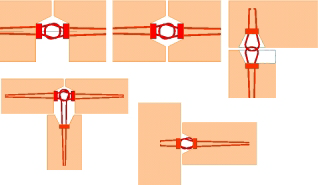
È possibile definire il tipo di posizione dei giunti e delle connessioni personalizzate. Il tipo di posizione determina l'ubicazione degli oggetti creati dal componente personalizzato relativamente alla parte principale. Il tipo di posizione determina il tipo di parti principali con cui è possibile utilizzare il componente personalizzato e definisce il piano componente della parte principale utilizzato nelle associazioni.
|
Tipo posizione |
Descrizione |
Esempio |
|---|---|---|
|
Metà |
All'intersezione delle linea centrale della parte principale e con le linee centrali delle parti secondarie. |
|
|
Piano box |
Posizione dell'intersezione del box di delimitazione della parte principale e della linea centrale della parte secondaria. |
|
|
Piano collisione |
All'intersezione della parte principale e con la linea centrale della parte secondaria. |
|
|
Piano finale |
All'intersezione della linea centrale della parte secondaria con l'estremità della parte principale. |
|
|
Piano piastra |
All'intersezione delle linea centrale della parte principale con la linea centrale della prima parte secondaria. La direzione X è perpendicolare alla linea centrale della parte principale. |
|


Scheda Avanzato
|
Opzione |
Descrizione |
Nota |
|---|---|---|
|
Tipo di Dettaglio |
Determina il lato della parte principale su cui si trova il componente. Le opzioni sono:
Si applica solo ai componenti asimmetrici. |
Disponibile solo per dettagli e giunti personalizzati |
|
Posizione del punto di definizione in relazione alla parte principale |
Determina la posizione selezionata per creare il dettaglio, relativamente alla parte principale. |
Disponibile solo per i dettagli |
|
Posizione del punto di definizione in relazione alla parte secondaria |
Determina la posizione in cui viene creato il componente, relativamente alla parte secondaria. |
Disponibile solo per i giunti personalizzati |
|
Consenti più connessioni tra le stesse parti |
Selezionare questa opzione per creare diversi componenti nella stessa parte principale in diverse posizioni. |
Disponibile solo per connessioni e giunti personalizzati |
|
Posizioni Esatte |
Selezionare questa opzione per collocare il giunto in base alle posizioni selezionate nel modello. Deselezionare la casella di controllo per consentire a Tekla Structures di utilizzare il riconoscimento automatico dei componenti linea di giunzione per la collocazione di questi ultimi. Questa opzione è utile in particolare con i giunti deformati. |
Disponibile solo per i giunti personalizzati |
|
Usa il centro del box di delimitazione per il posizionamento |
Selezionare questa opzione per posizionare la parte personalizzata in base al centro del relativo box di ingombro (il box che racchiude il profilo della parte effettiva. |
Disponibile solo per le parti personalizzate |
Esempi tipici di componenti personalizzati
Di seguito sono riportati alcuni esempi tipici dei diversi tipi di componenti personalizzati che è possibile creare.
Esempi di connessioni personalizzate
|
Acciaio |
Console piatto composto |
|
|
Piastra di accoppiamento |
|
|
|
Calcestruzzo prefabbricato |
Dettaglio di base |
|
|
Da doppio T a profilo ad L |
|
|
|
Taglio colonna |
|
|
|
Connessioni pannello |
|


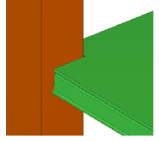
Esempi di dettagli personalizzati
|
Acciaio |
Piatti di supporto |
|
|
Base gettata |
|
|
|
Base per legno |
|
|
|
Calcestruzzo prefabbricato |
Porta e finestra |
|
|
Dettagli per estremità alveolare |
|
|
|
Dettagli per sollevamento |
|
|
|
Falso giunto/spalletta |
|


Esempi di giunti personalizzati
|
Acciaio |
Gradino per scala in acciaio |
|
|
Tenditori |
|
|
|
Corrimano |
|
|
|
Calcestruzzo prefabbricato |
Connessione per doppio T |
|
|
Connessione per tubo di riempimento pannello-pannello |
|


Esempi di parti personalizzate
|
Acciaio |
Piatti di controvento standard aziendali |
|
|
Travi alveolari |
|
|
|
Travi/colonne composte |
|
|
|
Standard fissaggi per vetri |
|
|
|
Calcestruzzo prefabbricato |
Pannello sandwich |
|
|
Ganci sollevamento |
|
|
|
Standard inserti |
|
|
|
Travi Standard |
|