
Modifica di componenti personalizzati
Utilizzare l'editor dei componenti personalizzati per mettere a punto i componenti personalizzati esistenti e modificare un semplice componente personalizzato, in modo che si adatti alle modifiche apportate nel modello.
Nell'editor dei componenti personalizzati è possibile creare dipendenze tra gli oggetti del componente e quelli del modello. È ad esempio possibile specificare che le dimensioni di un irrigidimento dipendono da quelle della trave. Se si modificano le dimensioni della trave, verranno di conseguenza modificate quelle dell'irrigidimento.
È inoltre possibile aggiungere variabili di distanza per specificare, ad esempio, la distanza tra un piatto e una trave. Nell'editor dei componenti personalizzati è possibile modificare solo gli oggetti del componente, non la parte principale o quelle secondarie. Dopo avere modificato un componente personalizzato, Tekla Structures aggiorna tutte le istanze di tale componente in tutto il modello con le modifiche apportate.
-
Nel modello selezionare il componente personalizzato cliccando sul simbolo verde del componente
 .Nota:
Le parti personalizzate non hanno un simbolo di componente nel modello. Per selezionare parti personalizzate, accertarsi che il tasto di selezione Seleziona componenti
 sia attivo.
 -
Cliccare con il pulsante destro del mouse e selezionare Modifica componente personalizzato.
In alternativa, cliccare sul pulsanteApplicazioni e componenti
 nel pannello laterale per aprire il catalogo Applicazioni e componenti, quindi cliccare sul pulsante Accedi a funzioni avanzate
  e selezionare Modifica componente personalizzato.
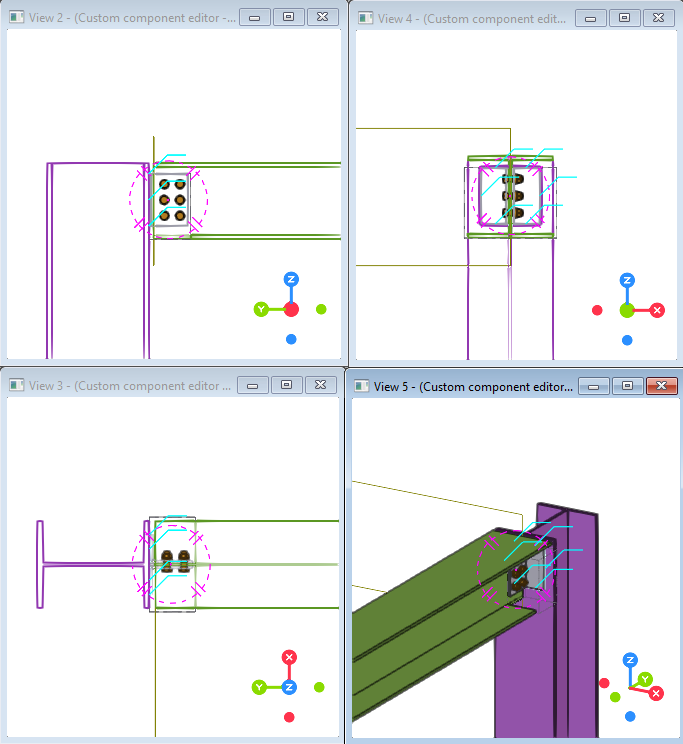
Verrà aperto l'editor dei componenti personalizzati, che mostra la barra degli strumenti Editor dei componenti personalizzati, Browser componenti personalizzati e quattro viste del componente personalizzato.
Barra degli strumenti Editor dei componenti personalizzati

Browser componenti personalizzati

Quattro diverse viste del componente personalizzato
-
Modificare il componente personalizzato in una delle quattro viste dei componenti personalizzati. Nell'Editor dei componenti personalizzati è possibile modificare solo gli oggetti del componente, non la parte principale o quelle secondarie.
È possibile ad esempio:
-
Aggiungere o rimuovere gli oggetti del componente.
Ad esempio, aggiungere altri bulloni o irrigidimenti al componente.
-
Associa gli oggetti componente agli oggetti modello, in modo che gli oggetti componente si adattino alle nuove dimensioni o al nuovo profilo della trave.
-
Creare campi per tipo di materiale, profilo, dimensioni bulloni e altre proprietà che saranno visibili nella finestra di dialogo del componente personalizzato.
-
Creare formule per calcolare i valori, ad esempio, per calcolare la distanza dal bordo del bullone utilizzando la dimensione del bullone.
-
-
Salvare il componente personalizzato.
Per
Operazione da eseguire
Salvare le modifiche in tutte le copie del componente personalizzato
-
Nella barra degli strumenti Editor dei componenti personalizzati cliccare sul pulsante Copia componente alla libreria
 .
. -
Nella finestra di dialogo Conferma salvataggio cliccare su Sì.
Tekla Structures salva le modifiche e le applica a tutte le copie del componente personalizzato nel modello.
Salvare il componente con un nuovo nome.
-
Nella barra degli strumenti Editor dei componenti personalizzati cliccare sul pulsante Copia il componente in libreria con un nuovo nome
 .
. -
Immettere un nuovo nome per il componente.
Salvare e chiudere il componente
-
Nella barra degli strumenti Editor dei componenti personalizzati cliccare sul pulsante Chiudi
 .
. -
Nel messaggio Chiudi l'editor dei componenti personalizzati cliccare su Sì.
Se si clicca su No l'Editor dei componenti personalizzati si chiude senza salvare le modifiche.
-
Barra degli strumenti dell'editor di componenti personalizzati
Utilizzare gli strumenti nella barra degli strumenti Editor dei componenti personalizzati, ad esempio per creare le distanze, selezionare i piani e salvare il componente.
| Icona | Descrizione |
|---|---|
|
Crea distanza
|
Crea una distanza. Selezionare prima il piano, quindi la grip o lo smusso da legare. |
|
Crea distanza di riferimento
|
Crea una distanza di riferimento. |
|
Crea distanze per i punti grip dei componenti selezionati
|
Crea automaticamente le distanze. Tekla Structures associa la parte selezionata ai relativi piani di contatto delle grip. Tekla Structures seleziona i piani nel seguente ordine:
|
|
Crea piano di costruzione
|
Crea di un piano di costruzione. |
|
Aggiungi linea di costruzione
|
Aggiunge una linea di costruzione. |
|
Tipi di piano |
Mostra i tipi di piano che è possibile utilizzare quando si definiscono le variabili di distanza. |
|
Impostazione componenti personalizzati
|
Modifica il tipo o la posizione di un componente personalizzato oppure aggiunge le note dopo avere creato il componente. |
|
Visualizza variabili
|
Mostra tutte le variabili create. |
|
Visualizza il browser dei componenti personalizzati
|
Aprire Browser componenti personalizzati. |
|
Copia il componente in libreria con un nuovo nome
|
Salva il componente personalizzato con un altro nome. Immettere un nuovo nome per il componente. |
|
Copia componente alla libreria
|
Salva le modifiche in tutte le copie del componente personalizzato. Nella finestra di dialogo Conferma salvataggio cliccare su Sì. Tekla Structures salva le modifiche e le applica a tutte le copie del componente personalizzato nel modello. |
|
Chiudi editor
|
Salva e chiude l'editor. Nel messaggio Chiudi l'editor dei componenti personalizzati cliccare su Sì. Se si clicca su No l'Editor dei componenti personalizzati si chiude senza salvare le modifiche. |


Tekla Structures salva i componenti personalizzati nella cartella modello corrente, nel file xslib.db1, che contiene i componenti personalizzati e i profili tracciati.
Le finestre di dialogo componente personalizzato vengono salvate separatamente nella cartella CustomComponentDialogFiles all'interno della cartella modello corrente.
Browser componenti personalizzati
Browser componenti personalizzati mostra il contenuto di un componente personalizzato in una struttura gerarchica ad albero.
Browser componenti personalizzati funziona con le viste dell'editor dei componenti personalizzati. Quando si seleziona un oggetto in Browser componenti personalizzati, Tekla Structures evidenzia l'oggetto nelle viste e viceversa.
Browser componenti personalizzati
- elenca gli oggetti del modello ai quali è collegato il componente personalizzato
- elenca gli oggetti creati dal componente personalizzato
- consente la creazione di collegamenti tra le variabili del componente personalizzato e le proprietà degli oggetti componente.
Selezionando una proprietà in Browser componenti personalizzati e cliccando con il pulsante destro del mouse sulla proprietà, è possibile copiare nomi, valori e riferimenti dalle parti principale e secondaria nel componente, quindi utilizzarli nella finestra di dialogo Variabili per definire le proprietà dei componenti personalizzati.
Protezione di un componente personalizzato con password
È possibile proteggere un componente personalizzato con password per impedire modifiche non autorizzate. I componenti personalizzati protetti da password possono comunque essere aggiunti ai modelli nel modo consueto.
- Selezionare il componente personalizzato nel modello, cliccare con il pulsante destro del mouse e selezionare Modifica componente personalizzato.
- Nella barra degli strumenti Editor dei componenti personalizzati cliccare sul pulsante Visualizza variabili
 .
. Si apre la finestra di dialogo Variabili.
- Cliccare su Aggiungi per creare una nuova variabile parametrica.
- Modificare la variabile parametrica come segue:
-
Nella casella Nome immettere Password.
- Nella casella Formula immettere la password richiesta.
-
- Salvare il componente personalizzato.
La volta successiva che un utente tenta di modificare questo componente personalizzato, verrà richiesta la password.
 Nota:
Nota:Se si dispone di un componente personalizzato protetto da password e lo si esplode in Editor dei componenti personalizzati, sono disponibili due opzioni:
- Utilizzare il comando Esplodi componente per esplodere il componente personalizzato senza creare i parametri e le mappature componente.
- Utilizzare il comando Esplodi componente con parametri che richiede la password. Dopo avere immesso la password corretta, il componente sarà esploso e verranno creati i parametri e le mappature componente.