Definir componentes personalizados
Puede definir componentes personalizados que tengan todos los detalles que necesite.
Empiece definiendo un componente personalizado simple que puede modificar más adelante. Normalmente, la definición de un componente personalizado simple se realiza en unos pocos minutos. Puede invertir más tiempo en la definición de sus componentes personalizados si tiene previsto utilizarlos en proyectos futuros.
Al editar aún más los componentes personalizados, puede definir componentes personalizados paramétricos de ajuste automático que se ajustan automáticamente a los cambios en el modelo. Esta operación es más lenta, pero puede compensar más adelante si tiene un grupo de componentes personalizados paramétricos que puede utilizar en varios modelos o proyectos.
Para crear sus propios componentes:
- Comience aplicando un componente de sistema similar en el modelo y, a continuación, desglóselo.
- Una vez separados los objetos, utilícelos para definir el componente personalizado deseado en el Asistente componente personalizado.
- Utilice el componente personalizado recién creado en una situación adecuada del modelo.
Consulte las instrucciones detalladas más abajo.
Desglosar un componente existente
Cuando empiece a definir un componente personalizado, le recomendados que aplique primero un componente de sistema similar en el modelo y, a continuación, lo desglose. Desglosar significa que desagrupa los objetos de un componente existente. Una vez que se han desglosado los objetos, puede modificar, eliminar o añadir objetos según sus necesidades y después crear nuevos componentes personalizados utilizando estos objetos. El desglose de un componente y el uso de los objetos despegados como base para un nuevo componente personalizado puede resultar útil si desea crear componentes personalizados más rápido.
Como alternativa, puede crear individualmente los objetos de componente que son necesarios en un componente personalizado, como partes, cortes, adaptaciones y tornillos.
Definir un componente personalizado en Asistente componente personalizado
En el siguiente ejemplo se muestra cómo definir un unión personalizada simple.
-
Haga clic en el botón Aplicaciones y componentes
 en el panel lateral para abrir la base de datos Aplicaciones y componentes.
-
Haga clic en el botón Acceder a funciones avanzadas
 y seleccione Definir componente personalizado....
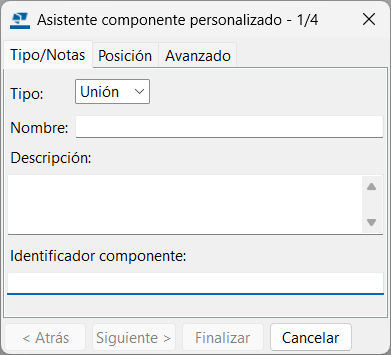
Se abre el cuadro de diálogo Asistente componente personalizado.
-
En el modelo, seleccione los objetos que desee incluir en el componente personalizado.
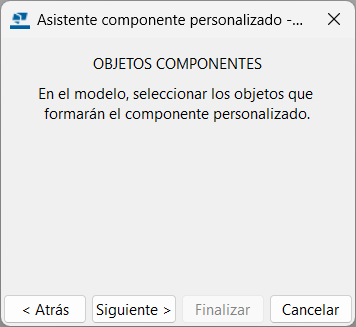
Puede utilizar la selección de área para seleccionar varios objetos simultáneamente. Las partes principales, las partes secundarias y las mallas se ignoran al seleccionar los objetos para el componente personalizado.
Nota:Si no puede seleccionar los objetos que desea en el modelo, compruebe los conmutadores de selección y la configuración del filtro de selección.
Si desea incluir modificadores de conjunto de armaduras en el componente personalizado:
- Asegúrese de que se ha desactivado Modificación directa al seleccionar los modificadores.
- Mantenga pulsada tecla Mayús y seleccione los modificadores uno a uno. La selección de área no selecciona modificadores.
-
Seleccione la parte principal del componente.
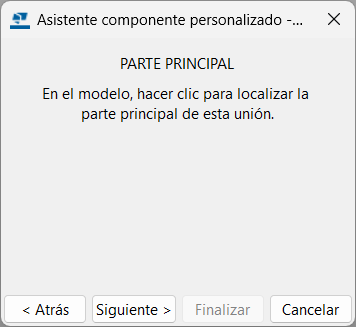
-
Seleccione las partes secundarias del componente.
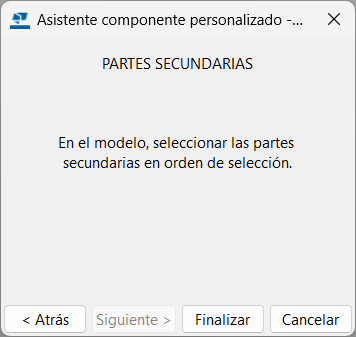
Para seleccionar varias partes secundarias, mantenga pulsada a tecla Mayús al seleccionarlas. Un componente personalizado puede tener como máximo 30 partes secundarias.
Nota:Preste atención al orden en que seleccione las partes secundarias. Tekla Structures utilizará el mismo orden de selección cuando utilice el componente personalizado en un modelo.
-
Si es necesario, añada una imagen de vista en miniatura para el componente personalizado.
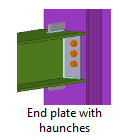
La imagen de vista en miniatura se muestra en la base de datos Aplicaciones y componentes. En la imagen de vista en miniatura puede mostrar una situación típica en la que se puede utilizar el componente.
-
Añada una imagen en miniatura del componente personalizado en la base de datos Aplicaciones y componentes.
Tekla Structures muestra la imagen de vista en miniatura en la base de datos Aplicaciones y componentes:
-
Añada una imagen en miniatura del componente personalizado en la base de datos Aplicaciones y componentes.
-
Si desea modificar la configuración del componente personalizado posteriormente:
-
En la barra de herramientas Editor componente personalizado, haga clic en el botón Configuración componente personalizado
 .
.
- Cambie la configuración.
- Haga clic en OK.
-
En la barra de herramientas Editor componente personalizado, haga clic en el botón Configuración componente personalizado
El componente personalizado definido no ajusta automáticamente las dimensiones para reflejar los cambios en el modelo. Para que el componente se adapte a los cambios del modelo, edite el componente en el editor de componente personalizado, donde puede crear dependencias entre los objetos de componente y los objetos de modelo.
Añadir un componente personalizado en un modelo
-
Haga clic en el botón Aplicaciones y componentes en el panel lateral para abrir la base de datos Aplicaciones y componentes.
-
Para buscar un componente, examine la base de datos o introduzca un término de búsqueda en el cuadro de búsqueda.
Los componentes personalizados tienen los siguientes símbolos en la base de datos:
Tipo
Símbolo
Parte personalizada

Junta o unión personalizada

Detalle personalizado

Propiedades en el Asistente componente personalizado
Utilice estas propiedades cuando defina nuevos componentes personalizados en el Asistente componente personalizado. Puede cambiar algunas de estas propiedades al modificar un componente personalizado existente.
Pestaña Tipo/Notas
|
Opción |
Descripción |
|---|---|
|
Tipo |
Seleccione el tipo de componente personalizado. La opción Tipo afecta a la manera de insertar el componente personalizado en el modelo. Tipo también define si el componente personalizado se conecta a partes existentes. |
|
Nombre |
Introduzca un nombre único para el componente personalizado. |
|
Descripción |
Introduzca una breve descripción del componente personalizado. Tekla Structures muestra la descripción en la base de datos Aplicaciones y componentes. |
|
Identificador componente |
Introduzca un nombre o una referencia adicional para el componente, por ejemplo, una referencia de código de diseño. Se puede mostrar en dibujos generales y de conjunto y en listas. Para mostrarlo en los dibujos, incluya Código en la marca de unión. |
Pestaña Posición
|
Opción |
Descripción |
Nota |
|---|---|---|
|
Dirección ascendente |
Define la posición ascendente por defecto. |
No disponible para partes. |
|
Tipo de posición |
La posición (u origen) del componente en relación con la parte principal. |
No disponible para detalles ni partes. |
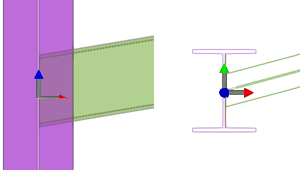
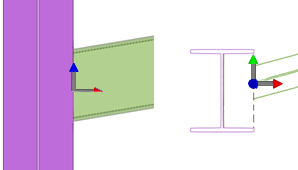
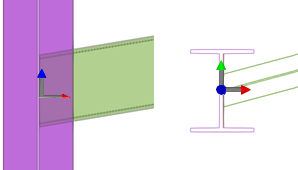
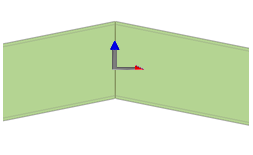
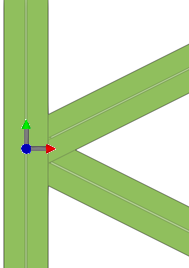
Puede definir el tipo de posición de las juntas y uniones personalizadas. El tipo de posición determina la ubicación de los objetos creados por el componente personalizado en relación a la parte principal. El tipo de posición afecta al tipo de partes principales con las que se puede usar el componente personalizado y define el plano de componente de la parte principal utilizado en los vínculos.
|
Tipo de posición |
Descripción |
Ejemplo |
|---|---|---|
|
Mitad |
Donde intersectan las líneas centrales de las partes principal y secundaria. |
|
|
Plano recuadro |
Donde intersectan la caja de contorno de la parte principal con la línea central de la parte secundaria. |
|
|
Plano colisión |
Donde intersectan la parte principal con la línea central de la parte secundaria. |
|
|
Plano final extremo |
Donde la línea central de la parte secundaria toca con el extremo de la parte principal. |
|
|
Plano de cartela |
Donde intersectan las líneas centrales de la parte principal y la primera parte secundaria. La dirección x es perpendicular a la línea central de la parte principal. |
|
Pestaña Avanzado
|
Opción |
Descripción |
Nota |
|---|---|---|
|
Tipo detalle |
Determina en qué lado de la parte principal está ubicado el componente. Las opciones son las siguientes:
Esto afecta solamente a los componentes asimétricos. |
Solamente disponible para detalles y juntas |
|
Posición punto definición en relación a parte primaria |
Determina la posición seleccionada para crear el detalle, relativa a la parte principal. |
Solamente disponible para detalles |
|
Posición punto definición en relación a parte secundaria |
Determina dónde se crea el componente, en relación con la parte secundaria. |
Solamente disponible para juntas |
|
Permitir múltiples casos de unión entre partes iguales |
Seleccione esta opción para crear varios componentes en la misma parte principal, en diferentes ubicaciones. |
Solamente disponible para uniones y juntas |
|
Posiciones exactas |
Seleccione esta opción para ubicar la junta en función de las posiciones seleccionadas en el modelo. Desactive la casilla de verificación para permitir que Tekla Structures utilice el reconocimiento automático de juntas para ubicar la junta. Esta opción es especialmente útil con juntas alabeadas. |
Solamente disponible para juntas |
|
Usar el centro de la caja de contorno en el posicionamiento |
Seleccione esta opción para posicionar la parte personalizada en función del centro de su caja de contorno (el recuadro que rodea el perfil de la parte real). |
Solamente disponible para partes |
Ejemplos típicos de componentes personalizados
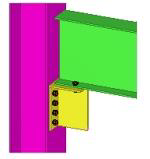
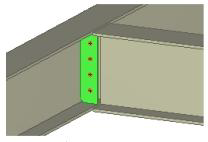
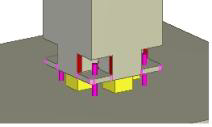
Estos son algunos ejemplos típicos de los diferentes tipos de componentes personalizados que puede crear.
Ejemplos de uniones personalizadas
|
Acero |
Montaje de placas armadas |
|
|
Placa |
|
|
|
Hormigón prefabricado |
Detalle base |
|
|
T doble a perfil L |
|
|
|
Recorte de columna |
|
|
|
Uniones de paneles de muros |
|
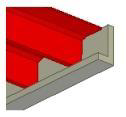
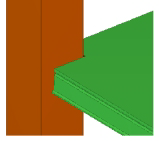
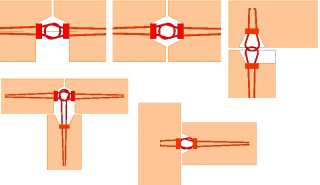
Ejemplos de detalles personalizados
|
Acero |
Placas de refuerzo |
|
|
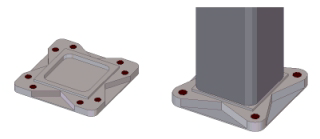
Base de colada |
|
|
|
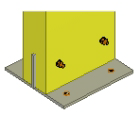
Base de madera |
|
|
|
Hormigón prefabricado |
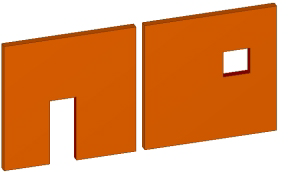
Puerta y ventana |
|
|
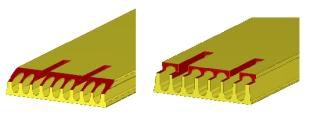
Detalles de extremo alveolado |
|
|
|
Detalles de elevación |
|
|
|
Unión falsa/telar |
|
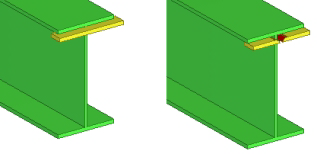
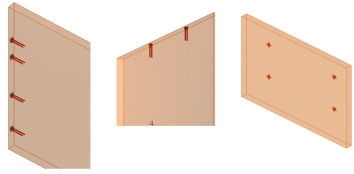
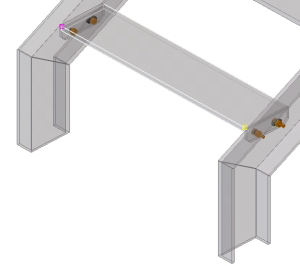
Ejemplos de juntas personalizadas
|
Acero |
Peldaño de escalera de acero |
|
|
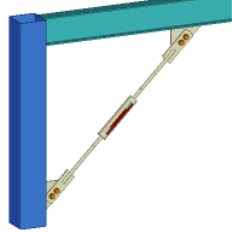
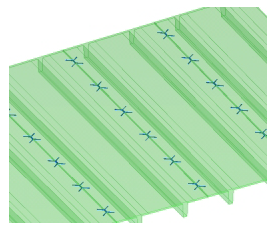
Tensores |
|
|
|
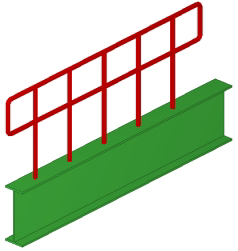
Barandilla |
|
|
|
Hormigón prefabricado |
Unión T doble |
|
|
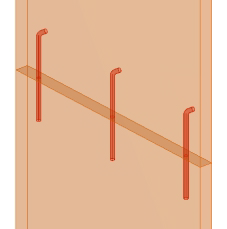
Unión de tubo de inyección de panel a panel |
|
Ejemplos de partes personalizadas
|
Acero |
Placas de arriostramiento estándar de empresa |
|
|
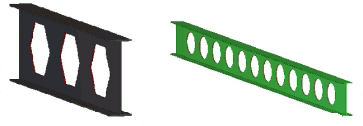
Vigas alveoladas |
|
|
|
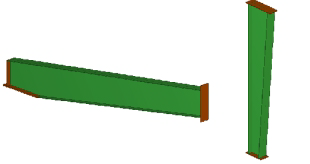
Vigas/columnas armadas |
|
|
|
Fijaciones Standard |
|
|
|
Hormigón prefabricado |
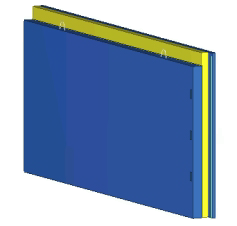
Panel sandwich |
|
|
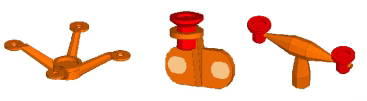
Elevadores |
|
|
|
Objetos embebidos/insertos Standard |
|
|
|
Vigas Standard |
|