
Jeux de propriétés Trimble Connect intégrés
Dans Tekla Structures 2026, vous pouvez utiliser des données de propriétés précises et à jour provenant du chantier ou de l'usine grâce aux jeux de propriétés intégrés Trimble Connect.
Synchronisez et gérez les jeux de propriétés à partir de Trimble Connect dans Tekla Structures. Utilisez les données des jeux de propriétés dans les filtres, les listes, les gabarits, les repères sur les dessins, par exemple dans les repères de pièces, l'Organisateur et les exports IFC, de la même manière que les attributs de gabarit standard, afin d'améliorer l'exploitation des données du projet et de suivre l'avancement de ce dernier. Toute modification apportée aux jeux de propriétés dans Tekla Structures est automatiquement synchronisée avec Trimble Connect et tous les autres clients du service des jeux de propriétés. Les propriétés des jeux de propriétés peuvent être associées aux objets du modèle soit dans Tekla Structures, soit dans Trimble Connect. Note that the property set date field is not working as expected at the moment. This affects IFC export, drawings, filtering, and the project status visualization tool. The date field works correctly with reports, IFC4, and Organizer.
Prérequis pour l'utilisation des jeux de propriétés dans Tekla Structures
-
Votre modèle Tekla Structures doit être lié à un projet Trimble Connect. Consultez les instructions ci-après : Association d’un modèle Tekla Structures à un projet Trimble Connect.
-
Vous devez avoir les jeux de propriétés définis dans des bibliothèques de jeux de propriétés dans Trimble Connect.
Ouvrir le panneau latéral Jeux de propriétés
Dans Tekla Structures, dans l’onglet du ruban Trimble Connect, cliquez sur le bouton  Jeux de propriétés pour ouvrir la boîte de dialogue Jeux de propriétés du panneau latéral.
Utilisez la boîte de dialogue du panneau latéral pour ajouter ou modifier les jeux de propriétés. Toute modification apportée dans Tekla Structures est automatiquement synchronisée avec Trimble Connect. Tekla Structures et Trimble Connect utilisent le même service de jeux de propriétés, ce qui permet la synchronisation des données des jeux de propriétés dans toutes les applications qui utilisent les jeux de propriétés.
Dans Tekla Structures, la synchronisation se fait automatiquement lorsque vous ouvrez Tekla Structures ou un modèle Tekla Structures, ou lorsque quelque chose a été modifié dans Trimble Connect. Si une valeur d'un jeu de propriétés est modifiée dans Trimble Connect ou dans d'autres clients du service du jeu de propriétés, la valeur est automatiquement mise en cache dans Tekla Structures. Cela permet d'utiliser des données précises du jeu de propriétés dans Tekla Structures. Pour synchroniser manuellement les données du jeu de propriétés, cliquez sur le bouton  .
.
Fichier cache des données du jeu des propriétés
Les données du jeu des propriétés sont stockées dans un fichier cache local, PropertySetCache.LUMO, qui est créé lors du processus de synchronisation initial et se trouve dans le répertoire du modèle Tekla Structures.
Une fois le cache local créé, il est automatiquement mis à jour avec les dernières modifications lors des synchronisations suivantes. Si le fichier cache est supprimé ou n'existe pas, cliquez sur le bouton pour le recréer.
Utilisation des jeux de propriétés dans Tekla Structures
Dans Tekla Structures, vous pouvez utiliser les données du jeu de propriétés de plusieurs manières, de façon similaire à l’utilisation des attributs standard ou des attributs utilisateur.
Par exemple, utilisez les données du jeu de propriétés de l'une des manières suivantes :
-
Dans le filtrage : Créez des filtres de sélection ou des filtres pour les vues basés sur les données des propriétés.
-
Dans les listes : générez des listes en utilisant les données des propriétés, comme le statut de fabrication ou d'expédition.
-
Dans les dessins : ajoutez des données de propriétés, par exemple aux repères de pièces, aux notes associatives et aux gabarits de dessin.
-
Dans l’export IFC : incluez les propriétés du jeu de propriétés lors de l'export des modèles pour les parties prenantes externes.
Syntaxe pour les données du jeu de propriétés dans Tekla Structures
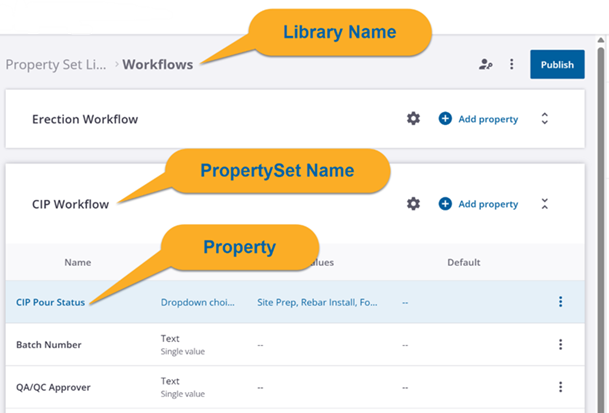
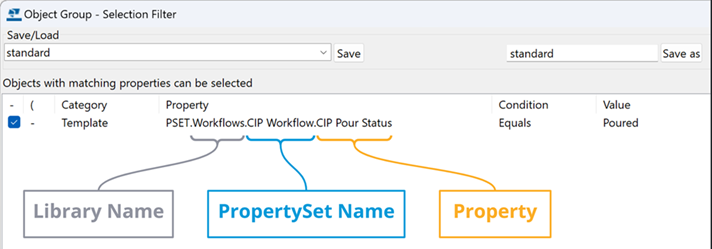
Utilisez les données du jeu de propriétés dans les filtres, les listes, les gabarits, les repères dans les dessins (tels que les repères de pièces), l’Organisateur et l’export IFC. Veillez à ce que les jeux de propriétés utilisent la syntaxe suivante :
-
Pour les pièces :
PSET.<LibraryName>.<PropertySetName>.<Property>Notez que
<LibraryName>est facultatif, mais que<PropertySetName>et<Property>sont obligatoires. -
Pour les assemblages :
ASSEMBLY.PSET.<LibraryName>.<PropertySetName>.<Property> -
Pour les éléments béton :
CAST_UNIT.PSET.<LibraryName>.<PropertySetName>.<Property>L’ajout du préfixe
ASSEMBLYouCAST_UNITpermet d’utiliser les jeux de propriétés au niveau de l’assemblage ou de l’élément béton.Suivez la syntaxe régulière des attributs de gabarit et utilisez les données du jeu de propriétés dans les cas où vous utiliseriez habituellement des attributs utilisateur ou des attributs de gabarit.
TTCEX-415
Si vous êtes administrateur de Tekla Structures
Si vous gérez les paramètres Tekla Structures pour d'autres utilisateurs, mettez à jour les paramètres personnalisés de ces utilisateurs.
Mise à jour du ruban pour les jeux de propriétés Trimble Connect intégrés
Si vous avez personnalisé le ruban, mettez à jour votre ruban personnalisé pour ajouter le nouveau bouton Jeux de propriétés.
-
Dans l'onglet, ajoutez le nouveau bouton Jeux de propriétés entre les boutons existants Rubriques BCF et Etat d'avancement.
-
Ajouter élément de ruban: Bouton simple
-
Commande: TrimbleConnect.PropertySets
-
Apparence: Commande : icône extensible
-
Texte: Commande : Texte court
-
-
Enregistrez les modifications.
Le nouveau fichier de configuration du ruban est enregistré dans C:\Users\<username>\AppData\Local\Trimble\Tekla Structures\2026.0\UI\Ribbons.
-
Déplacez le fichier vers le sous-répertoire Ribbons dans un répertoire qui correspond au chemin d'accès XS_SYSTEM.