
Conjuntos de propiedades de Trimble Connect integrados
En Tekla Structures 2026, puede utilizar datos de propiedades precisos y actualizados de la obra o fábrica a través de los conjuntos de propiedades de Trimble Connect integrados.
Sincronice y gestione conjuntos de propiedades de Trimble Connect en Tekla Structures. Utilice los datos de los conjuntos de propiedades en filtros, informes, cuadros, marcas en dibujos, como en marcas de parte, Organizador y exportaciones IFC, de manera similar a los atributos de cuadro habituales, para mejorar el uso de los datos del proyecto y para rastrear el progreso del proyecto. Cualquier cambio realizado en los conjuntos de propiedades en Tekla Structures se sincroniza automáticamente con Trimble Connect y con todos los demás clientes del servicio de conjuntos de propiedades. Las propiedades del conjunto de propiedades se pueden asociar a objetos del modelo ya sea en Tekla Structures o en Trimble Connect. Note that the property set date field is not working as expected at the moment. This affects IFC export, drawings, filtering, and the project status visualization tool. The date field works correctly with reports, IFC4, and Organizer.
Requisitos previos para utilizar conjuntos de propiedades en Tekla Structures
-
El modelo de Tekla Structures debe estar enlazado a un proyecto de Trimble Connect. Consulte las instrucciones aquí: Enlazar un modelo de Tekla Structures a un proyecto de Trimble Connect.
-
Debe tener definidos los conjuntos de propiedades en las bibliotecas de conjuntos de propiedades en Trimble Connect.
Abrir el panel lateral Conjuntos propiedades
En Tekla Structures, en la pestaña de la cinta Trimble Connect, haga clic en el botón  Conjuntos propiedades para abrir la ventana del panel lateral Conjuntos propiedades.
Utilice la ventana del panel lateral para añadir o editar los conjuntos de propiedades. Cualquier cambio realizado en Tekla Structures se sincroniza automáticamente con Trimble Connect. Tekla Structures y Trimble Connect utilizan el mismo servicio de conjuntos de propiedades, lo que permite sincronizar los datos de dichos conjuntos en todas las aplicaciones que los utilizan.
En Tekla Structures, la sincronización se realiza automáticamente al abrir Tekla Structures o un modelo de Tekla Structures, o cuando se realiza algún cambio en Trimble Connect. Si se modifica un valor de un conjunto de propiedades en Trimble Connect o en otros clientes del servicio del conjunto de propiedades, el valor se almacena automáticamente en la caché de Tekla Structures. Esto permite usar datos precisos de conjuntos de propiedades en Tekla Structures. Para sincronizar manualmente los datos del conjunto de propiedades, haga clic en el botón  .
.
Archivo de caché para datos de conjuntos de propiedades
Los datos del conjunto de propiedades se almacenan en un archivo de caché local, PropertySetCache.LUMO, que se crea durante el proceso de sincronización inicial y se encuentra en la carpeta del modelo de Tekla Structures.
Una vez creada la caché local, se actualiza automáticamente con los últimos cambios durante las sincronizaciones posteriores. Si el archivo de caché se elimina o no existe, al hacer clic en el botón se vuelve a crear.
Utilizar datos de conjuntos de propiedades en Tekla Structures
En Tekla Structures, puede usar los datos del conjunto de propiedades de varias maneras, de forma similar a como usaría los atributos de cuadro normales o los atributos definidos por el usuario (UDAs).
Por ejemplo, utilice los datos del conjunto de propiedades de las siguientes formas:
-
En filtros: cree filtros de selección o filtros de vista basados en datos de propiedades.
-
En informes: genere informes usando datos de propiedades, como el estado de fabricación o envío.
-
En dibujos: añada datos de propiedad, por ejemplo, a marcas de parte, notas asociativas y cuadros de dibujo.
-
En la exportación IFC: incluya las propiedades del conjunto de propiedades al exportar modelos para partes interesadas externas.
Sintaxis de los datos de conjuntos de propiedades en Tekla Structures
Utilice los datos de conjunto de propiedades en filtros, informes, cuadros, marcas en dibujos (como marcas de parte), Organizador y exportaciones IFC. Asegúrese de que los conjuntos de propiedades usen la siguiente sintaxis:
-
Para partes:
PSET.<LibraryName>.<PropertySetName>.<Property>Tenga en cuenta que
<LibraryName>es opcional, pero<PropertySetName>y<Property>son obligatorios. -
Para conjuntos:
ASSEMBLY.PSET.<LibraryName>.<PropertySetName>.<Property> -
Para unidades de colada:
CAST_UNIT.PSET.<LibraryName>.<PropertySetName>.<Property>Al añadir el prefijo
ASSEMBLYoCAST_UNIT, es posible utilizar los conjuntos de propiedades en el nivel de conjunto o de unidad de colada.Siga la sintaxis habitual de los atributos de cuadro y utilice los datos del conjunto de propiedades en los casos en que normalmente usaría ADU o atributos de cuadro.
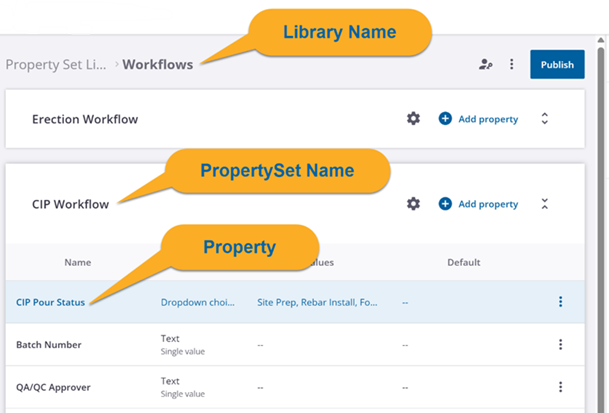
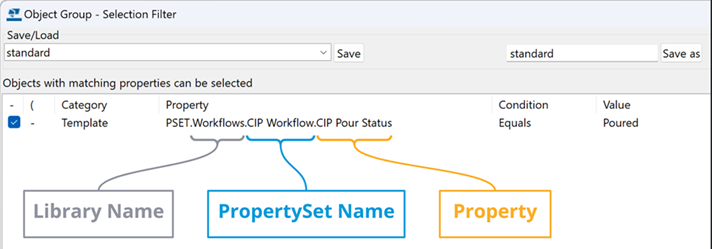
TTCEX-415
Si es administrador de Tekla Structures
Si gestiona las configuraciones de Tekla Structures para otros usuarios, actualice las configuraciones personalizadas de los usuarios.
Actualizar la cinta para conjuntos de propiedades de Trimble Connect integrados
Si ha personalizado la cinta, actualice su cinta personalizada para añadir el nuevo botón Conjuntos propiedades.
-
En la pestaña, añada el nuevo botón Conjuntos propiedades entre los botones Temas BCF y Compartir estado existentes.
-
Añadir elemento cinta: Botón simple
-
Comando: TrimbleConnect.PropertySets
-
Aspecto: Comando: Icono escalable
-
Texto: Comando: Texto abreviado
-
-
Guarde los cambios.
El nuevo archivo de configuración de la cinta se guarda en C:\Users\<username>\AppData\Local\Trimble\Tekla Structures\2026.0\UI\Ribbons.
-
Mueva el archivo a la subcarpeta Ribbons de una carpeta que esté en la ruta de XS_SYSTEM.