
Insiemi di proprietà Trimble Connect integrati
In Tekla Structures 2026 è possibile utilizzare dati di proprietà accurati e aggiornati dal cantiere o dalla fabbrica tramite gli insiemi di proprietà Trimble Connect integrati.
Sincronizza e gestisce insiemi di proprietà da Trimble Connect in Tekla Structures. Utilizzare i dati degli insiemi di proprietà nei filtri, nei report, nei template, nella e nelle marche contenute nei disegni, ad esempio le marche delle parti, Organizzazione ed esportazioni IFC simili ai normali attributi template, per migliorare l'utilizzo dei dati di progetto e tenere traccia dell'avanzamento del progetto. Le modifiche apportate agli insiemi di proprietà in Tekla Structures vengono sincronizzate automaticamente con Trimble Connect e con tutti gli altri client del servizio insiemi di proprietà. Le proprietà degli insiemi di proprietà possono essere associate agli oggetti del modello in Tekla Structures o in Trimble Connect. Note that the property set date field is not working as expected at the moment. This affects IFC export, drawings, filtering, and the project status visualization tool. The date field works correctly with reports, IFC4, and Organizer.
Prerequisiti per l'utilizzo degli insiemi di proprietà in Tekla Structures
-
Il modello Tekla Structures deve essere collegato a un progetto Trimble Connect. Vedere le istruzioni qui: Collegare un modello Tekla Structures a un progetto Trimble Connect.
-
È necessario che gli insiemi di proprietà siano definiti nelle librerie degli insiemi di proprietà in Trimble Connect.
Aprire il pannello laterale Insiemi di proprietà
In Tekla Structures, nella scheda della ribbon Trimble Connect cliccare sul pulsante  Insiemi di proprietà per aprire la finestra del pannello laterale Insiemi di proprietà.
Utilizzare la finestra del pannello laterale per aggiungere o modificare gli insiemi di proprietà. Le modifiche apportate in Tekla Structures vengono sincronizzate automaticamente con Trimble Connect. Tekla Structures e Trimble Connect utilizzano lo stesso servizio insiemi di proprietà, consentendo la sincronizzazione dei dati degli insiemi di proprietà in tutte le applicazioni che ne fanno uso.
In Tekla Structures la sincronizzazione avviene automaticamente quando si apre un modello Tekla Structures o Tekla Structures oppure quando si apportano modifiche in Trimble Connect. Se il valore di un insieme di proprietà viene modificato in Trimble Connect o in altri client del servizio insiemi di proprietà, il valore viene automaticamente memorizzato nella cache in Tekla Structures. Questo consente l'utilizzo di dati di insiemi di proprietà accurati in Tekla Structures. Per sincronizzare manualmente i dati degli insiemi di proprietà, cliccare sul pulsante  .
.
File di cache relativo ai dati degli insiemi di proprietà
I dati degli insiemi di proprietà vengono memorizzati in un file di cache locale, PropertySetCache.LUMO, che viene creato durante il processo di sincronizzazione iniziale e si trova nella cartella del modello Tekla Structures.
Una volta creato il file di cache locale, questo viene aggiornato automaticamente con le modifiche più recenti durante le sincronizzazioni successive. Se il file di cache è stato eliminato o non esiste, è possibile crearlo nuovamente cliccando sul pulsante .
Utilizzare i dati degli insiemi di proprietà in Tekla Structures
In Tekla Structures è possibile utilizzare i dati degli insiemi di proprietà in diversi modi, come si farebbe con i normali attributi template o gli attributi utente (UDA).
Ad esempio, utilizzare i dati degli insiemi di proprietà nei seguenti modi:
-
Nei filtri: creare filtri di selezione o di visualizzazione in base ai dati di proprietà.
-
Nei report: generare report utilizzando i dati di proprietà, ad esempio lo stato di produzione o di spedizione.
-
Nei disegni: aggiungere dati di proprietà, ad esempio alle marche delle parti, alle note associative e ai template disegni.
-
Nell'esportazione IFC: includere le proprietà degli insiemi di proprietà durante l'esportazione dei modelli per stakeholder esterni.
Sintassi dei dati degli insiemi di proprietà in Tekla Structures
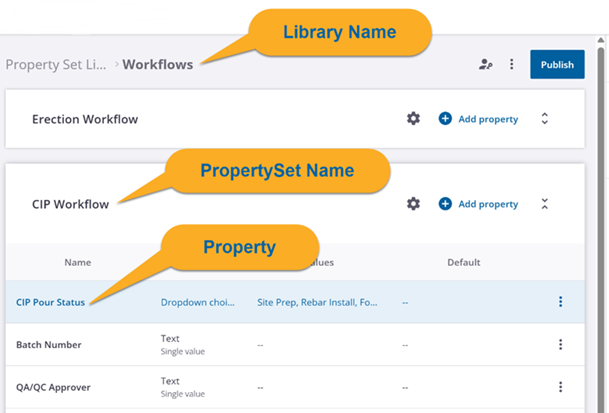
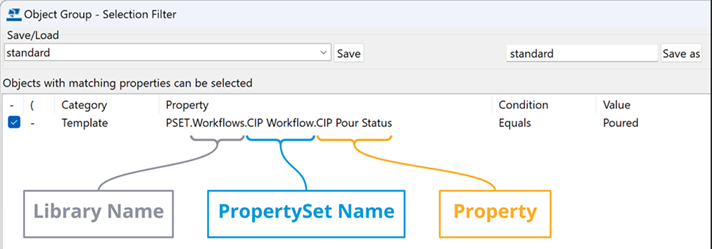
Utilizzare i dati degli insiemi di proprietà nei filtri, nei report, nei template, nella nelle marche nei disegni (ad esempio le marche delle parti), in Organizzazione e nelle esportazioni IFC. Assicurarsi che gli insiemi di proprietà usino la sintassi seguente:
-
Per le parti:
PSET.<LibraryName>.<PropertySetName>.<Property>Si noti che
<LibraryName>è opzionale, mentre<PropertySetName>e<Property>sono obbligatori. -
Per gli assemblaggi:
ASSEMBLY.PSET.<LibraryName>.<PropertySetName>.<Property> -
Per le unità di getto:
CAST_UNIT.PSET.<LibraryName>.<PropertySetName>.<Property>L'aggiunta del prefisso
ASSEMBLYoCAST_UNITpermette di utilizzare gli insiemi di proprietà a livello di assemblaggio o di unità di getto.Seguire la sintassi dei normali attributi template e utilizzare i dati degli insiemi di proprietà nei casi che normalmente vedrebbero l'utilizzo di UDA o attributi template.
TTCEX-415
Informazioni per gli amministratori di Tekla Structures
Se si gestiscono le impostazioni di Tekla Structures per altri utenti, aggiornare le impostazioni personalizzate degli utenti.
Aggiornare la ribbon per i set di proprietà Trimble Connect integrati
Se si è personalizzata la ribbon, aggiornare la ribbon personalizzata per aggiungere il nuovo pulsante Insiemi di proprietà.
-
Nella scheda, aggiungere il nuovo pulsante Insiemi di proprietà tra i pulsanti BCF topics e Condivisione dello stato già presenti.
-
Aggiungi elemento ribbon: Pulsante semplice
-
Comando: TrimbleConnect.PropertySets
-
Aspetto: Comando: Icona scalabile
-
Testo: Comando: Testo breve
-
-
Salvare le modifiche.
Il nuovo file di configurazione della ribbon viene salvato in C:\Users\<username>\AppData\Local\Trimble\Tekla Structures\2026.0\UI\Ribbons.
-
Spostare il file nella sottocartella Ribbons in una cartella che si trova nel percorso XS_SYSTEM.