
Charger des dessins au format PDF directement sur Trimble Connect
Dans Tekla Structures 2026, vous pouvez désormais charger des dessins PDF directement de Tekla Structures vers Trimble Connect avec des métadonnées précises, ce qui empêche l'utilisation de dessins obsolètes. Lorsque vous imprimez des dessins, vous pouvez automatiquement les charger avec l’option permettant d'associer les fichiers PDF directement aux pièces et assemblages correspondants dans le modèle Trimble Connect, et stocker les dessins avec les objets du modèle. Les équipes d’atelier et de terrain peuvent facilement accéder aux derniers dessins sur une tablette, juste à côté de l’objet sur lequel elles travaillent, ce qui leur permet de toujours disposer des informations les plus récentes. Cela permet d'éviter les problèmes de contrôle des versions, où les équipes d'atelier ou de chantier pourraient accidentellement utiliser des plans imprimés obsolètes. En outre, les dévelopeurs API peuvent utiliser les métadonnées des dessins, telles que le titre et la révision, pour réduire les entrées de données manuelles et rationaliser les processus. Notez que, bien que ces métadonnées soient accessibles, un certain effort sera nécessaire pour les intégrer efficacement dans des processus spécifiques.
Comme condition préalable, votre modèle Tekla Structures doit être lié à un projet Trimble Connect. Consultez les instructions ci-après : Association d’un modèle Tekla Structures à un projet Trimble Connect.
-
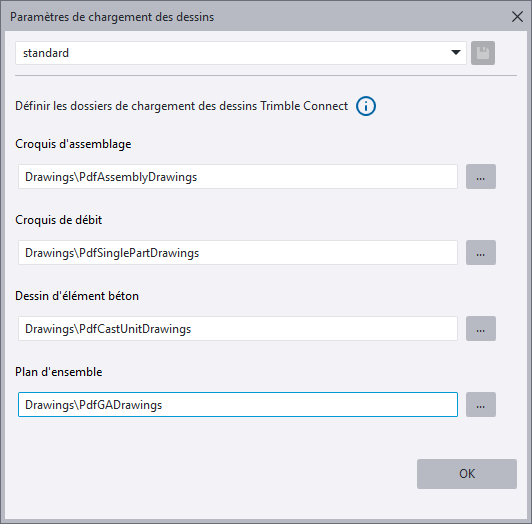
Commencez par définir les dossiers de chargement des dessins qui seront utilisés dans Trimble Connect. Vous pouvez définir les dossiers séparément pour chaque type de dessin.
-
Accédez au menu .
La boîte de dialogue Paramètres de chargement des dessins s’ouvre.
-
Cliquez sur … pour ouvrir la boîte de dialogue Explorateur de dossiers. Parcourez pour sélectionner le dossier que vous souhaitez utiliser pour le chargement des dessins, ou cliquez sur
 pour créer un nouveau dossier.
Vous pouvez également saisir le chemin du dossier, et un dossier sera créé automatiquement.
Vous pouvez télécharger des croquis d'assemblage, des croquis de débit, des dessins d'éléments en béton et des plans d'ensemble.
-
Répétez cette opération pour tous les types de dessins, si nécessaire. Cliquez sur OK.
- Si nécessaire, vous pouvez enregistrer les emplacements des dossiers définis dans un fichier d'attributs. L’extension du fichier est TCDrawingSettings.xml, et le fichier est enregistré dans le dossier model folder\attributes.
- Lorsque vous avez défini les dossiers, cliquez sur OK pour fermer la boîte de dialogue Paramètres de chargement des dessins.
-
-
Pour charger les dessins au format PDF sur Trimble Connect, rendez-vous sur .
-
Dans la boîte de dialogue Gestionnaire de documents, sélectionnez les dessins que vous souhaitez charger dans Trimble Connect.
- Cliquez avec le bouton droit de la souris et sélectionnez Imprimer, ou cliquez sur le bouton Imprimer
 . La boîte de dialogue Imprimer dessins s’ouvre.
 -
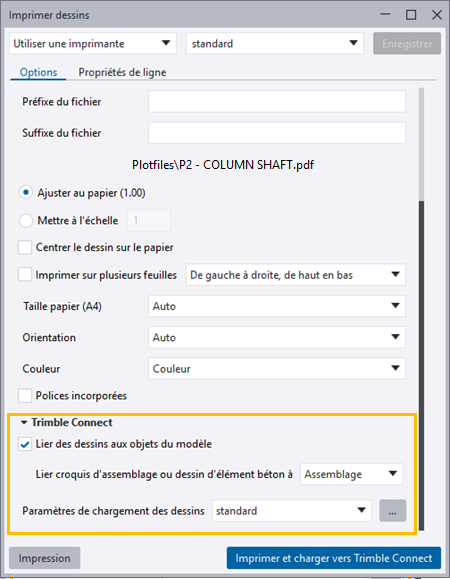
Dans la section Trimble Connect, cochez la case Lier des dessins aux objets du modèle si vous souhaitez associer les plans de fabrication aux objets correspondants du modèle dans Trimble Connect, si le modèle a été chargé.
Pour les croquis d'assemblage et les dessins d'élément béton, vous pouvez choisir si le dessin est lié à l'assemblage ou à la pièce principale.
Les plans d'ensemble ne peuvent pas être liés aux objets du modèle.
-
Si vous n'avez pas encore sélectionné le dossier de chargement des dessins PDF pour chaque type de dessin dans Trimble Connect, vous pouvez le faire en cliquant sur … à côté de Paramètres de chargement des dessins. Par défaut, les paramètres actuels sont utilisés.
-
Cliquez sur Imprimer et charger vers Trimble Connect pour envoyer le dessin PDF dans le dossier défini dans Trimble Connect.
Le chargement prendra un certain temps. Notez qu’un modèle volumineux peut contenir trop d’objets à lier, ce qui peut entraîner des problèmes de performance dans Trimble Connect.
+Pour plus d'informations sur les paramètres de performance dans Trimble Connect, consultez Display and Performance dans la documentation de Trimble Connect.
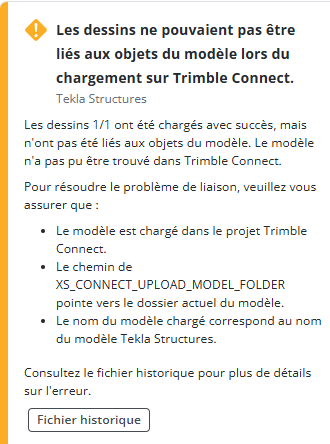
Une fois le chargement terminé, Tekla Structures affiche une notification indiquant si le chargement a réussi ou s'il y a eu des avertissements ou des erreurs.
Par exemple, vous pouvez recevoir les notifications suivantes.

-
-
Si vous êtes un développeur API, vous pouvez utiliser les métadonnées du dessin pour intégrer les informations dans vos processus. Les métadonnées du dessin sont stockées sous forme de jeux de propriétés Trimble Connect.
Si vous téléchargez les dessins pour la première fois et disposez des droits suffisants, ou si vous êtes administrateur du projet Trimble Connect, une nouvelle bibliothèque de jeux de propriétés et une définition seront créées pour stocker les métadonnées des dessins provenant de Tekla Structures. Les métadonnées ne figurent pas dans les fichiers de Trimble Connect, elles sont uniquement présentes dans les objets du modèle, mais peuvent être récupérées via l’API Trimble Connect.
Pour un processus fiable, utilisez l'appel API
/psets/{link}/{libId}/{defId}. Vous devez identifier l’ID du document du dessin, ainsi que l’ID de la bibliothèque du jeu de propriétés de métadonnées et l’ID de la définition. Si ces éléments sont inconnus, il est possible de les identifier via l'API Trimble Connect :- Pour la bibliothèque :
/forests/{forestId}/trees/{treeId}/nodes/{nodeId}/links - Pour la définition :
/libs/{libId}/defs
Les identifiants des bibliothèques de métadonnées suivent une convention de dénomination :
<projectId>_MetadataLibrary_<8 character length GUID><projectId>_MetadataDefinition_<8 character length GUID>
Les métadonnées contiennent les informations suivantes. Tous les champs sont de type
Single value.Nom Type Repère Texte Nom dessin Texte Date création Date Date modification Date Type dessin Texte Logiciel d'édition Texte Titre 1 Texte Titre 2 Texte Titre 3 Texte Auteur de la révision Texte Indice de révision Texte Description de la révision Texte Date de création de la révision Date - Pour la bibliothèque :
TTSD-71062