
Pfosten Typ 1 (S76)
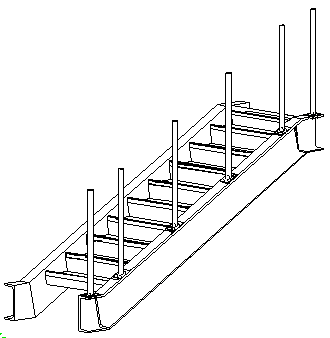
Mit Pfosten Typ 1 (S76) werden Pfosten an einer oder mehreren horizontalen bzw. schrägen Treppenwangen erzeugt. Pfosten können auch für Betonplatten verwendet werden.
Erzeugte Objekte
-
Erster Pfosten
-
Mittlere Pfosten
-
Letzter Pfosten
Verwendung
|
Situation |
Beschreibung |
|---|---|
|
|
An eine Treppenwange geschraubte Pfosten. |
Einschränkungen
Note:
Wenn Sie Pfosten Typ 1 (S76) verändern, werden alle damit verbundenen Komponenten gelöscht. Zum Beispiel werden durch eine Änderung der Pfosten die Treppen, Pfosten, Geländer und alle weiteren mit den Pfosten verbundenen Komponenten gelöscht.
Bevor Sie beginnen
Erstellen Sie Wangen, Träger, Platten oder andere Teile, mit denen die Pfosten verbunden werden können.
Auswahlreihenfolge
-
Picken Sie den Startpunkt.
-
Wählen Sie den Endpunkt aus.
-
Wählen Sie das untere Podest aus (optional).
-
Wählen Sie die Wange aus.
-
Wählen Sie das obere Podest aus (optional).
Drücken Sie die mittlere Maustaste, um die Komponente zu erstellen.
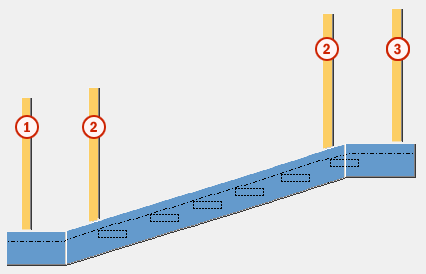
Teilerkennung
|
Teil |
|
|---|---|
|
1 |
Erster Pfosten |
|
2 |
Mittlere Pfosten |
|
3 |
Letzter Pfosten |
Registerkarte Abbildung
Auf der Registerkarte Abbildung legen Sie die Erzeugung von Pfosten fest.
Treppenteile auswählen
Standardmäßig wird die Option Alle verwenden verwendet.
-
Ausgewählte verwenden: die Pfosten werden nur für die ausgewählten Teile erstellt.
-
Alle verwenden: verwenden Sie diese Option, wenn Sie eine oder mehrere Wangen mithilfe einer Treppenkomponente erstellt haben.
Alle Wangen, die Teil der Treppenkomponente sind und die gleiche Richtung haben, werden ausgewählt.
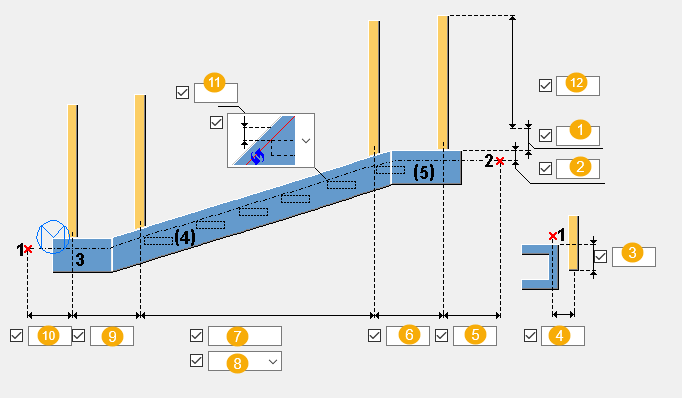
Teilpositionen
|
Beschreibung |
Standard |
|
|---|---|---|
|
1 |
Zusätzliche Pfostenhöhe. |
|
|
2 |
Höhe der Bodenebene. |
0 mm |
|
3 |
Vertikaler Versatz des unteren Pfostenpunkts. |
0 mm |
|
4 |
Horizontaler Versatz des unteren Pfostenpunkts. |
0 mm |
|
5 |
Abstand zwischen dem zweiten ausgewählten Punkt und dem letzten Pfosten. |
200 mm |
|
6 |
Abstand zwischen den letzten beiden Pfosten. |
0 mm |
|
7 |
Abstand zwischen den Pfosten. Verwenden Sie den Wert 8, um den Abstandstyp zu definieren. |
1000 mm |
|
8 |
Abstandstyp für Pfosten.
|
Maximum |
|
9 |
Abstand zwischen den ersten beiden Pfosten. |
0 mm |
|
10 |
Abstand zwischen dem ersten ausgewählten Punkt und dem ersten Pfosten. |
200 mm |
|
11 |
Ausklinkungsabmessungen der Stufen. |
|
|
12 |
Pfostenhöhe von der Belagsebene. |
1300 mm |
Kantenrichtung
Legen Sie die Kantenrichtung fest.
|
Option |
Beschreibung |
|---|---|
|
|
Standard Vertikal AutoDefaults kann diese Option ändern. |
|
|
Vertikal |
|
|
Horizontal |
|
|
Senkrecht |


Registerkarte Teile
Auf der Registerkarte Teile legen Sie die Pfostenprofile fest.
Pfostenprofil
|
Option |
Beschreibung |
|---|---|
|
Erster Pfosten |
Definieren Sie das Profil des ersten Pfostens durch Auswahl im Profilkatalog. Der erste Pfosten wird immer erstellt. Der Standardname lautet Pfosten. |
|
Mittlere Pfosten |
Definieren Sie das Profil des mittleren Pfostens durch Auswahl im Profilkatalog. Der mittlere Pfosten wird immer erstellt. Der Standardname lautet Pfosten. |
|
Letzter Pfosten |
Definieren Sie das Profil des letzten Pfostens durch Auswahl im Profilkatalog. Der letzte Pfosten wird immer erstellt. Der Standardname lautet Pfosten. |
|
Option |
Beschreibung |
Standard |
|---|---|---|
|
Pos. Nr. |
Präfix und Startnummer für die Teilepositionsnummer. Einige Komponenten verfügen über eine zweite Feldreihe, in der Sie die Positionsnummer des Montageteils eingeben können. |
Die Standard-Teil-Startnummer wird in den Komponenten-Einstellungen unter festgelegt. |
|
Material |
Material. |
Das Standardmaterial wird im Feld Material der Teile in den Komponenten-Einstellungen unter festgelegt. |
|
Name |
Name, der in Zeichnungen und Listen angezeigt wird. |
|
|
Klasse |
Teil-Klassennummer. |
|
|
Ausführung |
Gibt an, wie die Teiloberfläche behandelt wurde. |
Drehung des Pfostenprofils
Definieren Sie die Profildrehung und die Position des Pfostens.
|
Option |
Beschreibung |
Standard |
|---|---|---|
|
Profil-Ansicht |
Profildrehung und Position des Pfostens. |
Drehung = Vorne Position = Mittig |
|
Drehwinkel |
Drehwinkel des Pfostenprofils (in Grad) und Versatz auf Ebene. |
Drehwinkel = 0 Versatz = 0 mm |
Drehungstyp des Pfostenprofils
Definieren Sie die Drehungskombinationen für aufeinanderfolgende Pfosten.
|
Option |
Beschreibung |
|---|---|
|
|
Standard Typ 1 AutoDefaults kann diese Option ändern. |
|
|
Typ 1 |
|
|
Typ 2 |
|
|
Typ 3 |
|
|
Typ 4 |
|
|
Typ 5 |


Registerkarte Parameter
Auf der Registerkarte Parameter legen Sie fest, wie die Pfosten in mit den Treppen verbunden werden.
Verbindungseigenschaften
|
Option |
Beschreibung |
|---|---|
|
Knoteneigenschaften |
Legen Sie fest, ob vordefinierte oder benutzerdefinierte Eigenschaften zum Verbinden der Pfosten an die Treppe verwendet werden sollen. Standardmäßig werden die vordefinierten Einstellungen verwendet. |
|
Pfosten-Verbindungsart |
Verbindungstyp für Pfosten. Standardmäßig wird der Verbindungstyp Fußplatte 1 verwendet. Dieses Feld ist nur dann aktiviert, wenn Sie den Knoteneigenschaften auf Vordefinierte Eigenschaften eingestellt haben. |
|
Komponentennummer |
Legen Sie einen Verbindungstyp fest, mit dem die Pfosten mit den Treppen verbunden werden sollen, indem Sie diesen im Komponentenkatalog auswählen. |
|
Komponenteneigenschaft |
Wählen Sie eine Eigenschaftsdatei für die Verbindung aus. |
|
Richtung |
Verbindungsrichtung. |
|
Pfosten-Produktname |
Geben Sie die Produktbezeichnung ein. |